
Was tun, wenn im Account-Warming-Plan etwas schiefläuft? Verifizierung, Login-Probleme und Netzwerkänderungen richtig einordnen
Es ist Tag fünf im Account-Warming-Plan. Morgens öffnest du die Umgebung, statt des Kontos erscheint zuerst ein CAPTCHA. Mittags versuchst du es erneut, im Postfach liegt eine Verifizierungs-E-Mail. Abends meldet der Proxy-Client eine erfolgreiche Verbindung, doch die Webseite lädt nicht. Drei Störungen an einem einzigen Tag, und keine der vier heutigen Aufgaben ist erledigt. Die erste Reaktion fällt meist so aus: die verpasste Menge nachholen oder über einen anderen Proxy erneut einloggen. Zuerst lohnt etwas anderes, nämlich klären, auf welcher Ebene es hakt. Prüft die Plattform die Identität? Ist der Login-Status gerissen? Oder hängt das Netzwerk?
Tritt im Account-Warming-Plan eine Störung auf, gilt die Reihenfolge: erst einordnen, dann pausieren, später fortsetzen. Bei Verifizierung und Login-Problemen folgst du zunächst den Hinweisen der Plattform; bei Netzwerkänderungen klärst du zuerst, ob es ein Verbindungs- oder ein Kontoproblem ist. Die Aufgaben des Tages werden erst nachgeholt, wenn der Kontostatus bestätigt ist. Dieser Artikel liefert für drei Szenarien Einschätzungshilfen und Reihenfolgen und erklärt, was eine Störungsnotiz enthalten sollte.
MostMate ist ein Fingerprint-Browser, dessen Warming-Verwaltung die Frage „Was ist heute zu tun?“ tageweise in den Kalender einsortiert. 30-Tage-Kalender, Tagesplan, Fortschritt und eine Spalte „Heute vermeiden“ stehen auf derselben Seite. Tritt eine Störung auf, prüfst du hier zuerst, was für heute geplant war und wie weit du gekommen bist.
Account-Warming-Plan unterbrochen: Zuerst einordnen, wo das Problem liegt
Nach einer Unterbrechung lässt sich am Verhalten der Seite ablesen, welche Ebene betroffen ist. Verifizierungsaufforderung der Plattform, abgelaufener Login-Status, nicht erreichbares Netzwerk und nicht aktualisierte Aufgabennotizen verlangen unterschiedliche Schritte.
Unter Verifizierungsaufforderungen fallen CAPTCHAs, E-Mail-Verifizierungen, SMS-Verifizierungen oder Sicherheitsprüfungen während des Logins. Hier entscheidet die Plattform; folge den Hinweisen, dann kommt ein Ergebnis. Ein abgelaufener Login-Status zeigt sich, wenn die gewohnte Umgebung einen erneuten Login verlangt, die Sitzung abgelaufen ist oder das Konto nicht erreichbar ist. Zu prüfen ist dann, ob Umgebung oder Daten verändert wurden. Eine Netzwerkstörung macht sich bemerkbar, wenn Seiten nicht laden oder der Proxy verbunden ist, aber nichts reagiert. Hier liegt der Ansatz im lokalen Netzwerk und in der Proxy-Konfiguration. Die vierte Kategorie sind inkonsistente Aufgabennotizen: Die Aufgabe wurde erledigt, doch Kalender oder Fortschritt zeigen es nicht. Nicht unbedingt ein Kontoproblem; erst den Abgleich zwischen Aktion und Eintrag machen.
Welche Richtung die Suche jeweils nimmt, zeigt die folgende Tabelle:
| Beobachtetes Symptom | Mögliche Kategorie | Zuerst prüfen |
|---|---|---|
| CAPTCHA, E-Mail- oder SMS-Prüfung beim Login | Verifizierungsaufforderung | Hinweisen folgen, Art und Zeit notieren |
| Umgebung verlangt erneuten Login | Login-Status abgelaufen | Umgebung korrekt? Daten entfernt? |
| Seite lädt nicht, andere auch nicht | Netzwerkstörung | Erst lokales Netz, dann Proxy-Status |
| Aufgabe erledigt, Kalender leer | Inkonsistente Einträge | Aktion und Eintrag abgleichen, nicht doppelt |
Verschiedene Symptome führen in verschiedene Richtungen; schreibe nicht jede Störung dem Fingerprint oder der IP zu. Fingerprint und IP sind nur eine Variable unter mehreren. Die Hinweise der Plattform helfen meist weiter bei der Frage, was der nächste Schritt sein sollte.
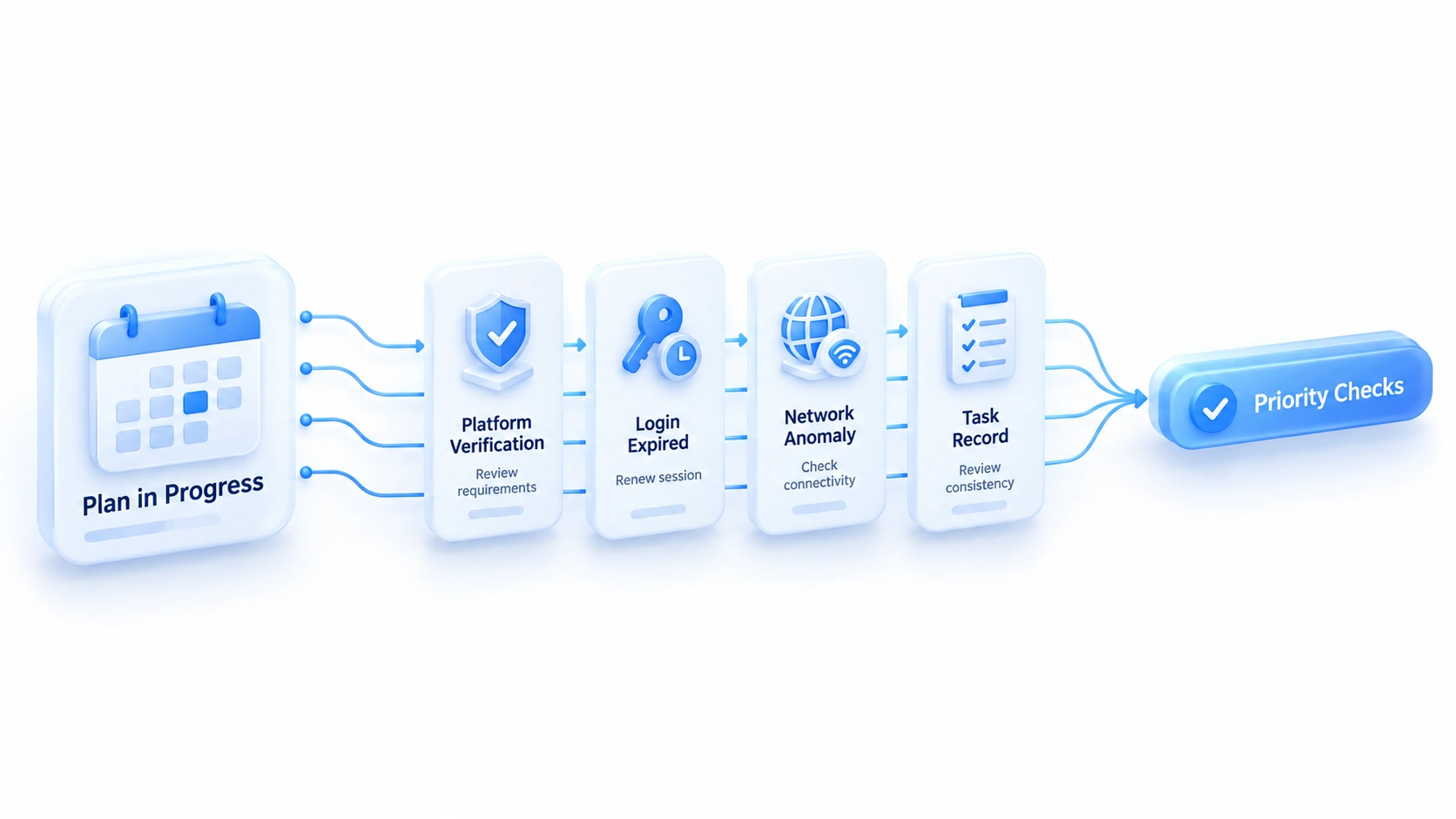
Verifizierung oder Login-Probleme: Nicht immer wieder neu ansetzen
Eine Verifizierungsaufforderung ist keine Sperrmitteilung. Erscheint beim Warming ein CAPTCHA, eine E-Mail- oder SMS-Verifizierung, schließe den vorgegebenen Ablauf ab und beobachte, ob sich das Konto erholt. Verlangt die Plattform ausdrücklich Warten, einen Einspruch oder Unterlagen, gilt ihre Vorgabe; füge nichts Eigenes hinzu.
Ist der Login-Status abgelaufen, prüfe drei Punkte der Reihe nach: Öffnet sich wirklich die ursprüngliche Umgebung? Wurden in dieser Umgebung kürzlich Cookies oder Browserdaten gelöscht? Hat die Plattform die Sitzung selbst beendet, etwa nach einem Passwortwechsel auf anderen Geräten? Sind alle drei ausgeschlossen, wende dich den Anforderungen der Plattform zu. Warum fordert sie immer häufiger zur Verifizierung auf? Die Digital-Identity-Leitlinien des NIST erklären Prüfmittel und Sitzungsverwaltung systematisch und taugen als Referenz im eigenen Bereich.
Solange die Ursache unklar ist, sind vier Schritte unpassend:
- Falsche Verifizierungsdaten wiederholt einreichen, Login-Versuche aneinanderreihen und die Gelegenheiten im Blindversuch verbrauchen.
- Ohne geklärte Ursache die Originalumgebung löschen oder Browserdaten leeren und damit auch die Vergleichsbasis beseitigen.
- Den Verifizierungsschritt der Plattform überspringen und sich über einen anderen Netzwerkweg erneut einloggen.
- Kontodaten oder Codes an fremde „Entsperrdienste“ weitergeben; diesen Weg billigt keine Plattform.
Das eigentliche Problem dieser Schritte: Sie zerstören die Vergleichsbasis, die man gerade braucht. Erscheint eine Verifizierungsseite, sichere zunächst den Wortlaut und den Zeitpunkt. Wenn du später Einspruch einlegen oder den Support kontaktieren musst, helfen diese Notizen, den Ablauf zu schildern. Ohne gespeicherten Screenshot lässt sich später nicht einmal sagen, was die Plattform verlangt hat.
Nach einer Netzwerkänderung: Proxy und Verbindung prüfen
Beim Netzwerk läuft die Prüfung vom lokalen System über den Proxy bis zur Plattform. Die drei Schritte haben eine feste Reihenfolge; wer Schritte überspringt, urteilt am schnellsten falsch.
- Erst das lokale Netzwerk prüfen: Laden andere Seiten normal? So trennst du einen allgemeinen Ausfall vom Problem eines einzelnen Portals.
- Dann den Proxy-Status prüfen: Zeigt der Client eine Verbindung an? Gab es kürzlich Änderungen an der Konfiguration?
- Bei Bedarf die tatsächliche Exit-IP ansehen: Stimmt der Ausgang mit der Erwartung überein? Wann hat sich etwas verschoben?
- Zuletzt zu den Hinweisen der Plattform: Verlangt nur ein einziges Portal Verifizierung, schau dir Kontostatus und Mitteilungen an, statt weiter am Netzwerk zu schrauben.
Laden mehrere Seiten nicht, behandle es als Verbindungsproblem; verlangt nur ein Portal Verifizierung, liegt der Fokus auf dessen Hinweisen und dem Kontostatus. Treten Netzwerkstörung und Verifizierungsaufforderung gleichzeitig auf, stelle zuerst die Verbindung wieder her und prüfe danach die Plattformhinweise separat. Aus einer wiederhergestellten Verbindung folgt nicht, dass eine Kontobeschränkung ebenfalls aufgehoben wäre. Wie sich Proxys pflegen und Ausgänge abgleichen lassen, listet der Artikel Proxy-Wartung und Exit-Check als Alltagsroutinen auf. Grundbegriffe wie statische und dynamische IP wiederholt er nicht; die Prüf-Reihenfolge wiegt schwerer als Begriffskunde.
Ein erfolgreich verbundener Proxy bedeutet nicht, dass das Konto normal nutzbar ist. Eine Änderung der Exit-IP hebt Kontobeschränkungen ebenfalls nicht automatisch auf; ein IP-Wechsel garantiert keinerlei Ergebnis. Er ist nur eine Variable unter mehreren in der Fehlersuche.
Nach einer Störung: Tagesaufgaben pausieren oder fortsetzen?
Solange der Kontostatus ungeklärt ist, pausiere die betroffenen Aufgaben; erst nach der Bestätigung entscheidest du über den Umfang. Ein Nachholen um der Quote willen bleibt tabu.
Das ist der zäheste Abschnitt eines Warming-Plans. Der Plan listet die heutigen Aufgaben sauber auf, doch das Konto lässt sich nicht öffnen, und der Impuls sagt: hol die verpasste Menge nach. Solange die Ursache ungeklärt ist, verkompliziert eiliges Nachholen die Fehlersuche. Wechseln Login, Netzwerk und Browserdaten gleichzeitig, lässt sich nachträglich kaum sagen, welcher Schritt welches Ergebnis bewirkte, selbst wenn das Problem verschwindet.
Läuft das Konto wieder, prüfe zuerst, ob die verbleibenden Aufgaben des Tages noch Sinn ergeben, und entscheide dann über den Umfang. Manche Aufgaben bauen tageweise aufeinander auf; nach einem Ausfall passt oft erst die Planung des Folgetags, und die Mengen von zwei Tagen gehören nicht in einen einzigen. Häufig ist auch: Die Aufgabe wurde erledigt, der Kalender zeigt es nur nicht. Erst den Abgleich zwischen Aktion und Eintrag machen. Lücke im Eintrag schließen, nichts doppelt ausführen.
| Kontostatus | Umgang mit den Tagesaufgaben |
|---|---|
| Ursache ungeklärt | Pausieren, notieren, nicht nachholen |
| Verifizierung fertig, Konto erholt | Restaufgaben sichten, Umfang festlegen |
| Aufgabe erledigt, Kalender leer | Eintrag ergänzen, nicht doppelt |
| Plattform verlangt Warten | Anweisung folgen, Plan verschieben |
Ein Häkchen bei der Aufgabe ist eine lokale Notiz; es bedeutet weder die Billigung der Plattform noch ein Konto ohne Einschränkungen. Der Fortschritt beantwortet die Frage, was du getan hast; den Kontostatus liest du an den Hinweisen der Plattform ab.
Die Warming-Verwaltung von MostMate ordnet die Informationen genau nach diesem Muster. Der 30-Tage-Kalender zeigt mit einer Zelle pro Tag den Rhythmus des Monats; an welchem Tag es riss, ist auf einen Blick sichtbar. Der Tagesplan führt die Aufgaben als Liste, oben steht der Fortschritt. Unter „Heute vermeiden“ stehen Aktionen, die an diesem Tag nichts verloren haben: nicht sofort das Passwort ändern, keine Freundschaftsanfragen in Masse senden, keine Zahlungsmethode am selben Tag hinterlegen, kein Profil massenhaft vollständig ausfüllen. An einem Störungstag käme all das als zusätzliche Störgröße zur Fehlersuche hinzu.
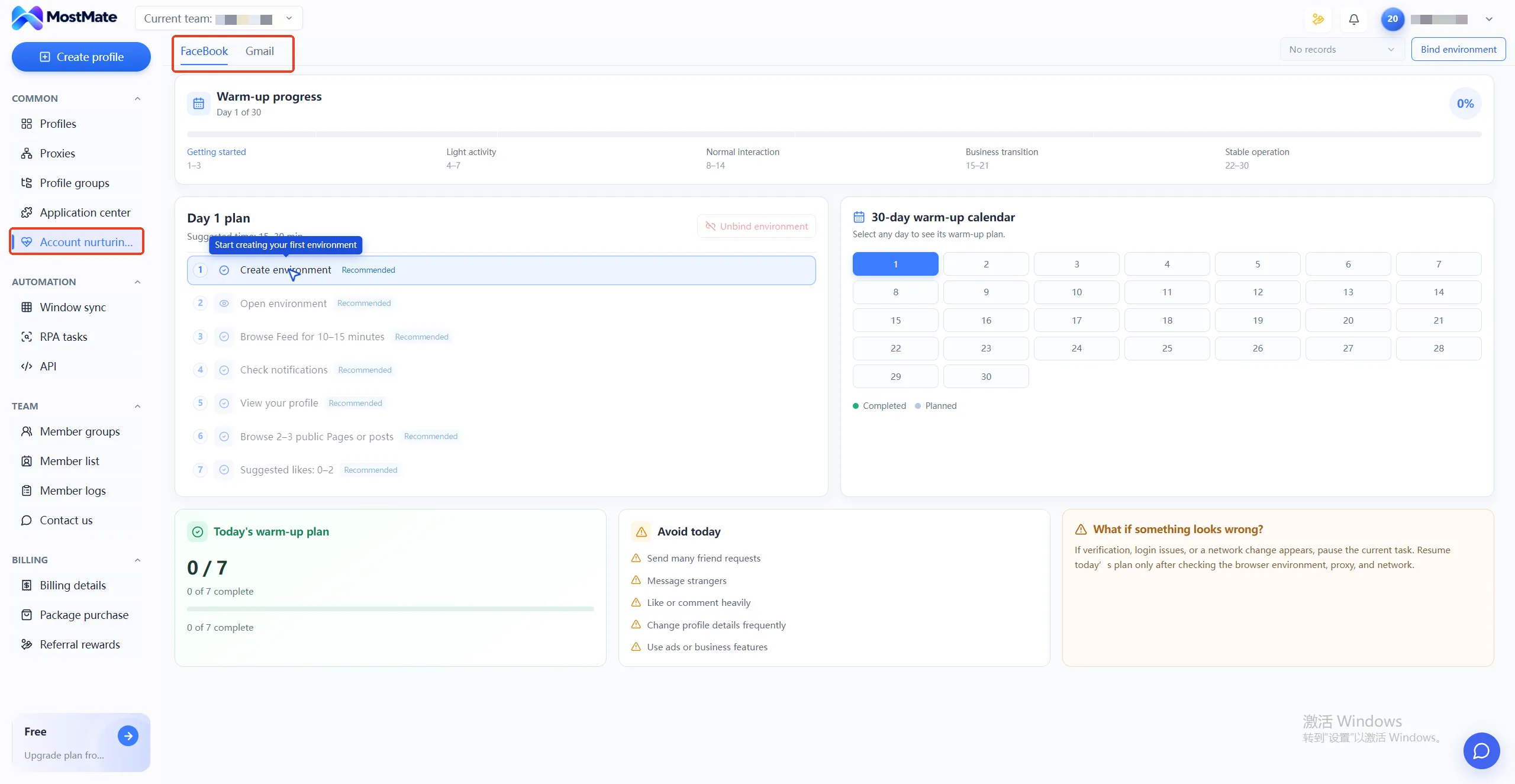
Auch der Abschnitt „Was tun bei Störungen“ im Produkt empfiehlt, zunächst die Tagesaufgaben anzupassen und erst nach bestätigtem Login-Status und geklärter Ursache zum Tagesplan zurückzukehren. Die Produktvorschau findest du in der Sektion Account-Growth-Plan auf der Startseite; wie man das Panel liest, zeigt der Artikel Konto-Gesundheit und Warming-Verwaltung. Diese Bereiche dienen dem Abgleich von Aufgaben, dem Festhalten von Unterbrechungen und der Rhythmussteuerung; automatische Risikobewertung gibt es nicht, und die Anforderungen der Plattform werden nicht ersetzt. Was die einzelnen Fähigkeiten des Produkts leisten und wo ihre Grenzen liegen, listet die Produktseite von MostMate getrennt nach Umgebungsverwaltung, Proxy-Konfiguration und Teamarbeit auf.
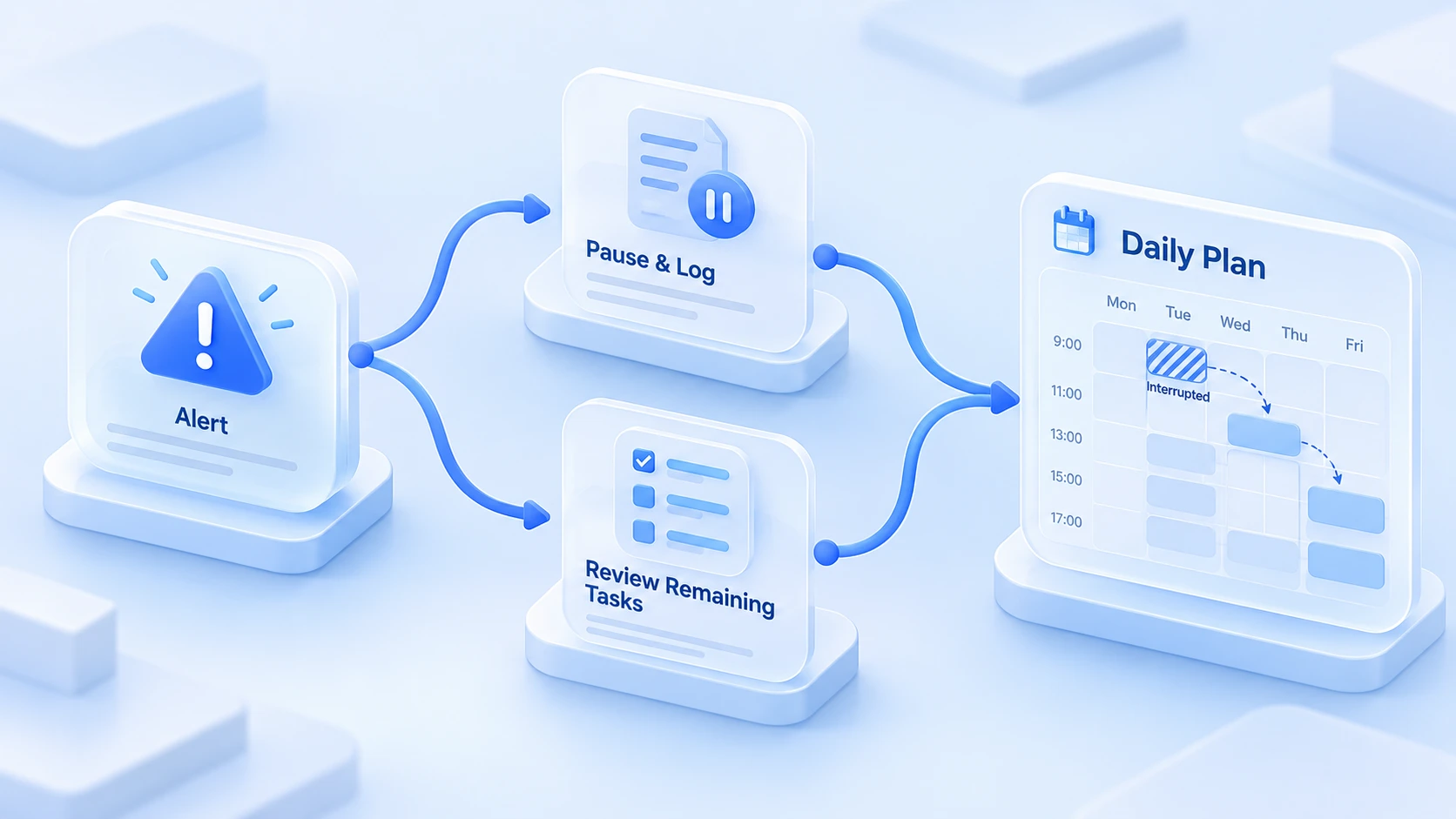
Störungen dokumentieren und die nächste Suche abkürzen
Im Kern heißt Dokumentieren: Fakten und Vermutungen getrennt halten.
Fakten tragen die Nachbetrachtung, Vermutungen führen nur irre.
Sechs Angaben je Störung halbieren die Zeit der nächsten Prüfung:
- Zeitpunkt der Störung und die Aufgabe, die gerade lief.
- Originalwortlaut oder Screenshot des Hinweises, Konto und persönliche Daten verdeckt.
- Netzwerklage: Gab es einen Wechsel? Hat sich am Proxy etwas geändert? Neue Exit-IP?
- Eingeleitete Maßnahmen und was danach jeweils geschah.
- Endergebnis: Verifizierung bestanden, Warten verlangt oder Aufgaben verschoben.
- Name oder Nummer der betroffenen Umgebung für die spätere Nachbetrachtung.
„Nach dem Netzwerkwechsel erschien eine Verifizierung“ ist ein beobachtetes Symptom. „Die Verifizierung kommt bestimmt von der IP-Änderung“ ist ein unbewiesenes Urteil. In der Notiz gehören beide getrennt. Das Symptom liefert die Spur; die Vermutung verleitet bei der nächsten Suche nur zur falschen Richtung. Je hektischer die Lage, desto wichtiger ist diese Disziplin.
Muss du den Kundendienst der Plattform oder den offiziellen Support von MostMate kontaktieren, liefere Fehlermeldung, Schritte zur Nachstellung und Zeitpunkt gemeinsam an. Das bringt konkretere Hinweise als ein schlichtes „Mit dem Konto stimmt etwas nicht“. Gleichzeitig kannst du die Sicherheitseinstellungen des Kontos durchsehen; die Empfehlungen zu starken Passwörtern der CISA nennen die Grundlagen.
Häufige Fragen
Muss ich nach einem Ausfalltag wieder bei Tag eins anfangen?
Nicht unbedingt. Kläre zuerst den Kontostatus und prüfe dann, welche Aufgaben am Ausfalltag erledigt waren und welche noch Sinn ergeben. Aufgaben mit klaren Vorbedingungen werden der tatsächlichen Lage entsprechend umgestellt; ein mechanisches Nachholen nur der Fortschrittsquote wegen bleibt unklug.
Darf ich nach einem Proxy-IP-Wechsel die Tagesaufgaben fortsetzen?
Stelle zuerst sicher, dass Seiten normal laden und das Konto sich regulär einloggen lässt, und entscheide dann über den Umfang. Die Änderung der Exit-IP allein bestimmt den Kontostatus nicht. An einem Störungstag passt aber weniger Volumen; ein frisch gewechseltes Netz lädt nicht zu dichten Serien von Aktionen ein.
Hilft es, bei einer Verifizierungsaufforderung die Umgebung zu wechseln und neu einzuloggen?
Davon ist abzuraten. Die Verifizierung prüft die Identität; der vorgegebene Ablauf führt zum Ergebnis. Ein Login aus einer anderen Umgebung wirbelt Umgebung und Nutzungsverlauf durcheinander und vermehrt die Unbekannten für die spätere Suche. Gewohnte Umgebung, gewohntes Netz, zuerst den Verifizierungsweg zu Ende gehen.
Wie detailliert und wie lang sollen Störungsnotizen sein?
So detailliert, dass ein Kollege allein anhand der Notiz die Lage nachvollziehen kann. Zeitpunkt, Hinweis, Aufgabe, Netzwerk, Maßnahmen und Ergebnis; diese sechs Angaben genügen. Die Notizen bleiben bis zum Ende des Aufbauzyklus des Kontos bestehen. Beim Vergleich über mehrere Konten hinweg ist der Verlauf die einzige Referenz.
Fazit
Ziel der Störungsbearbeitung ist nicht, dass der Tag gut aussieht, sondern dass Kontostatus und Aufgabennotizen zusammenpassen. Notizen sichern, Status bestätigen, dann über die Fortsetzung entscheiden. Stimmt die Reihenfolge, wirft ein Ausfalltag den Plan nicht aus der Bahn. Wer den Ablauf einmal vollständig durchspielen möchte, lädt MostMate herunter und legt einen Warming-Plan an; die zwei Umgebungen der Gratisversion genügen, um Plan und passende Störungsnotizen festzuhalten.

MOSTMATE
Mehrere Konten sicher verwalten – ganz einfach
Starte mit deinem ersten Konto und gestalte mit MostMate sicherere, intelligentere und effizientere Mehrkontenabläufe.
- Unabhängige Profile. Konsistente Identitäten.
- KI-Automatisierung · Kontozustand · Teamarbeit



