
O que fazer quando o plano de aquecimento apresenta anomalias? Verificação, falhas de login e mudanças de rede
No quinto dia do plano de aquecimento, de manhã você abre o ambiente e a página não entra na conta: aparece primeiro um captcha. Ao meio-dia, ao tentar de novo, chega um e-mail de verificação na caixa. À noite, o cliente de proxy mostra conexão bem-sucedida, mas a página não abre. Em um único dia, três anomalias aparecem em sequência, e nenhuma das quatro tarefas do dia foi feita. A primeira reação da maioria é recuperar o que ficou para trás ou trocar de proxy e entrar de novo. O que realmente vem primeiro é identificar em qual camada a anomalia está: a plataforma verificando o usuário, a sessão de login rompida ou a rede que não conecta.
Quando o plano de aquecimento apresenta anomalias, a ordem é: primeiro identificar, depois pausar, por fim retomar. Em verificação e falha de login, siga as orientações da plataforma; em mudança de rede, distinga primeiro problema de conexão de problema de conta. As tarefas do dia não devem ser compensadas antes de confirmar o estado da conta. Este artigo traz o método de identificação e a ordem de tratamento em três cenários, além do que registrar sobre cada anomalia.
MostMate é um navegador de impressão digital, e sua gestão de aquecimento organiza o que fazer hoje dia a dia. Calendário de 30 dias, plano do dia, progresso e uma coluna "Não fazer hoje" ficam na mesma página; quando surge uma anomalia, comece por ela para conferir o que estava planejado e em que ponto estava.
Quando o plano de aquecimento apresenta anomalias, identifique primeiro onde está o problema
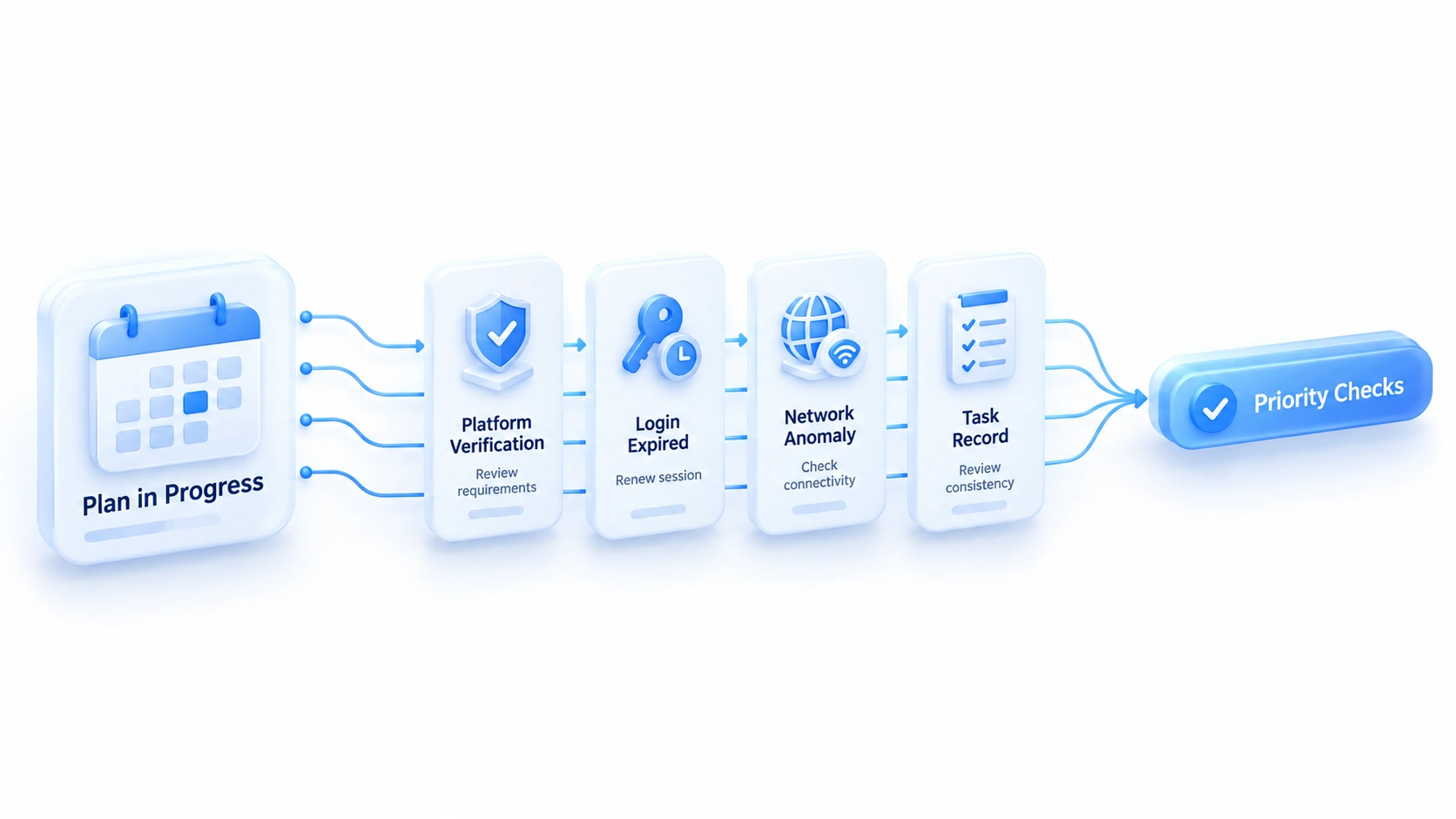
Depois de uma interrupção, observe o comportamento da página para identificar a camada mais provável do problema. Verificação exigida pela plataforma, sessão de login expirada, rede sem conexão e registros de tarefas desatualizados pedem direções de tratamento diferentes.
A exigência de verificação da plataforma é o captcha, a verificação por e-mail, por telefone ou a checagem de segurança que aparece durante o login; o tratamento está no lado da plataforma, e seguir as instruções produz resultado. Sessão expirada é abrir o ambiente de sempre e ter de entrar de novo, sessão vencida ou conta inacessível; o que conferir é se o ambiente e os dados foram alterados. A anomalia de conexão aparece como páginas que não abrem ou proxy conectado sem resposta; a revisão começa na rede local e na configuração do proxy. O registro inconsistente é o quarto caso: a tarefa foi feita, mas o calendário ou o progresso não atualizou; nem sempre é problema da conta, confira primeiro operação e registro.
As direções gerais de revisão para cada anomalia estão na tabela a seguir:
| Fenômeno observado | Categoria provável | Verificação prioritária |
|---|---|---|
| Captcha ou verificação por e-mail no login | Exigência de verificação | Siga as instruções e anote tipo e horário |
| Ambiente pede novo login ao abrir | Sessão expirada | Confira se o ambiente e os dados mudaram |
| Página não abre e outros sites também não | Anomalia de conexão | Cheque a rede local e o estado do proxy |
| Tarefa feita, calendário sem atualização | Registro inconsistente | Compare operação e registro; evite repetir |
Fenômenos diferentes apontam direções diferentes; não atribua toda anomalia à impressão digital ou ao IP. Impressão digital e IP são apenas um grupo de variáveis; os avisos da plataforma costumam indicar o próximo passo.
Diante de verificação ou falha de login, evite repetir tentativas
A exigência de verificação não é um aviso de banimento. Se surgir captcha, verificação por e-mail ou por telefone durante o aquecimento, conclua o fluxo indicado pela plataforma e observe se a conta volta ao normal. Quando a plataforma pede expressamente espera, recurso ou material complementar, atenda ao que ela pede; não acrescente exigências por conta própria.
Com a sessão expirada, verifique três pontos em ordem. O ambiente aberto é o de sempre? Esse ambiente teve Cookie ou dados do navegador limpos recentemente? A plataforma encerrou a sessão por iniciativa própria, como após uma troca de senha que desconectou outros dispositivos? Descartados os três, volte às exigências da plataforma. Por que ela pede verificação com frequência cada vez maior? O guia de identidade digital do NIST explica de forma sistemática autenticadores e gestão de sessão e serve de referência para o setor.
Com a causa ainda desconhecida, quatro ações não são recomendadas:
- Enviar informações de verificação erradas repetidas vezes e insistir no login, gastando as tentativas em palpite.
- Apagar o ambiente original ou limpar os dados do navegador sem saber a causa, destruindo o cenário de comparação.
- Pular a etapa de verificação da plataforma e repetir o login por outro caminho de rede.
- Entregar credenciais ou códigos da conta a serviços de "desbloqueio" de terceiros; a plataforma nunca endossa esse caminho.
O verdadeiro problema dessas ações é destruir o cenário que serviria de comparação. Quando a página de verificação aparecer, salve o texto do aviso e o horário. Se depois for preciso recorrer ou contatar o suporte, esses registros ajudam a explicar a situação concreta. Sem a captura salva, fica difícil até dizer o que a plataforma chegou a pedir.
Depois de uma mudança de rede, como revisar proxy e conexão
A revisão após uma mudança de rede vai do local ao proxy e depois à plataforma. Os três passos têm sequência; pular etapas é o caminho mais curto para o erro.
- Comece pela rede local: veja se outros sites abrem normalmente, para distinguir queda geral de um problema do próprio site.
- Confira o estado da conexão do proxy: o cliente mostra conectado? Houve mudanças recentes na configuração?
- Se necessário, verifique o IP de saída real: confirme se corresponde ao esperado e quando a mudança ocorreu.
- Por fim, volte aos avisos da plataforma: se apenas um site pede verificação, veja o estado da conta e as notificações em vez de continuar mexendo na rede.
Vários sites fora do ar: trate como problema de conexão; só um site pedindo verificação: o foco volta aos avisos da plataforma e ao estado da conta. Se a anomalia de conexão e a verificação da plataforma surgirem juntas, confirme primeiro a volta da rede e depois examine o aviso isoladamente. Não presuma que, restaurada a rede, a restrição da conta também caiu. Como manter o proxy e conferir a saída, o artigo sobre manutenção de proxy e checagem de saída lista por ações do dia a dia. Este texto não repete os conceitos de IP estático e dinâmico; a ordem de revisão importa mais do que conceitos.
Proxy conectado não significa que a conta funcione normalmente. A mudança do IP de saída também não levanta automaticamente as restrições da conta, e trocar de IP não garante resultado algum; é apenas uma variável na revisão.
Após a anomalia, manter as tarefas de aquecimento do dia?
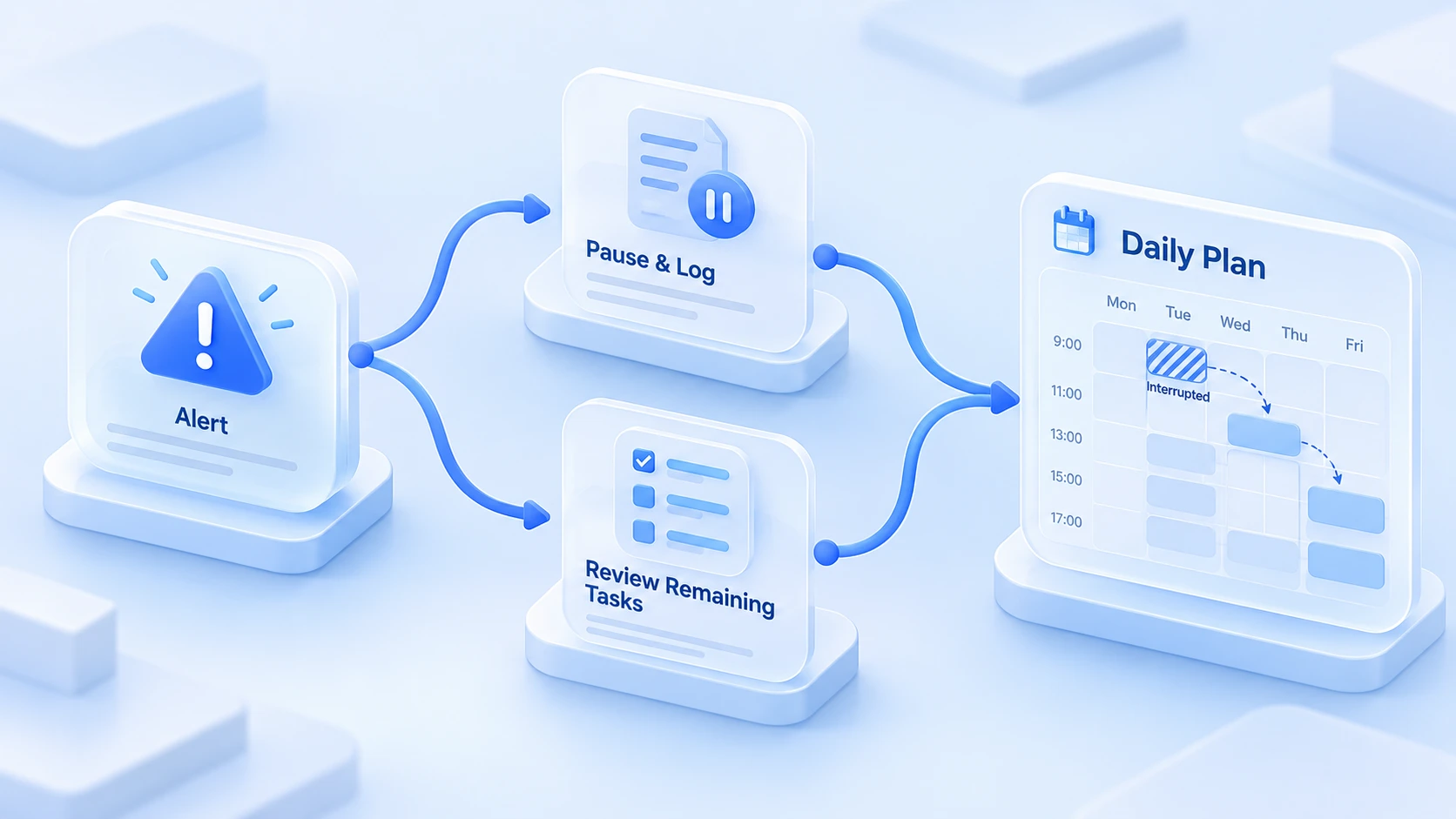
Antes de confirmar o estado da conta, pause as tarefas afetadas; decida o volume depois da confirmação, sem compensar tudo de uma vez pela taxa de conclusão.
Este é o trecho mais difícil do plano de aquecimento. A tabela traz as tarefas do dia bem arrumadas, a conta não entra e o instinto manda recuperar o atraso. Porém, quando a causa ainda não está esclarecida, compensar tarefas às pressas tende a complicar a revisão. Se login, rede e dados do navegador mudarem ao mesmo tempo, mesmo depois de o problema desaparecer será difícil dizer qual passo fez diferença.
Com a conta normalizada, confira primeiro se as tarefas restantes do dia ainda se aplicam e só então decida o volume. Algumas tarefas avançam dia a dia; depois de um dia parado, a programação do dia seguinte pode ser mais adequada, sem juntar dois dias em um. Também é comum a tarefa estar feita e o calendário não atualizado. Compare a operação real com o registro, complete o registro e não repita a execução.
| Estado da conta | O que fazer com as tarefas do dia |
|---|---|
| Causa não confirmada | Pause as afetadas, registre e não compense |
| Verificação concluída, conta recuperada | Veja as tarefas restantes e decida o volume |
| Tarefa feita, calendário desatualizado | Complete o registro sem repetir a execução |
| A plataforma pede espera explícita | Aguarde conforme o aviso e adie o plano |
Marcar a tarefa é um registro local; não significa que a plataforma endossa a conta, nem que ela está sem restrições. O progresso responde ao que você fez; o estado da conta se lê nos avisos da plataforma.
MostMate organiza a página de gestão de aquecimento seguindo essa lógica. O calendário de 30 dias mostra o ritmo do mês inteiro, uma célula por dia; dá para ver de relance onde o plano parou. O plano do dia lista as tarefas como uma checklist, com o progresso no topo. A coluna "Não fazer hoje" traz ações inadequadas para o dia, como não trocar a senha imediatamente, não enviar pedidos de amizade em lote, não adicionar método de pagamento no mesmo dia e não preencher o perfil inteiro de uma vez. Somar ações assim no dia da anomalia só acrescenta uma camada de ruído à revisão.
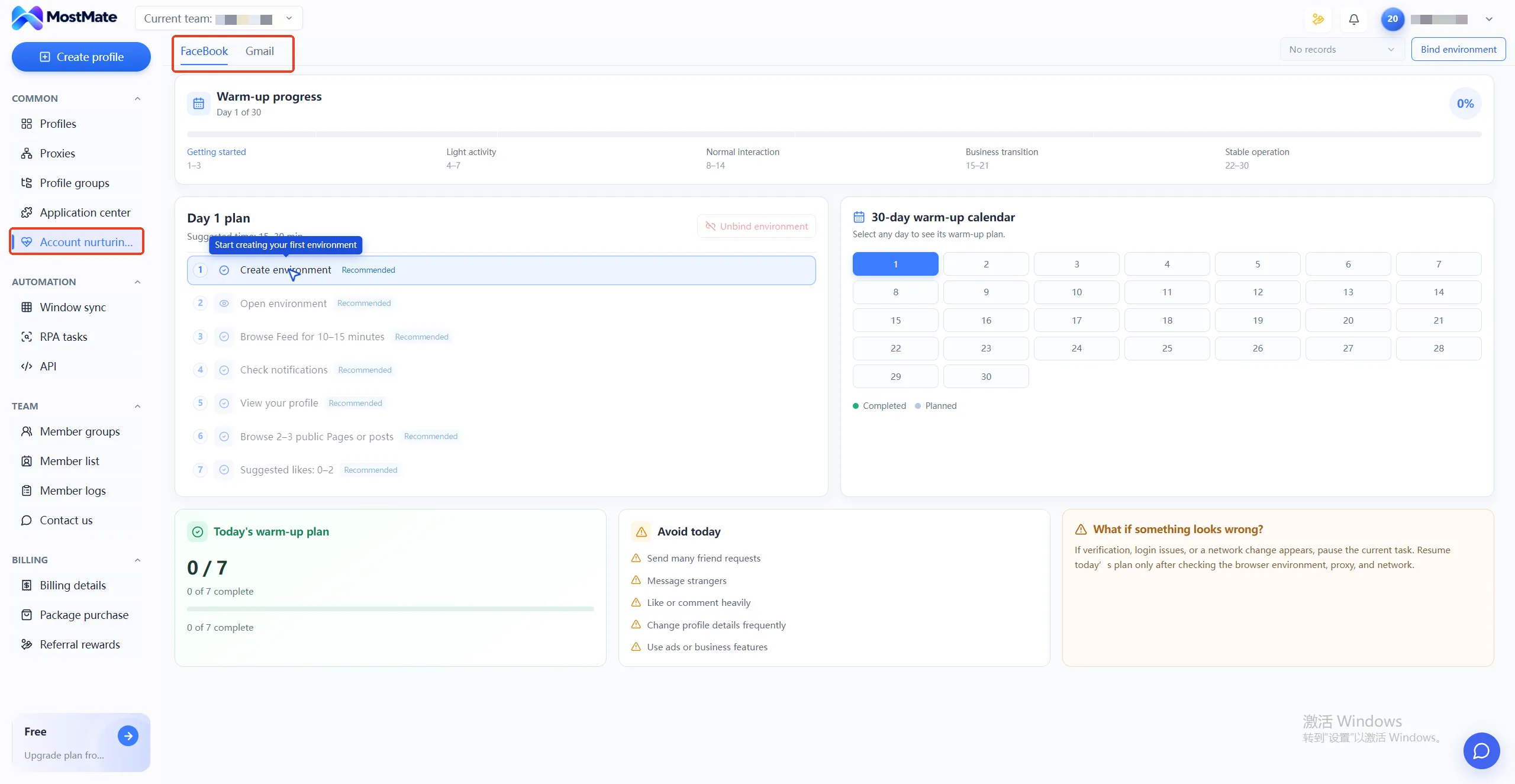
A seção "O que fazer diante de anomalias" na página segue o mesmo critério: ajuste primeiro as tarefas do dia e retome o plano de hoje depois de confirmar o login e encontrar a causa. Para ver o produto, consulte a seção de plano de crescimento de contas na página inicial; para ler o painel, veja o artigo sobre saúde da conta e gestão de aquecimento. Essas áreas servem para conferir tarefas, registrar interrupções e ajustar o ritmo; não oferecem identificação automática de risco nem substituem as exigências de tratamento da plataforma. O que cada recurso faz e onde ficam os limites estão listados por gestão de ambientes, configuração de proxy e colaboração de equipe na página de descrição do produto do MostMate.
Como registrar anomalias para encurtar a próxima revisão
O essencial do registro é separar fatos de suposições.
Fatos permitem reconstituir o caso; suposições só confundem.
Anote seis itens em cada anomalia e economize metade da revisão:
- O horário da anomalia e a tarefa em execução no momento.
- O texto original do aviso na página ou uma captura, com conta e dados pessoais encobertos.
- A situação da rede de então: houve troca de rede, o proxy mudou, o IP de saída variou.
- As medidas adotadas e a mudança observada após cada uma.
- O resultado final: verificação aprovada, pedido de espera ou tarefa adiada.
- O nome ou o número do ambiente envolvido, para retomar a análise nele.
"Verificação após trocar de rede" é um fenômeno observado. "A verificação foi certamente causada pela mudança de IP" é um juízo não confirmado. No registro, escreva os dois separados. O primeiro deixa uma pista; o segundo, anotado como palpite, desvia a direção da próxima revisão. Quanto mais apertado o tratamento, mais importante manter essa disciplina.
Ao contatar o suporte da plataforma ou o suporte oficial do MostMate, envie juntos a mensagem de erro, os passos de reprodução e o horário; isso rende orientações mais específicas do que um "a conta tem problema". Aproveite para rever as configurações de segurança da conta; as recomendações de senhas fortes da CISA listam os pontos mais básicos.
Perguntas frequentes
O plano de aquecimento parou um dia; é preciso recomeçar do primeiro?
Não necessariamente. Confirme o estado da conta e depois verifique quais tarefas do dia da interrupção já estavam feitas e quais ainda se aplicam. Para tarefas com pré-requisitos claros, ajuste a programação seguinte conforme a situação real; não compense mecanicamente só para perseguir o progresso.
Troquei o IP do proxy; as tarefas do dia podem continuar?
Confirme primeiro que as páginas abrem normalmente e que a conta entra sem problemas; só então decida o volume. A mudança do IP de saída, por si, não define o estado da conta. Ainda assim, no dia da anomalia vale reduzir o ritmo, e não intensificar operações logo após a troca de rede.
A plataforma pede verificação; adianta logar em outro ambiente?
Não é recomendável. A verificação é a plataforma confirmando a identidade; siga as instruções até o resultado. Recomeçar em outro ambiente desorganiza ambientes e histórico de uso e adiciona variáveis à revisão. No ambiente e na rede de sempre, conclua primeiro o fluxo de verificação.
Até que ponto registrar as anomalias, e por quanto tempo guardá-las?
Registre em nível de detalhe suficiente para que outro colega consiga reconstituir o caso: horário, aviso, tarefa, rede, medidas e resultado, os seis itens completos. Guarde os registros até o fim do ciclo de desenvolvimento dessa conta. Ao comparar entre contas, o histórico é a única referência.
Considerações finais
O objetivo de lidar com anomalias não é deixar o dia bonito no papel; é fazer o estado da conta e os registros de tarefas baterem. Guarde bem os registros, confirme o estado e só então decida se retoma as tarefas. Com a ordem certa, um dia de interrupção não desmonta o plano de aquecimento. Para percorrer o fluxo completo, baixe o MostMate e crie um plano de aquecimento; os dois ambientes da versão gratuita bastam para começar a registrar o plano e as anomalias correspondentes.

MOSTMATE
Gestão segura de múltiplas contas, sem complicação
Comece com sua primeira conta e use MostMate para construir operações multicontas mais seguras, inteligentes e eficientes.
- Perfis independentes. Identidades consistentes.
- Automação com IA · Saúde das contas · Operações em equipe



