
Что делать при сбоях в плане прогрева аккаунтов: проверки, проблемы входа и смена сети
План прогрева идёт пятый день. Утром вы открываете окружение, страница не пускает в аккаунт: сначала появляется капча. В обед пробуете снова, и в почте обнаруживается письмо с подтверждением. Вечером прокси-клиент показывает успешное подключение, но сайт не открывается. За один день возникают три разные неполадки, и ни одна из четырёх задач на сегодня не выполнена. Первая реакция большинства: наверстать упущенное или сменить прокси и войти снова. Однако сначала стоит понять, на каком уровне возник сбой: платформа проверяет пользователя, оборвалось состояние входа или просто не работает сеть.
При сбоях в плане прогрева порядок такой: сначала диагностика, затем пауза и только потом восстановление. С проверками и ошибками входа действуйте по подсказкам платформы; при смене сети сначала определите, проблема в подключении или в аккаунте. Задачи текущего дня не наверстывайте, пока статус аккаунта не подтверждён. В статье разобраны три сценария с методами диагностики и порядком действий, а также тем, что фиксировать при сбоях.
MostMate это браузер с управлением отпечатками, и его раздел прогрева раскладывает «что делать сегодня» по дням. Календарь на 30 дней, план текущего дня, прогресс выполнения и отдельная колонка «сегодня не делать» собраны на одной странице. Когда возникает сбой, начните с неё: сверьте, что было запланировано на сегодня и на каком шаге вы остановились.
Сбой в плане прогрева: сначала определите, где проблема
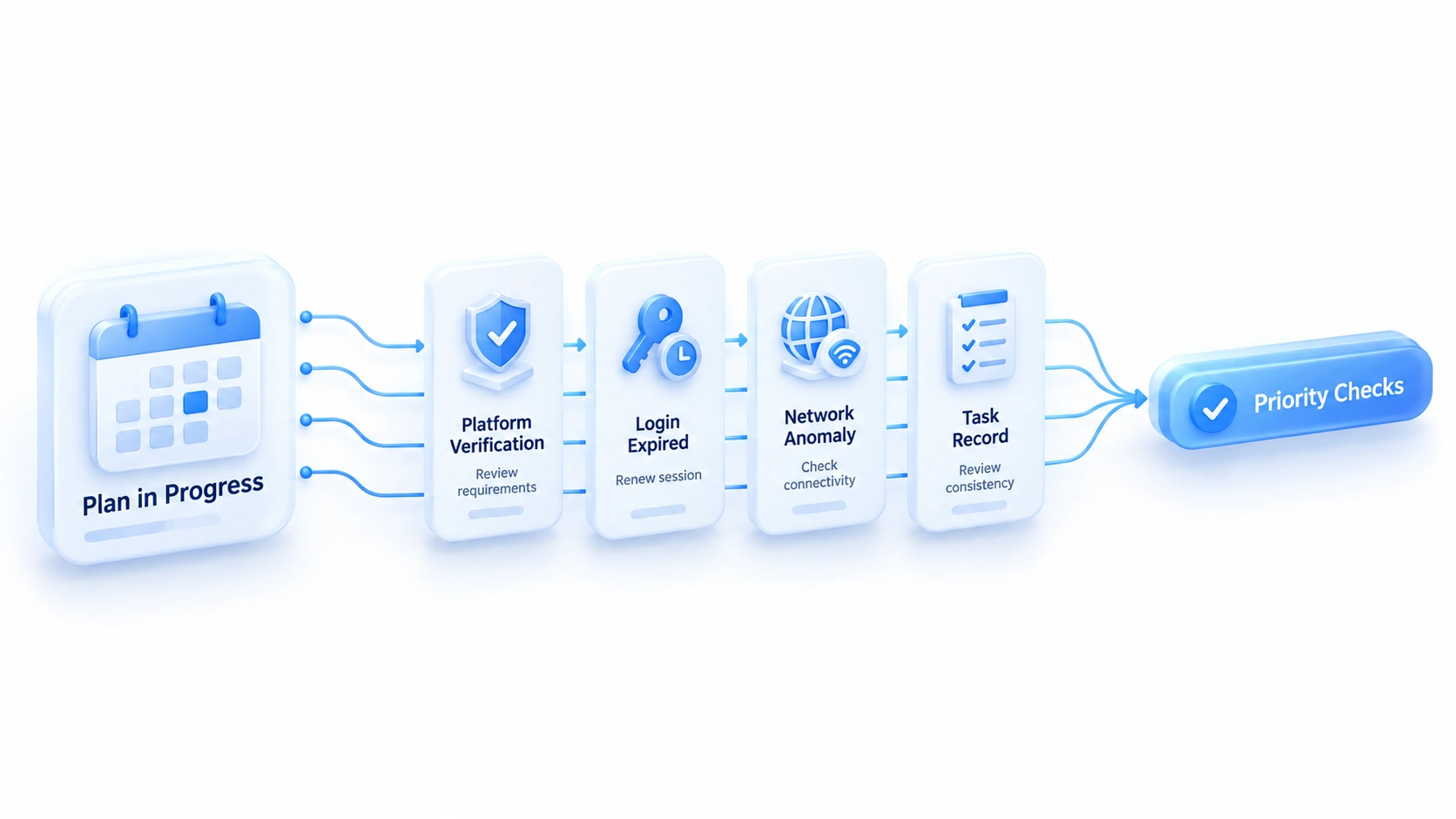
После прерывания плана прогрева по поведению страницы можно предположить, на каком уровне возникла проблема. Требование пройти проверку, истёкшее состояние входа, недоступная сеть и необновлённые записи о задачах требуют разной реакции.
Под требованием проверки платформы понимаются капча, подтверждение по почте или телефону, проверка безопасности в ходе входа. Решение находится на стороне платформы: выполните её подсказки, и результат появится. Истёкшее состояние входа означает, что, открыв прежнее окружение, вы видите запрос на повторный вход, устаревшую сессию или вообще не попадаете в аккаунт. Проверить нужно, не трогали ли окружение и данные. Ошибка сетевого подключения проявляется в том, что сайты не открываются, а прокси показывает соединение без ответа страниц. Ищите причину в локальной сети и настройках прокси. Расхождение записей о задачах это четвёртый тип: задача выполнена, но календарь или прогресс не обновился. Это не обязательно проблема аккаунта, сначала сверьте действия с записями.
Примерные направления диагностики для каждого типа сбоя собраны в таблице:
| Наблюдаемое явление | Возможный тип | Что проверить сначала |
|---|---|---|
| Капча или проверка по email при входе | Проверка платформы | Пройдите проверку, зафиксируйте тип и время |
| После открытия окружения требует вход | Истёкшее состояние входа | Верно ли окружение, не чистились ли данные |
| Страница не открывается, другие сайты тоже | Ошибка сети | Сначала локальная сеть, затем прокси |
| Задача сделана, календарь не обновился | Расхождение записей | Сверьте действия и записи, без повтора |
Разные симптомы указывают на разные направления диагностики: не списывайте все сбои на отпечаток или IP. Отпечаток и IP лишь одна из переменных, а подсказки платформы обычно помогают понять, какой шаг следующий.
Появилась проверка или ошибка входа: не пробуйте снова и снова
Само по себе требование проверки не означает блокировку аккаунта. Если в ходе прогрева появилась капча, подтверждение по почте или телефону, сначала пройдите процедуру платформы, а затем посмотрите, восстановился ли аккаунт. Если платформа явно просит подождать, подать апелляцию или прислать материалы, следуйте её требованиям и не добавляйте условий от себя.
Когда состояние входа истекло, последовательно проверьте три вещи. Тот ли это окружение, что раньше. Не очищались ли недавно Cookie или данные браузера в этом окружении. Не завершила ли платформа сессию сама, например после смены пароля, когда другие устройства были выведены из входа. Когда все три варианта исключены, вернитесь к требованиям платформы. Почему платформа просит проверку всё чаще? В цифровых рекомендациях NIST системно описаны аутентификаторы и управление сессиями, это пригодится как отраслевой ориентир.
Пока причина не выяснена, четыре действия не рекомендуются:
- Повторно отправлять неверные данные проверки и подряд пытаться войти, тратя попытки на пробы.
- Удалять исходное окружение или стирать данные браузера, не выяснив причину, вместе с обстановкой для сравнения.
- Обходить шаг проверки платформы и повторно входить через другой сетевой путь.
- Передавать данные аккаунта или коды проверки сторонним сервисам «разблокировки»: платформа такой путь никогда не признаёт.
Настоящая проблема этих действий в том, что они разрушают обстановку, с которой можно было бы свериться. Когда появляется страница проверки, сначала сохраните её текст и время. Если позже понадобится апелляция или обращение в поддержку, эти записи помогут объяснить ситуацию. Скриншот не сохранился. И тогда уже не вспомнить, что именно требовала платформа.
После смены сети: как проверить прокси и подключение
Порядок диагностики после смены сети: от локального устройства к прокси, затем к платформе. У трёх шагов есть последовательность, и именно пропуск шагов чаще всего ведёт к ошибочным выводам.
- Сначала посмотрите локальную сеть: открываются ли другие сайты, чтобы понять, пропала ли связь целиком или проблема в одной платформе.
- Затем проверьте состояние прокси: показывает ли клиент подключение и менялась ли конфигурация в последнее время.
- При необходимости посмотрите фактический выходной IP: совпадает ли он с ожидаемым и когда произошла смена.
- Наконец вернитесь к подсказкам платформы: если проверку требует только один сайт, смотрите статус аккаунта и уведомления, а не продолжайте менять сеть.
Не открывается много сайтов: ищите проблему подключения. Проверку требует только одна платформа: возвращайтесь к её подсказкам и статусу аккаунта. Если ошибка сети и проверка платформы появились одновременно, сначала убедитесь, что сеть восстановилась, и лишь затем отдельно разбирайте подсказки платформы. Не считайте, что вместе с сетью автоматически снялись и ограничения аккаунта. Как обслуживать прокси и сверять выход, по шагам расписано в статье об обслуживании прокси и проверке выходного IP. Здесь мы не повторяем базовые понятия статического и динамического IP: порядок диагностики важнее понятий.
Успешное подключение прокси не означает, что аккаунт нормально работает. Смена выходного IP сама по себе не снимает ограничения аккаунта, а замена IP не гарантирует никакого результата: это лишь одна из переменных при диагностике.
После сбоя: продолжать ли задачи по прогреву в тот же день
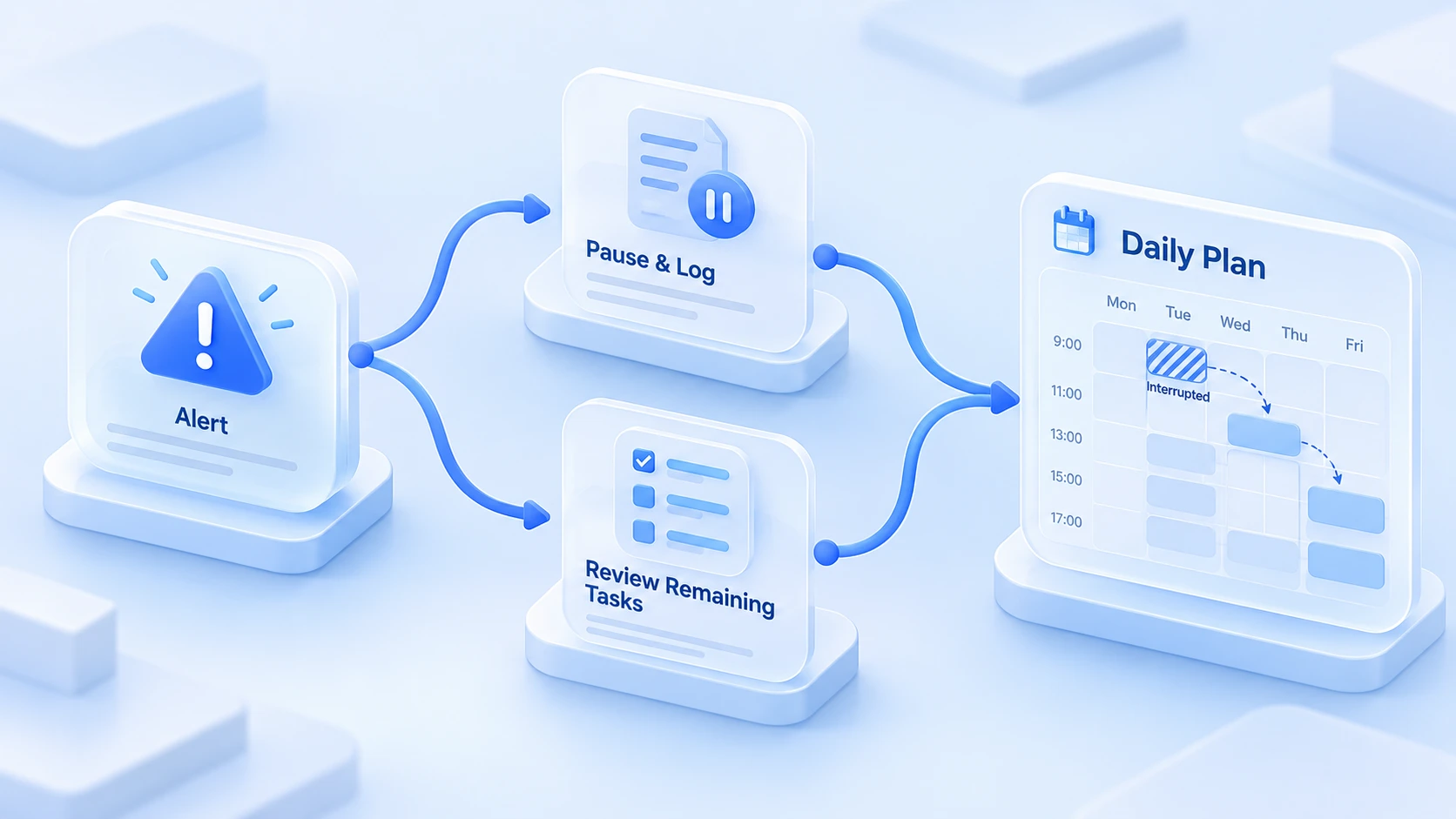
Пока статус аккаунта не подтверждён, приостановите затронутые задачи; после подтверждения решайте, сколько делать, и не наверстывайте всё разом ради процента выполнения.
Это самый тяжёлый отрезок в плане прогрева. В расписании на сегодня всё разложено по пунктам, а аккаунт не входит, и рука сама тянется наверстать упущенное. Однако пока причина сбоя не ясна, спешка с догоняющими задачами только усложняет диагностику. Если одновременно менялись вход, сеть и данные браузера, то даже когда проблема исчезнет, будет трудно понять, какой именно шаг сработал.
Когда аккаунт снова в норме, сначала сверьте, актуальны ли оставшиеся задачи дня, и потом решайте, сколько делать. Некоторые задачи идут по дням: после пропуска расписание на следующий день может подойти лучше, и не нужно втискивать два дня в один. Часто бывает и так, что задача фактически выполнена, а календарь не обновился. Сначала сверьте реальные действия с записями. Дополните записи, но не выполняйте задачу заново.
| Статус аккаунта | Что делать с задачами дня |
|---|---|
| Причина сбоя не выяснена | Приостановить задачи, записать и не догонять |
| Проверка пройдена, аккаунт восстановлен | Сверить остаток задач и решить объём |
| Задача сделана, календарь не обновился | Дополнить записи, не повторять задачу |
| Платформа явно просит подождать | Ждать по подсказке, план сдвигается |
Галочка у задачи является лишь локальной записью: платформа аккаунт этим не признаёт, и ограничения никуда не исчезают. Прогресс отвечает на вопрос «что вы сделали», а статус аккаунта ищите в подсказках платформы.
Страница управления прогревом в MostMate устроена по этой логике. Календарь на 30 дней показывает ритм месяца: одна клетка, один день, и сразу видно, где произошёл разрыв. План текущего дня выводит задачи списком, сверху виден прогресс. В колонке «сегодня не делать» перечислены действия, которых в этот день лучше избегать: не менять пароль сразу, не рассылать запросы в друзья пачкой, не добавлять способ оплаты в тот же день, не заполнять профиль целиком большими объёмами. Добавить такое в день сбоя значит добавить ещё один слой помех диагностике.
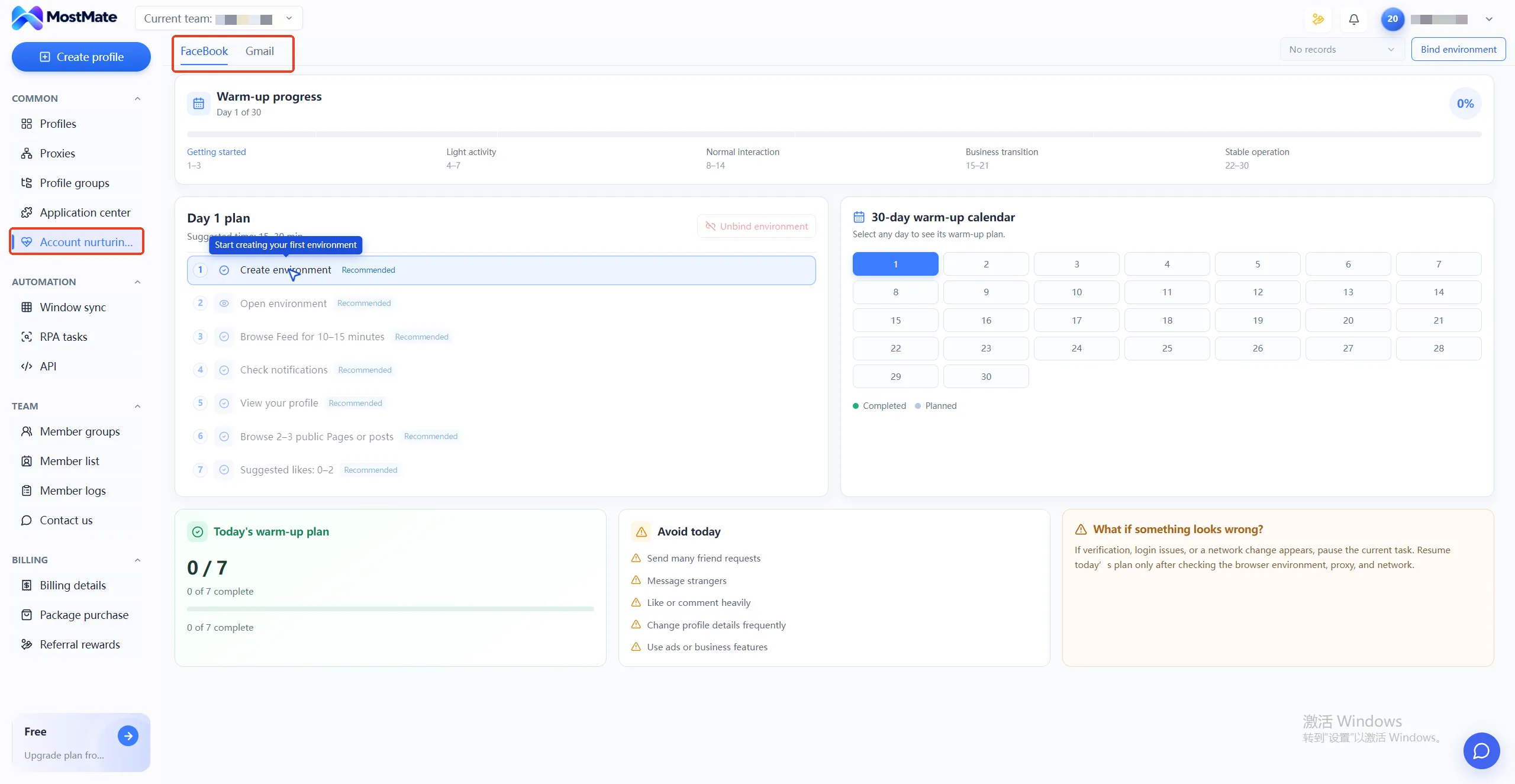
Раздел «что делать при сбоях» на странице держится того же подхода: сначала скорректировать задачи дня, убедиться, что вход работает, найти причину и лишь потом продолжать план на сегодня. Предварительный просмотр продукта смотрите в разделе о плане роста аккаунта на главной странице, а как читать панель, рассказано в статье о здоровье аккаунта и управлении прогревом. Эти области служат для сверки задач, фиксации прерываний и настройки ритма: автоматической оценки рисков здесь нет, и требования платформы они не заменяют. За что отвечает каждая возможность продукта и где её границы, на странице описания MostMate перечислено по пунктам: управление окружениями, настройка прокси и командная работа.
Как записывать сбои, чтобы в следующий раз диагностика шла быстрее
Суть записи о сбое: отделить факты от предположений.
Факты можно разобрать заново, предположения лишь вводят в заблуждение.
Шесть пунктов на каждый сбой экономят время следующей диагностики:
- Время сбоя и задача, которая выполнялась в тот момент.
- Оригинальный текст подсказки страницы или скриншот; закройте данные аккаунта и личные сведения.
- Состояние сети на тот момент: менялась ли сеть, были ли правки прокси, изменился ли выходной IP.
- Какие меры принимались и что менялось после каждой из них.
- Итог: проверка пройдена, платформа просит подождать или задача сдвинулась.
- Название или номер задействованного окружения, чтобы вернуться к нему при разборе.
Фраза «проверка появилась после смены сети» описывает наблюдаемый факт. Фраза «проверка точно возникла из-за смены IP» выражает неподтверждённый вывод. В записях пишите их раздельно. Первое оставляет зацепку. Второе, записанное как догадка, в следующий раз уведёт диагностику в сторону. Чем спешнее разбор сбоя, тем важнее держать эту дисциплину.
Когда нужно обратиться в поддержку платформы или в официальную поддержку MostMate, отправьте вместе текст ошибки, шаги воспроизведения и время. Это даст более конкретные указания, чем фраза «у аккаунта проблема». Заодно стоит проверить и настройки безопасности аккаунта: базовый минимум перечислен в советах CISA по надёжным паролям.
Частые вопросы
План прогрева прервался на день: начинать ли заново с первого дня?
Не обязательно. Сначала подтвердите статус аккаунта, затем сверьте, какие задачи прерванного дня выполнены, а какие ещё актуальны. Для задач с чёткими предусловиями скорректируйте дальнейший план по факту и не доделывайте всё механически, лишь бы догнать график.
Сменился прокси IP: можно ли продолжать задачи этого дня?
Сначала убедитесь, что сайты открываются и аккаунт входит без проблем, и только потом решайте объём задач. Смена выходного IP сама по себе статус аккаунта не определяет. Но в день сбоя лучше уменьшить нагрузку и не проводить плотные операции сразу после смены сети.
Платформа требует проверку: поможет ли повторный вход из другого окружения?
Не рекомендуем. Проверка означает, что платформа подтверждает личность, и выполнение её подсказок даёт результат. Повторный вход из другого окружения путает окружения и историю использования и добавляет переменных в дальнейшую диагностику. Прежнее окружение, прежняя сеть: сначала пройдите проверку до конца.
Насколько подробно вести записи о сбоях и как долго их хранить?
Настолько подробно, чтобы коллега смог по записи восстановить картину. Достаточно шести пунктов: время, подсказка, задача, сеть, меры, итог. Храните записи до конца цикла выращивания этого аккаунта. При сравнении нескольких аккаунтов история остаётся единственной опорой.
В заключение
Цель работы со сбоями не в том, чтобы день выглядел хорошо. Нужно, чтобы статус аккаунта и записи о задачах сходились между собой. Сначала сохраните записи, подтвердите статус и только потом решайте, возобновлять ли задачи. Порядок соблюдён, и даже день простоя не разрушит план прогрева. Хотите пройти весь процесс целиком: скачайте MostMate и создайте план прогрева. Двух окружений бесплатной версии хватит, чтобы сначала закрепить и сам план, и соответствующие записи о сбоях.

MOSTMATE
Безопасное управление аккаунтами — это просто
Начните с первого аккаунта и выстройте с MostMate более безопасную, умную и эффективную работу с несколькими аккаунтами.
- Независимые профили. Согласованные цифровые идентичности.
- ИИ-автоматизация · Состояние аккаунтов · Командная работа



