
Co robić, gdy plan rozgrzewania konta wychodzi poza tor? Weryfikacja, problemy z logowaniem i zmiany sieci
Plan rozgrzewania konta wszedł w piąty dzień. Rano otwierasz środowisko i zamiast konta od razu wyskakuje captcha. W południe kolejna próba i w skrzynce czeka dodatkowy mail weryfikacyjny. Wieczorem klient proxy pokazuje połączenie, a strona i tak się nie otwiera. Trzy różne problemy w jeden dzień i ani jedno z czterech zadań z planu nie zrobione. Pierwszy odruch większości ludzi: nadrobić zaległości albo podpiąć inne proxy i zalogować się jeszcze raz. Najpierw powinno się jednak ustalić, na której warstwie problem się zatrzymał: platforma sprawdza tożsamość, sesja logowania pękła, czy sieć po prostu nie działa.
Gdy plan rozgrzewania konta daje sygnał ostrzegawczy, kolejność jest taka: najpierw diagnoza, potem pauza, na końcu powrót. Przy weryfikacji i problemach z logowaniem kieruj się wskazówkami platformy; przy zmianie sieci najpierw ustal, czy to kwestia połączenia, czy konta. Zadania na dany dzień wstrzymaj, dopóki stan konta nie zostanie potwierdzony. Ten artykuł podaje sposób diagnozy i kolejność działań dla trzech scenariuszy oraz wyjaśnia, co warto zapisać przy problemie.
MostMate to przeglądarka z zarządzaniem odciskiem przeglądarki. Jej moduł rozgrzewania układa „co dziś robić" dzień po dniu w kalendarzu. Kalendarz na 30 dni, plan na dziś, postęp i kolumna „dziś nie robić" stoją na jednym ekranie, więc gdy pojawia się problem, najpierw sprawdź tutaj, co było zaplanowane i na jakim etapie praca się zatrzymała.
Plan rozgrzewania konta się zatrzymał: najpierw ustal, gdzie leży problem
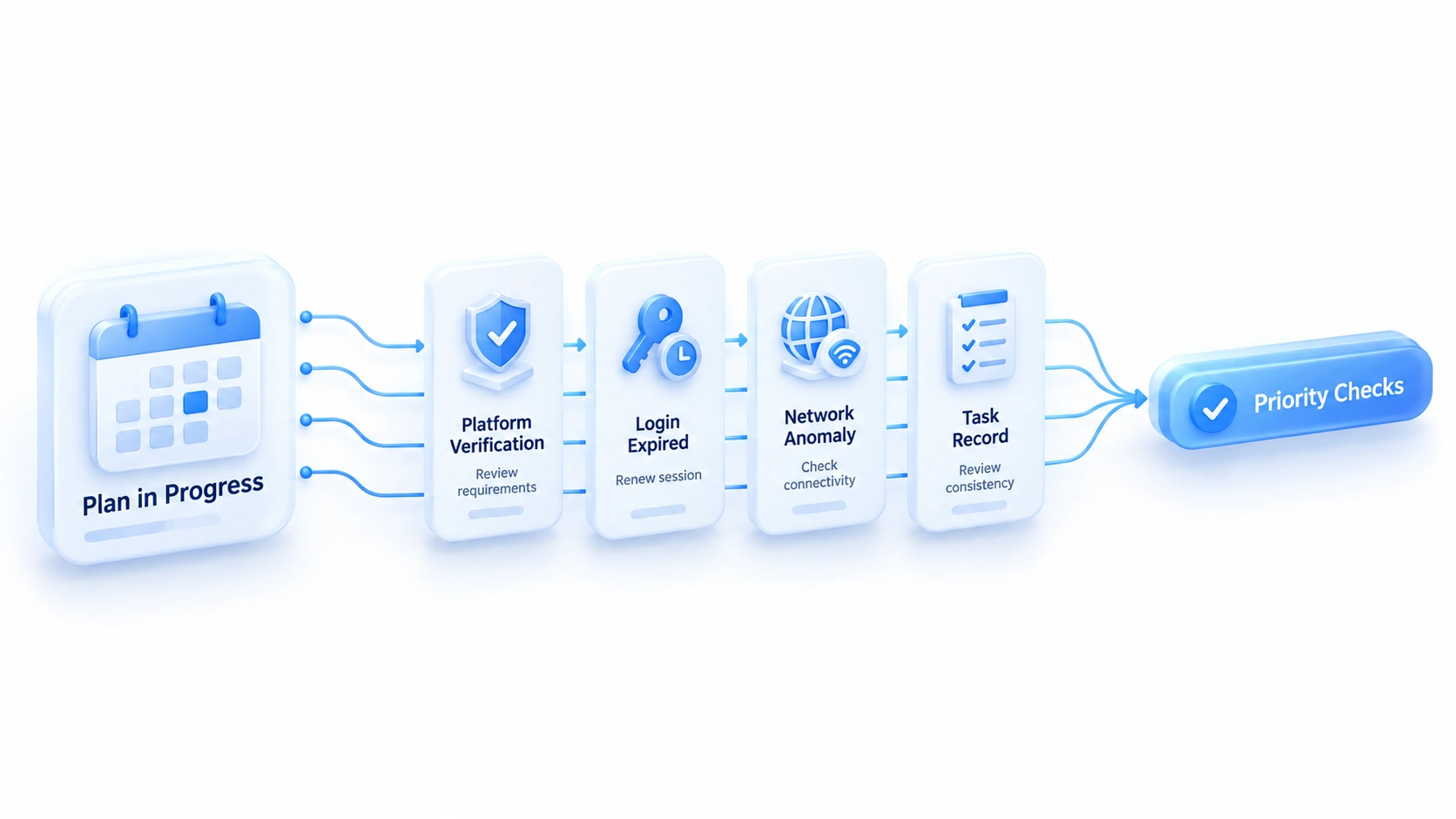
Po przerwaniu planu po zachowaniu strony można oszacować, na której warstwie najprawdopodobniej leży problem. Wymóg weryfikacji platformy, wygaśnięcie sesji, brak łączności i nieaktualne zapisy zadań to cztery różne sytuacje i cztery różne kierunki działania.
Wymóg weryfikacji platformy to captcha, weryfikacja mailem, SMS-em lub kontrola bezpieczeństwa podczas logowania. Działanie należy do platformy: wykonaj kroki zgodnie ze wskazówkami, a wynik się pojawi. Wygaśnięcie sesji oznacza, że po otwarciu dawnego środowiska trzeba logować się od nowa, sesja wygasła albo konto jest niedostępne. Do sprawdzenia jest to, czy środowisko i dane nie zostały naruszone. Problem z siecią objawia się tym, że strona się nie otwiera, proxy pokazuje połączenie, a strona nie odpowiada. Kierunek diagnozy: sieć lokalna i konfiguracja proxy. Czwarta kategoria to rozjazd zapisów. Zadanie wykonane, a kalendarz lub postęp się nie zaktualizował; niekoniecznie to problem konta. Najpierw porównaj operacje z zapisami.
Zgrubne kierunki diagnozy dla poszczególnych objawów zestawia poniższa tabela:
| Obserwowany objaw | Możliwa kategoria | Co sprawdzić najpierw |
|---|---|---|
| Captcha lub weryfikacja przy logowaniu | Wymóg weryfikacji platformy | Wykonaj weryfikację, zanotuj typ i godzinę |
| Po otwarciu środowiska prośba o logowanie | Wygaśnięcie sesji | Sprawdź środowisko i czyszczenie danych |
| Strona się nie otwiera, pozostałe też nie | Problem z siecią | Najpierw sieć lokalna, potem stan proxy |
| Zadanie zrobione, postęp bez zmian | Rozjazd zapisów | Porównaj operacje z zapisami, nie powtarzaj |
Różne objawy prowadzą w różne strony; nie zrzucaj każdego problemu na fingerprint albo IP. Fingerprint i IP to tylko jeden z typów zmiennych, a wskazówki platformy zwykle najlepiej podpowiadają, jaki powinien być następny krok.
Pojawia się weryfikacja lub problem z logowaniem: nie próbuj w kółko
Samo wymaganie weryfikacji nie jest zapowiedzią blokady. Jeśli podczas rozgrzewania pojawia się captcha, weryfikacja mailem albo SMS-em, wykonaj najpierw procedurę wskazaną przez platformę i obserwuj, czy konto wróci do normy. Tam, gdzie platforma wprost każe czekać, odwołać się albo dosłać materiały, trzymaj się jej wymagań i nic od siebie nie dokładaj.
Gdy sesja wygasła, sprawdź po kolei trzy rzeczy. Czy otwierasz to samo, dawne środowisko. Czy w ostatnim czasie czyszczono w nim Cookie lub dane przeglądarki. Czy platforma sama zakończyła sesję, na przykład wylogowując inne urządzenia po zmianie hasła. Gdy wszystkie trzy przyczyny odpadną, wróć do wymagań platformy. Dlaczego platforma prosi o weryfikację coraz częściej? Wytyczne NIST dotyczące tożsamości cyfrowej opisują weryfikatory i zarządzanie sesjami w sposób usystematyzowany; mogą służyć jako punkt odniesienia w branży.
Dopóki przyczyna jest niewiadoma, cztery działania są niewskazane:
- Wielokrotne wysyłanie błędnych danych weryfikacyjnych i kolejne próby logowania; szanse weryfikacji zużyją się na zgadywanie.
- Kasowanie dawnego środowiska lub czyszczenie danych przeglądarki bez poznania przyczyny; razem z tym znika scena do porównań.
- Omijanie kroku weryfikacji platformy i ponowne logowanie inną trasą sieciową.
- Przekazywanie danych logowania albo kodów weryfikacyjnych zewnętrznym usługom „odblokowania"; platforma takiej drogi nigdy nie uznaje.
Prawdziwy kłopot tych działań polega na tym, że niszczą scenerię, którą dałoby się porównać. Gdy tylko pojawi się strona weryfikacji, zapisz treść komunikatu i godzinę. Jeśli później będzie potrzebna apelacja albo kontakt z pomocą techniczną, te zapisy pozwolą wyjaśnić sytuację. Bez zapisanego zrzutu ekranu trudno później nawet powiedzieć, o co platforma prosiła.
Po zmianie sieci: jak diagnozować proxy i połączenie
Kolejność diagnozy po zmianie sieci biegnie od lokalnego komputera, przez proxy, do platformy. Trzy kroki mają swoją kolejność; pominięcie któregoś najłatwiej prowadzi do błędnej oceny.
- Najpierw sieć lokalna: czy inne strony otwierają się normalnie; tak rozpoznasz całkowitą utratę sieci albo problem dotyczący jednej platformy.
- Potem stan połączenia proxy: czy klient pokazuje połączenie i czy ostatnio zmieniano konfigurację.
- W razie potrzeby sprawdź rzeczywisty IP wyjściowy: czy zgodny z oczekiwaniem i kiedy nastąpiła zmiana.
- Na końcu wróć do komunikatów platformy: gdy tylko jedna platforma żąda weryfikacji, patrz na stan konta i powiadomienia, zamiast dalej grzebać w sieci.
Gdy nie otwiera się wiele stron, diagnozuj łącze; gdy tylko jedna platforma żąda weryfikacji, wróć do jej komunikatów i stanu konta. Jeśli problem z siecią i wymóg weryfikacji wystąpią razem, najpierw potwierdź, że sieć wróciła do normy, a dopiero potem osobno sprawdź komunikaty platformy. Nie zakładaj, że skoro sieć wróciła, ograniczenia konta też same zniknęły. Jak pielęgnować proxy i sprawdzać wyjście, opisuje artykuł o konserwacji proxy i kontroli wyjścia w formie codziennych czynności. Ten tekst nie powtarza podstaw statycznego i dynamicznego IP; kolejność diagnozy jest ważniejsza niż definicje.
Udane połączenie proxy nie oznacza, że konto działa normalnie. Zmiana IP wyjściowego nie zdejmuje z konta ograniczeń, a zmiana IP nie gwarantuje żadnego rezultatu; to tylko jedna zmienna w całej diagnozie.
Po problemie: czy kontynuować dzisiejsze zadania rozgrzewania
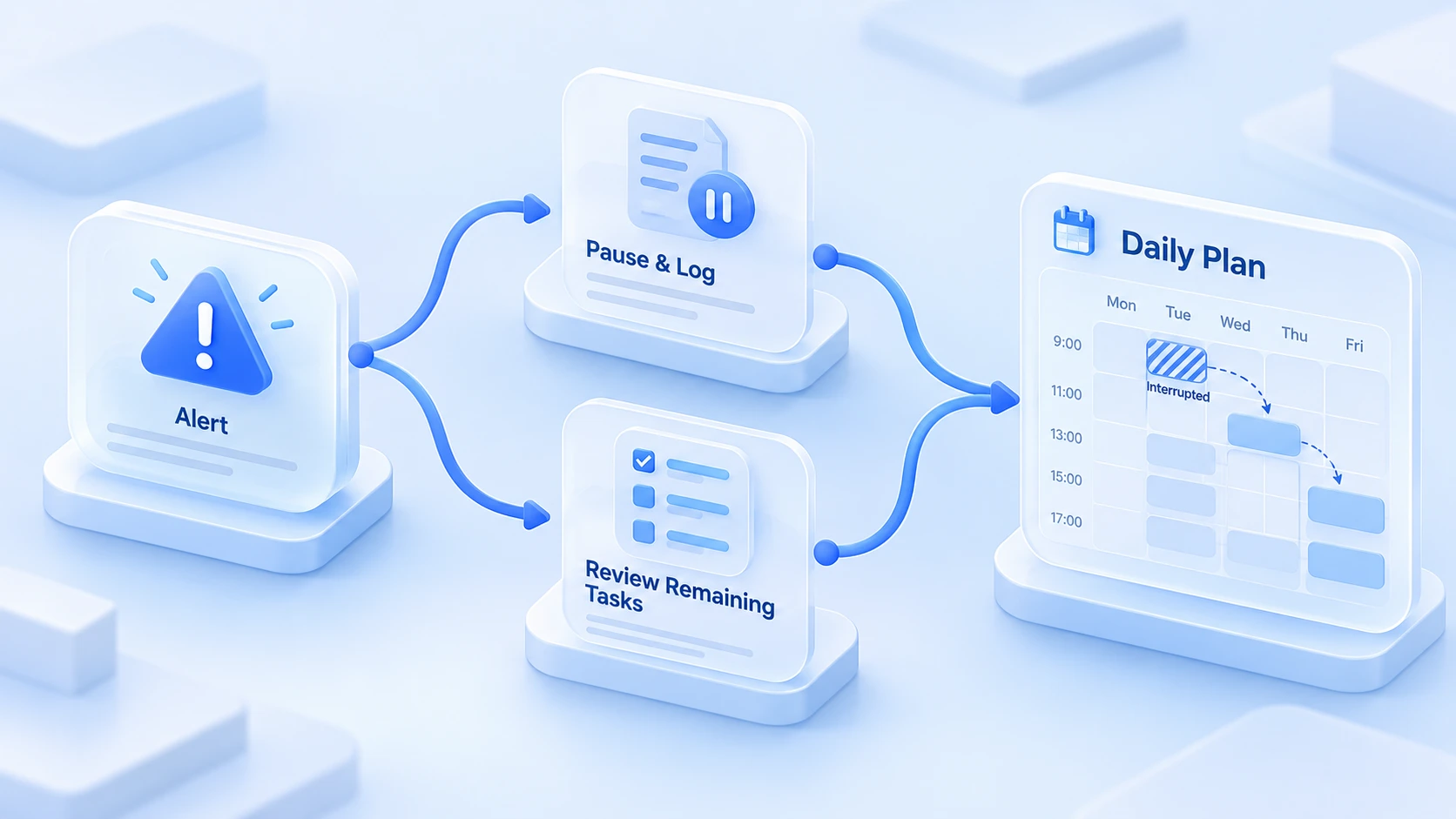
Zanim stan konta zostanie potwierdzony, wstrzymaj zadania, których problem dotyczy; po potwierdzeniu zdecyduj, ile wykonać, i nie nadrabiaj wszystkiego jednym ciągiem dla samego wskaźnika.
To najtrudniejszy moment całego planu. W planie zadania na dziś stoją w równym rzędzie, a do konta nie wejść; odruch każe nadrabiać zaległości. Dopóki przyczyna niejasna, spieszenie się z zadaniami komplikuje diagnozę. Gdy jednocześnie zmieniły się logowanie, sieć i dane przeglądarki, to nawet gdy problem później zniknie, trudno ustalić, który krok zadziałał.
Gdy konto wróci do normy, najpierw sprawdź, czy pozostałe zadania dnia nadal mają sens, i dopiero potem decyduj, ile ich zrobić. Niektóre zadania idą dzień po dniu; po przerwie lepiej czasem pasuje plan na kolejny dzień, a objęcie dwóch dni w jednym nie jest konieczne. Częsty przypadek: zadanie wykonane, kalendarz się nie zaktualizował. Najpierw porównaj operacje z zapisami. Uzupełnij zapisy, nie powtarzaj zadania.
| Stan konta | Jak potraktować zadania dnia |
|---|---|
| Przyczyna niepotwierdzona | Wstrzymaj zadania, zapisz, nie nadrabiaj |
| Weryfikacja skończona, konto wróciło | Oceń pozostałe zadania, potem decyduj |
| Zadanie zrobione, kalendarz nieaktualny | Uzupełnij zapisy, nie powtarzaj zadania |
| Platforma każe czekać | Czekaj według wskazówek, plan się przesunie |
Odhaczenie zadania to zapis lokalny; nie oznacza uznania konta przez platformę ani braku ograniczeń. Postęp odpowiada na pytanie „co zrobiłeś", a stan konta trzeba czytać z komunikatów platformy.
Strona rozgrzewania w MostMate układa informacje właśnie w tym duchu. Kalendarz na 30 dni pokazuje rytm całego miesiąca: jedna kratka, jeden dzień. Od razu widać, w którym dniu praca stanęła. Plan dnia wypisuje zadania na dziś w formie listy, a u góry widać postęp. Kolumna „dziś nie robić" przypomina o czynnościach nie na dziś: nie zmieniaj od razu hasła, nie wysyłaj zaproszeń hurtowo, nie dodawaj w tym dniu metody płatności, nie wypełniaj od razu całego profilu. Dodanie takich działań w dniu problemu to tylko kolejna warstwa szumu przy diagnozie.
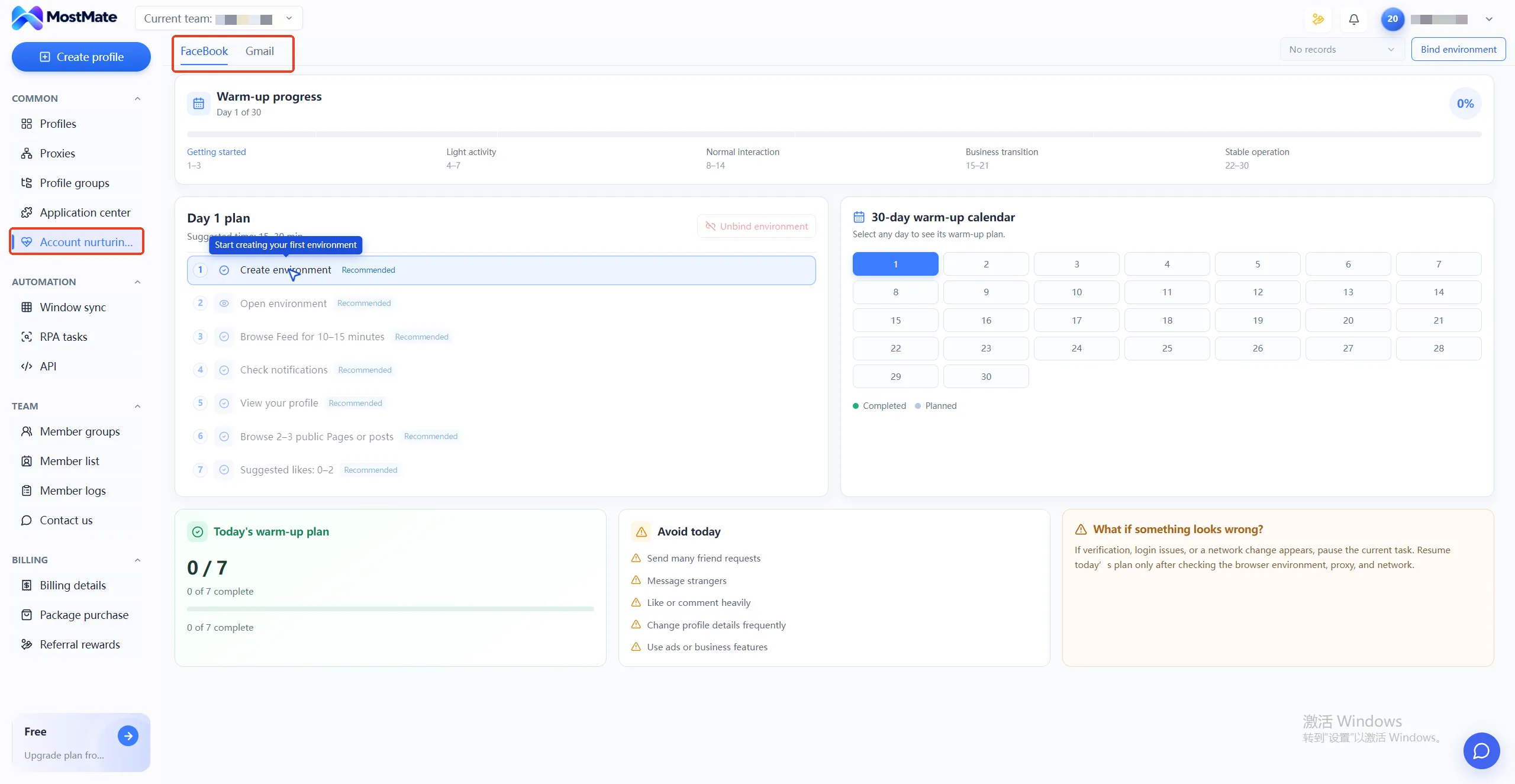
Sekcja „co zrobić przy problemie" też mówi to samo: najpierw dostosuj zadania dnia, a po potwierdzeniu poprawnego stanu logowania i znalezieniu przyczyny wróć do planu na dziś. Podgląd produktu znajdziesz w sekcji planu wzrostu konta na stronie głównej, a odczyt panelu opisuje artykuł o zdrowiu kont i rozgrzewaniu. Te obszary służą do weryfikacji zadań, zapisywania przerw i zmiany tempa; nie wykrywają automatycznie ryzyka i nie zastępują wymagań platformy. Co dokładnie robi każda funkcja i gdzie kończy się jej zasięg, wylicza strona o produkcie MostMate osobno dla zarządzania środowiskami, konfiguracji proxy i pracy zespołowej.
Jak zapisywać problemy, by następna diagnoza szła szybciej
Rdzeń zapisu problemu: oddzielić fakty od domysłów.
Fakty pozwalają wrócić do przebiegu; domysły gubią kolejną diagnozę.
Sześć zapisanych informacji skraca kolejną diagnozę o połowę:
- Czas wystąpienia problemu i zadanie wykonywane w tym momencie.
- Oryginalny tekst komunikatu lub zrzut ekranu; zakryj dane konta i dane osobowe.
- Sytuacja sieciowa: czy zmieniano sieć, czy coś się stało z proxy, czy zmienił się IP wyjściowy.
- Podjęte kroki i zmiany po każdym z nich.
- Wynik końcowy: weryfikacja zaliczona, żądanie czekania czy przesunięcie zadań.
- Nazwa lub numer środowiska, by móc wrócić do konkretnego środowiska przy analizie.
„Weryfikacja pojawiła się po zmianie sieci" to zaobserwowany objaw. „Weryfikacja na pewno wynika ze zmiany IP" to ocena bez dowodu. W zapisie obie rzeczy pisz osobno. Pierwsza zostawia wskazówkę. Druga, zapisana jako domysł, na następnej diagnozie zawiedzie w niewłaściwą stronę. Im szybsza reakcja na problem, tym pilniej trzeba trzymać tej dyscypliny.
Gdy kontaktujesz się z pomocą platformy albo oficjalnym wsparciem MostMate, prześlij razem komunikat błędu, kroki odtwarzające i godzinę wystąpienia. To daje bardziej konkretną odpowiedź niż zdanie „konto nie działa". Przy okazji przeglądnij ustawienia bezpieczeństwa konta; poradnik silnych haseł CISA wymienia najpodstawowe z nich.
Często zadawane pytania
Plan stanął na jeden dzień: czy zaczynać od pierwszego dnia?
Niekoniecznie. Najpierw potwierdź stan konta, a potem sprawdź, które zadania z dnia przerwy zostały wykonane, a które nadal obowiązują. Zadania z jasno określonymi warunkami wstępnymi przestaw według rzeczywistej sytuacji i nie nadrabiaj ich mechanicznie dla samego tempa.
Zmieniło się IP proxy: czy można kontynuować dzisiejsze zadania?
Najpierw potwierdź, że strony otwierają się normalnie i logowanie do konta działa. Potem zdecyduj, ile zadań wykonać. Sama zmiana IP wyjściowego nie przesądza o stanie konta. W dniu problemu jednak lepiej zmniejszyć zakres, a nie wykonywać gęstych operacji tuż po przestawieniu sieci.
Platforma żąda weryfikacji: czy pomoże logowanie z innego środowiska?
Nie zaleca się. Weryfikacja to potwierdzanie tożsamości przez platformę; wykonaj kroki zgodnie ze wskazówkami, a wynik się pojawi. Logowanie z innego środowiska pląta środowiska i historię użycia oraz dokłada zmienne do dalszej diagnozy. Dawne środowisko, dawna sieć, najpierw dokończ weryfikację.
Jak szczegółowo i jak długo prowadzić zapisy problemów?
Na tyle dokładnie, żeby kolega z zespołu mógł na ich podstawie przejść całość. Czas, komunikat, zadanie, sieć, kroki, wynik: te sześć pozycji wystarczy. Zapisy trzymaj do końca cyklu rozgrzewania tego konta. Przy porównaniach między kontami historyczne zapisy są jedynym punktem odniesienia.
Zakończenie
Celem obsługi problemu nie jest to, by dany dzień dobrze wyglądał, tylko to, by stan konta i zapisy zadań się zgadzały. Najpierw zapisz wszystko, potwierdź stan, a potem decyduj, czy wznawiać zadania. Przy zachowanej kolejności nawet dzień przerwy nie rozsypie planu rozgrzewania. Jeśli chcesz przeprowadzić ten proces w całości, po pobraniu MostMate wystarczy utworzyć jeden plan rozgrzewania; dwa środowiska wersji darmowej wystarczą, by najpierw spisać plan i jego zapisy problemów.

MOSTMATE
Bezpieczne zarządzanie wieloma kontami, bez komplikacji
Zacznij od pierwszego konta i z MostMate buduj bezpieczniejsze, inteligentniejsze i wydajniejsze operacje obejmujące wiele kont.
- Niezależne profile. Spójne tożsamości.
- Automatyzacja AI · Kondycja kont · Praca zespołowa



