
Que faire en cas d'anomalie dans un plan de réchauffement de comptes ? Vérifications, anomalies de connexion et changements de réseau
Cinquième jour du plan de réchauffement : le matin, en ouvrant l'environnement, la page ne rentre pas dans le compte et un captcha s'affiche d'abord. À midi, nouvel essai : un e-mail de vérification est arrivé dans la boîte. Le soir, le client proxy affiche une connexion réussie, mais la page web ne s'ouvre pas. En une seule journée, trois anomalies se succèdent, et aucune des quatre tâches du jour n'est faite. La réaction instinctive, c'est de rattraper le volume manquant ou de se reconnecter avec un autre proxy. La vraie première étape, c'est de déterminer à quel niveau l'anomalie se situe : la plateforme vérifie l'identité, la session est rompue, ou le réseau lui-même ne passe pas.
En cas d'anomalie dans un plan de réchauffement, l'ordre à suivre est : d'abord diagnostiquer, ensuite suspendre, enfin reprendre. Pour les vérifications et les anomalies de connexion, suivez d'abord les instructions de la plateforme ; pour un changement de réseau, distinguez d'abord problème de connexion et problème de compte. Quant aux tâches du jour, ne les rattrapez pas avant d'avoir confirmé l'état du compte. Cet article donne la méthode de diagnostic et l'ordre de traitement pour trois scénarios, et précise quoi consigner lors d'une anomalie.
MostMate est un navigateur anti-détection dont la gestion du réchauffement planifie « quoi faire aujourd'hui » jour par jour. Calendrier 30 jours, plan du jour, progression et une colonne « à ne pas faire aujourd'hui » sont réunis sur la même page ; quand une anomalie survient, commencez par y vérifier ce qui était prévu et où vous en étiez.
Anomalie dans le plan de réchauffement : identifier d'abord où se situe le problème
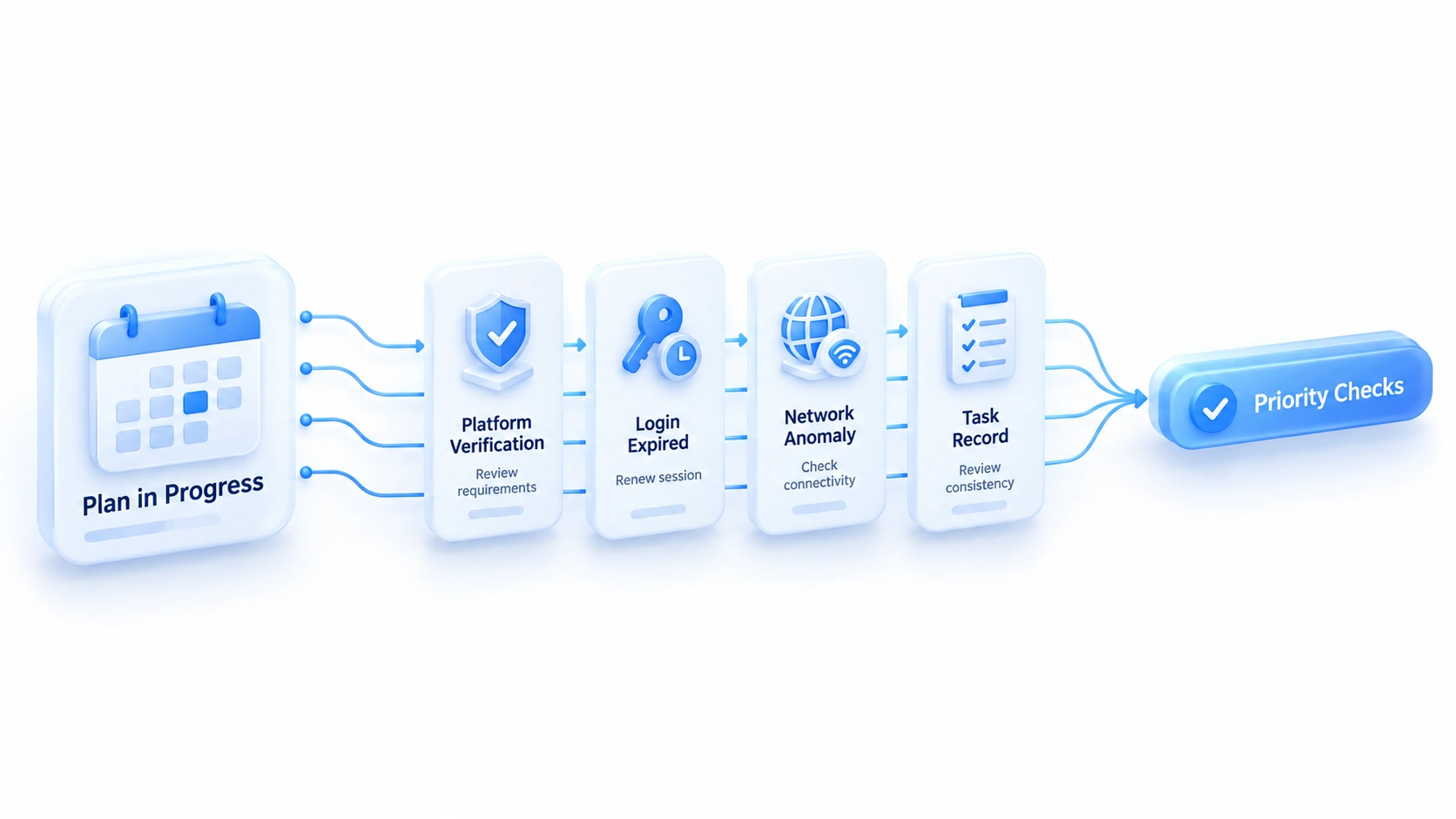
Après une interruption du plan de réchauffement, observez d'abord le comportement de la page pour déterminer le niveau le plus probable du problème. Demande de vérification de la plateforme, session expirée, réseau injoignable, tâches non enregistrées : dans chaque cas, la direction de traitement diffère.
La demande de vérification de la plateforme désigne le captcha, la vérification par e-mail, par SMS ou le contrôle de sécurité qui apparaissent pendant la connexion. La décision se prend côté plateforme : suivez les instructions et vous obtenez un résultat. La session expirée, c'est quand l'environnement habituel exige une nouvelle connexion, que la session a expiré ou que le compte est inaccessible. À vérifier : l'environnement et ses données ont-ils été modifiés ? L'anomalie de réseau se manifeste par des pages qui ne s'ouvrent pas ou un proxy affiché comme connecté mais sans réponse. La piste se trouve dans le réseau local et la configuration du proxy. L'incohérence d'enregistrement est le quatrième cas : les tâches ont bien été exécutées mais le calendrier ou la progression ne s'est pas mis à jour. Ce n'est pas forcément un problème de compte ; commencez par comparer les opérations réelles et les enregistrements.
Les pistes de diagnostic à retenir pour chaque anomalie se comparent dans le tableau suivant :
| Symptôme observé | Catégorie probable | Premier contrôle |
|---|---|---|
| Captcha ou vérification e-mail/SMS demandée | Vérification plateforme | Suivre les instructions, noter type et heure |
| Nouvelle connexion exigée à l'ouverture | Session expirée | Vérifier l'environnement et les purges |
| Page inaccessible, autres sites aussi | Anomalie de réseau | Contrôler le réseau local puis le proxy |
| Tâche faite, calendrier non mis à jour | Enregistrement incohérent | Comparer opérations et enregistrements |
Chaque symptôme oriente vers une piste différente : n'imputez pas toutes les anomalies à l'empreinte ou à l'IP. L'empreinte et l'IP ne sont qu'un type de variable parmi d'autres ; les indications de la plateforme suffisent généralement à décider du prochain pas.
Vérification ou anomalie de connexion : évitez les tentatives répétées
Une demande de vérification n'est pas une notification de bannissement. Si un captcha, une vérification par e-mail ou par SMS apparaît pendant le réchauffement, terminez d'abord la procédure indiquée par la plateforme, puis observez si le compte revient à la normale. Quand la plateforme demande explicitement d'attendre, de faire appel ou de fournir des pièces, c'est sa consigne qui fait foi : n'en ajoutez pas de votre côté.
En cas de session expirée, contrôlez trois points dans l'ordre. L'environnement ouvert est-il bien celui d'origine ? Cet environnement a-t-il été récemment purgé de ses cookies ou de ses données de navigateur ? La plateforme a-t-elle clôturé la session elle-même, par exemple en déconnectant les autres appareils après un changement de mot de passe ? Une fois ces trois points écartés, revenez aux exigences de la plateforme. Pourquoi demande-t-elle de plus en plus souvent de vous vérifier ? Les lignes directrices du NIST sur l'identité numérique expliquent en détail les vérificateurs et la gestion des sessions : un bon référentiel pour cadrer votre réflexion.
Tant que la cause n'est pas identifiée, quatre opérations sont à éviter :
- Soumettre plusieurs fois de mauvaises informations de vérification, réessayer de se connecter en boucle et gaspiller les tentatives en tâtonnements.
- Supprimer l'environnement d'origine ou vider les données du navigateur sans en connaître la raison, et effacer avec elles tout ce qui servait de référence.
- Passer outre l'étape de vérification de la plateforme et se reconnecter par un autre chemin réseau.
- Remettre ses identifiants ou ses codes de vérification à un service tiers de « déblocage » : cette voie n'est jamais reconnue par les plateformes.
Le vrai problème de ces opérations, c'est de détruire les indices qui auraient permis de comparer. Quand une page de vérification apparaît, commencez par enregistrer son contenu et l'heure exacte. Si vous devez ensuite faire appel ou contacter le support, ces éléments vous aideront à décrire précisément la situation. Sans capture d'écran conservée, impossible même de dire ce que la plateforme demandait.
Après un changement de réseau : diagnostiquer le proxy et la connexion
L'ordre de diagnostic après un changement de réseau va du local au proxy, puis à la plateforme. Les trois étapes se suivent ; les sauter est la meilleure façon de se tromper.
- Commencez par le réseau local : d'autres sites s'ouvrent-ils normalement ? Cela distingue une coupure générale d'un problème propre à la plateforme.
- Vérifiez ensuite l'état du proxy : le client affiche-t-il une connexion réussie ? La configuration a-t-elle été modifiée récemment ?
- Au besoin, consultez l'IP de sortie réelle : confirmez qu'elle correspond à celle attendue et notez à quel moment elle a changé.
- Revenez enfin aux indications de la plateforme : si une seule exige une vérification, regardez l'état du compte et les notifications au lieu de retoucher le réseau.
Si plusieurs sites restent inaccessibles, traitez le problème comme une question de connexion ; si une seule plateforme demande une vérification, concentrez-vous sur ses indications et l'état du compte. Quand anomalie de réseau et vérification surviennent en même temps, confirmez d'abord que le réseau est revenu, puis examinez séparément les indications de la plateforme. Ne partez pas du principe que la restriction du compte a été levée parce que le réseau est revenu. Pour l'entretien du proxy et la vérification de l'IP de sortie, l'article sur la maintenance des proxies et le contrôle de sortie détaille les gestes du quotidien. Cet article ne revient pas sur les notions d'IP statique et dynamique : l'ordre de diagnostic compte plus que les concepts.
Un proxy connecté ne signifie pas que le compte fonctionne. Un changement d'IP de sortie ne lève pas automatiquement les restrictions du compte, et changer d'IP ne garantit aucun résultat : ce n'est qu'une variable parmi d'autres dans le diagnostic.
Après une anomalie : faut-il poursuivre les tâches de réchauffement du jour ?
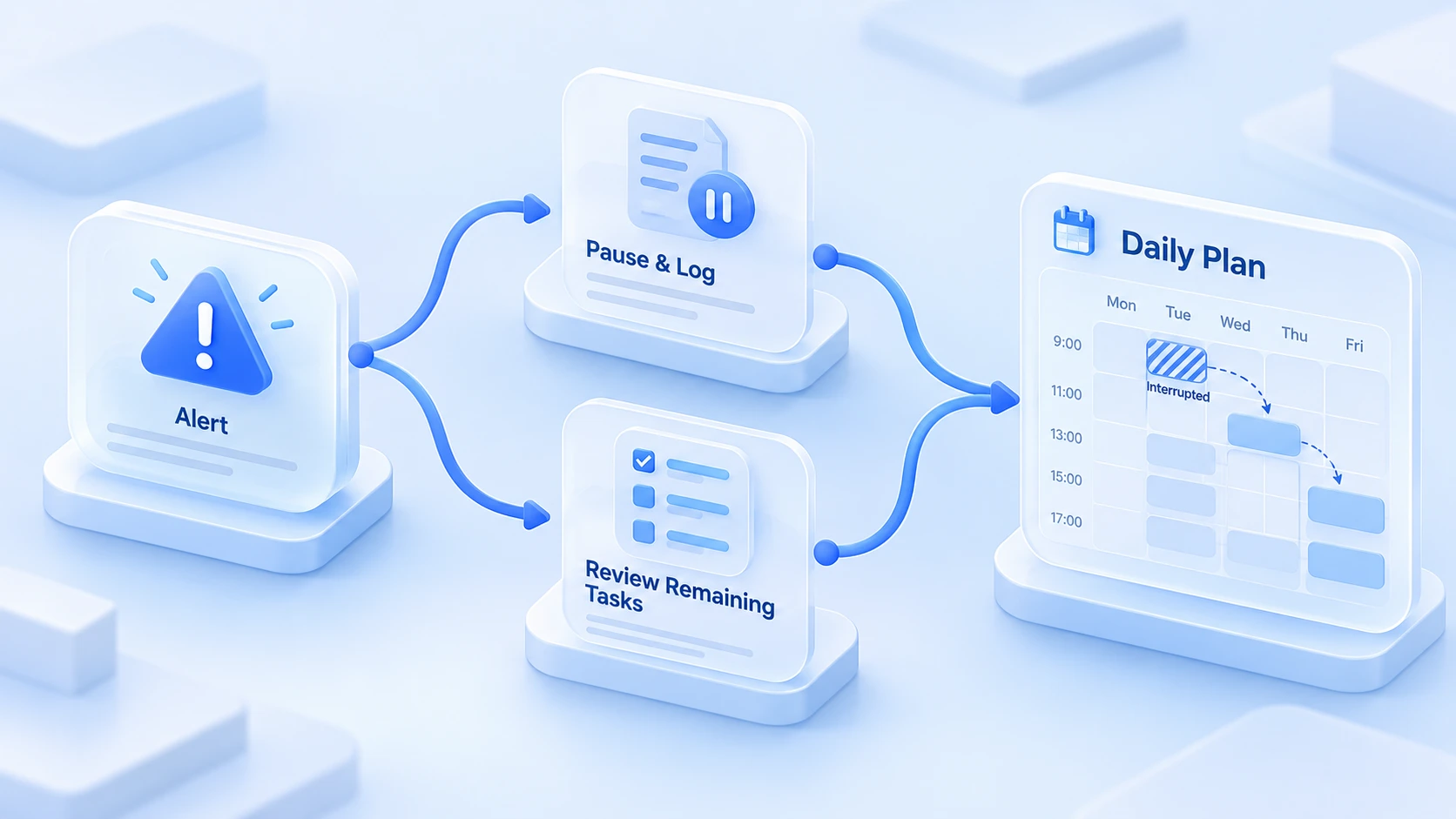
Tant que l'état du compte n'est pas confirmé, suspendez les tâches concernées ; une fois confirmé, décidez du volume à faire, sans rattrapage massif juste pour préserver un taux de complétion.
C'est le passage le plus éprouvant d'un plan de réchauffement. Les tâches du jour sont soigneusement listées, mais le compte reste inaccessible, et l'instinct pousse à rattraper le retard. Or, quand la cause n'est pas encore élucidée, se précipiter pour rattraper les tâches complique le diagnostic. Si la connexion, le réseau et les données du navigateur changent en même temps, même une fois le problème résolu, il devient difficile de savoir quelle étape a joué.
Une fois le compte rétabli, vérifiez d'abord si les tâches restantes du jour sont toujours pertinentes, puis décidez du volume. Certaines tâches s'enchaînent jour après jour : après une journée blanche, le programme du lendemain convient souvent mieux, sans besoin de cumuler deux jours en un. Il arrive aussi fréquemment que les tâches aient été faites sans que le calendrier se mette à jour. Comparez d'abord les opérations réelles et les enregistrements. Complétez les enregistrements, ne réexécutez pas les tâches.
| État du compte | Conduite à tenir pour les tâches du jour |
|---|---|
| Cause non identifiée | Suspendre, consigner, pas de rattrapage |
| Vérification passée, compte rétabli | Vérifier les tâches restantes, puis décider |
| Tâches faites, calendrier non à jour | Compléter les enregistrements, sans refaire |
| La plateforme demande d'attendre | Attendre selon les instructions, plan décalé |
Une case cochée est un enregistrement local : cela ne signifie ni que la plateforme valide le compte, ni qu'il est sans restriction. La progression répond à la question « qu'avez-vous fait » ; l'état du compte, lui, se lit dans les indications de la plateforme.
La page de gestion du réchauffement de MostMate organise l'information selon cette logique. Le calendrier 30 jours affiche le rythme du mois entier, une case par jour : la journée d'interruption se repère d'un coup d'œil. Le plan du jour liste les tâches en cours, avec la progression affichée en haut. La colonne « à ne pas faire aujourd'hui » rappelle les gestes à éviter ce jour-là, par exemple ne pas changer immédiatement le mot de passe, ne pas envoyer des demandes de contact en série, ne pas ajouter un moyen de paiement le jour même, ne pas remplir massivement le profil. Cumuler ces gestes le jour d'une anomalie, c'est ajouter une couche de plus au brouillard du diagnostic.
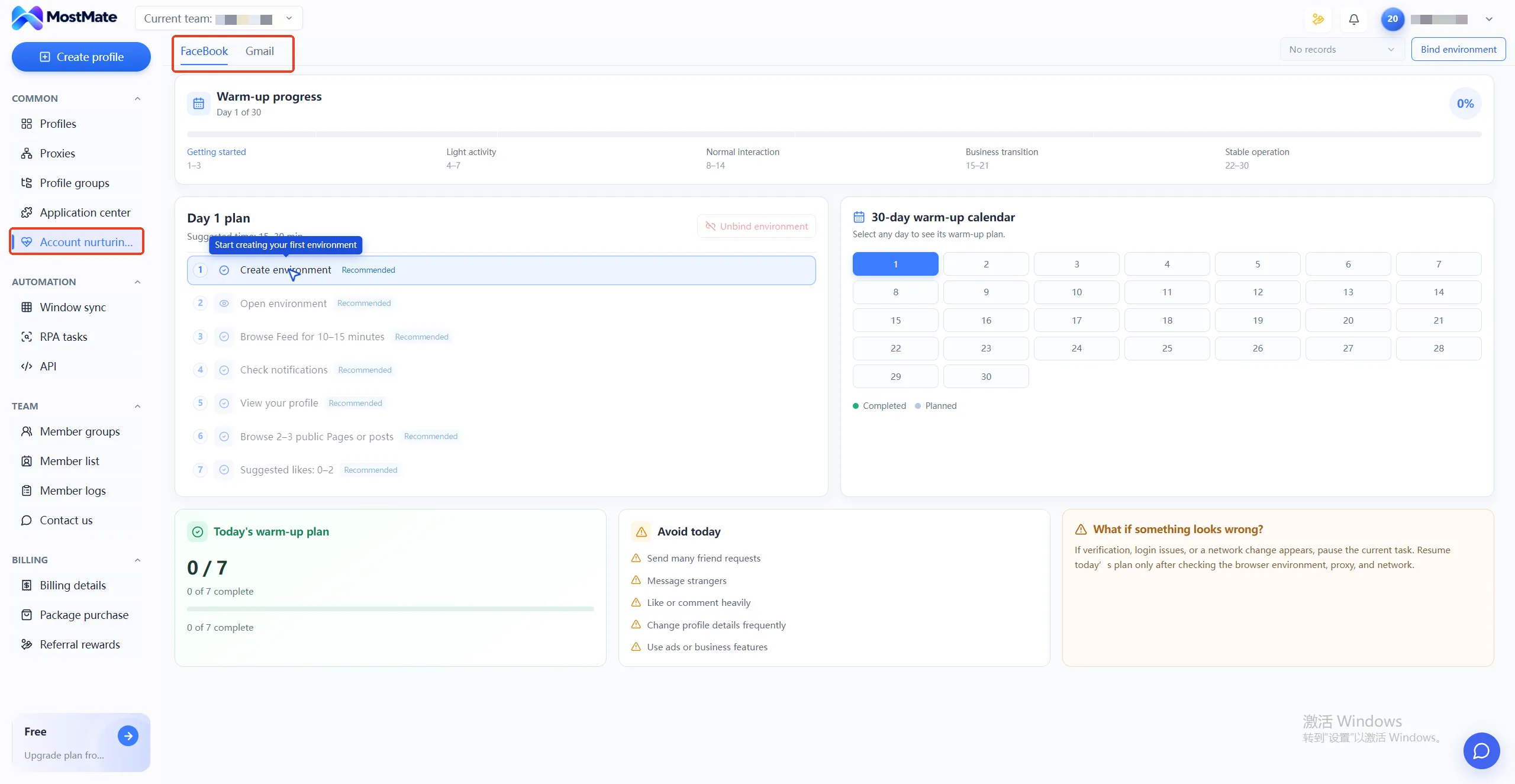
La rubrique « Que faire en cas d'anomalie » de la page indique elle aussi d'ajuster d'abord les tâches du jour, puis de reprendre le plan une fois la session confirmée et la cause trouvée. L'aperçu du produit est visible dans la section plan de croissance du compte de la page d'accueil ; pour lire le panneau, reportez-vous à l'article sur la santé du compte et la gestion du réchauffement. Ces zones servent à vérifier les tâches, consigner les interruptions et ajuster le rythme : elles n'offrent aucune détection automatique des risques et ne remplacent pas les consignes de la plateforme. Ce que chaque fonction couvre et où s'arrêtent ses limites, la page de présentation du produit MostMate les détaille rubrique par rubrique : gestion des environnements, configuration des proxies et collaboration d'équipe.
Comment consigner les anomalies pour diagnostiquer plus vite la prochaine fois
Consigner une anomalie, c'est séparer les faits des suppositions.
Le fait sert au bilan ; la supposition égare le prochain diagnostic.
Notez six données par anomalie pour accélérer le diagnostic suivant :
- L'heure de l'anomalie et la tâche en cours d'exécution à ce moment.
- Le texte exact de l'alerte à l'écran ou une capture, en masquant le compte et les données personnelles.
- La situation réseau du moment : changement de réseau, modification du proxy, évolution de l'IP de sortie.
- Les mesures prises et l'effet observé après chacune.
- Le résultat final : vérification passée, attente demandée ou tâche décalée.
- Le nom ou le numéro de l'environnement concerné, pour pouvoir y revenir lors du bilan.
« Une vérification apparaît après un changement de réseau » est un fait observé. « La vérification vient forcément du changement d'IP » est un jugement non vérifié. Dans les notes, écrivez les deux séparément. Le premier garde la piste ouverte. Le second, noté comme une certitude, fausse la direction du prochain diagnostic. Plus la situation est urgente, plus il faut tenir cette discipline.
Pour contacter le service client de la plateforme ou le support officiel de MostMate, fournissez d'un seul geste le message d'erreur, les étapes de reproduction et l'heure de survenue : vous obtiendrez des indications bien plus concrètes qu'avec un simple « mon compte a un problème ». Profitez-en pour passer en revue les réglages de sécurité du compte ; les recommandations de la CISA sur les mots de passe solides listent les bases essentielles.
Questions fréquentes
Le plan de réchauffement est interrompu une journée : faut-il repartir du premier jour ?
Pas forcément. Confirmez d'abord l'état du compte, puis vérifiez quelles tâches du jour d'interruption étaient déjà faites et lesquelles restent applicables. Pour les tâches soumises à des prérequis clairs, ajustez la suite selon la situation réelle, sans rattrapage mécanique juste pour rattraper le rythme.
J'ai changé d'IP de proxy : les tâches du jour peuvent-elles continuer ?
Vérifiez d'abord que les pages s'ouvrent normalement et que le compte se connecte sans encombre, puis décidez du volume. Le changement d'IP de sortie ne détermine pas à lui seul l'état du compte. Mais le jour d'une anomalie, mieux vaut réduire : évitez les opérations intensives juste après un changement de réseau.
La plateforme demande une vérification : puis-je me reconnecter depuis un autre environnement ?
Ce n'est pas conseillé. La vérification sert à la plateforme à confirmer votre identité : suivre les instructions suffit à obtenir un résultat. Se reconnecter depuis un autre environnement brouille l'environnement et l'historique d'utilisation, et ajoute des variables au diagnostic. Restez dans l'environnement d'origine, sur le réseau d'origine, et terminez d'abord la procédure de vérification.
Jusqu'à quel point consigner les anomalies, et pendant combien de temps ?
Assez précisément pour qu'un collègue puisse reconstituer la situation à votre place. Heure, alerte, tâche, réseau, mesures, résultat : ces six éléments suffisent. Conservez les notes jusqu'à la fin du cycle de construction du compte. Pour comparer plusieurs comptes, l'historique reste la seule référence.
Conclusion
L'objectif du traitement d'une anomalie n'est pas de sauver la journée sur le papier, mais d'aligner l'état du compte et les enregistrements de tâches. Conservez d'abord les notes, confirmez l'état, puis décidez de reprendre ou non. Dans le bon ordre, une journée d'interruption ne fait pas dérailler le plan de réchauffement. Pour parcourir tout le processus, téléchargez MostMate puis créez un plan de réchauffement : les deux environnements de la version gratuite suffisent pour poser le plan et les notes d'anomalies associées.

MOSTMATE
Gérez plusieurs comptes en sécurité, tout simplement
Commencez avec votre premier compte et utilisez MostMate pour construire des opérations multicomptes plus sûres, intelligentes et efficaces.
- Des profils indépendants. Des identités cohérentes.
- Automatisation par IA · État des comptes · Travail en équipe



