
¿Qué hacer cuando el plan de calentamiento de cuentas presenta una anomalía? Verificaciones, fallos de inicio de sesión y cambios de red
Quinto día del plan de calentamiento: por la mañana, al abrir el entorno, la página no entra en la cuenta y lo primero que aparece es un captcha. Al mediodía lo intentas de nuevo y en el buzón hay un correo de verificación. Por la noche el cliente del proxy muestra conexión establecida, pero la web no carga. En un solo día aparecen tres anomalías seguidas y de las cuatro tareas de la jornada no se completa ninguna. El primer impulso suele ser recuperar el volumen perdido o iniciar sesión con otro proxy. Lo que conviene hacer primero es identificar en qué capa se ha atascado la anomalía: si la plataforma está verificando la identidad, si la sesión se ha roto o si la red no funciona.
Ante una anomalía en el plan de calentamiento, el orden es: primero diagnosticar, después pausar y por último reanudar. Con verificaciones y fallos de inicio de sesión, sigue primero las indicaciones de la plataforma; con un cambio de red, distingue primero si es un problema de conexión o de cuenta. Las tareas del día no se recuperan antes de confirmar el estado de la cuenta. Este artículo propone el método de diagnóstico y el orden de actuación para tres escenarios, y explica qué anotar cuando surge una anomalía.
MostMate es un navegador antidetección cuya gestión de calentamiento organiza «qué hacer hoy» día a día. Calendario de 30 días, plan diario, progreso y una columna de «hoy no hacer» conviven en la misma página: cuando aparece una anomalía, empieza por comprobar ahí qué estaba previsto y por dónde ibas.
Anomalía en el plan de calentamiento: identifica primero dónde está el problema
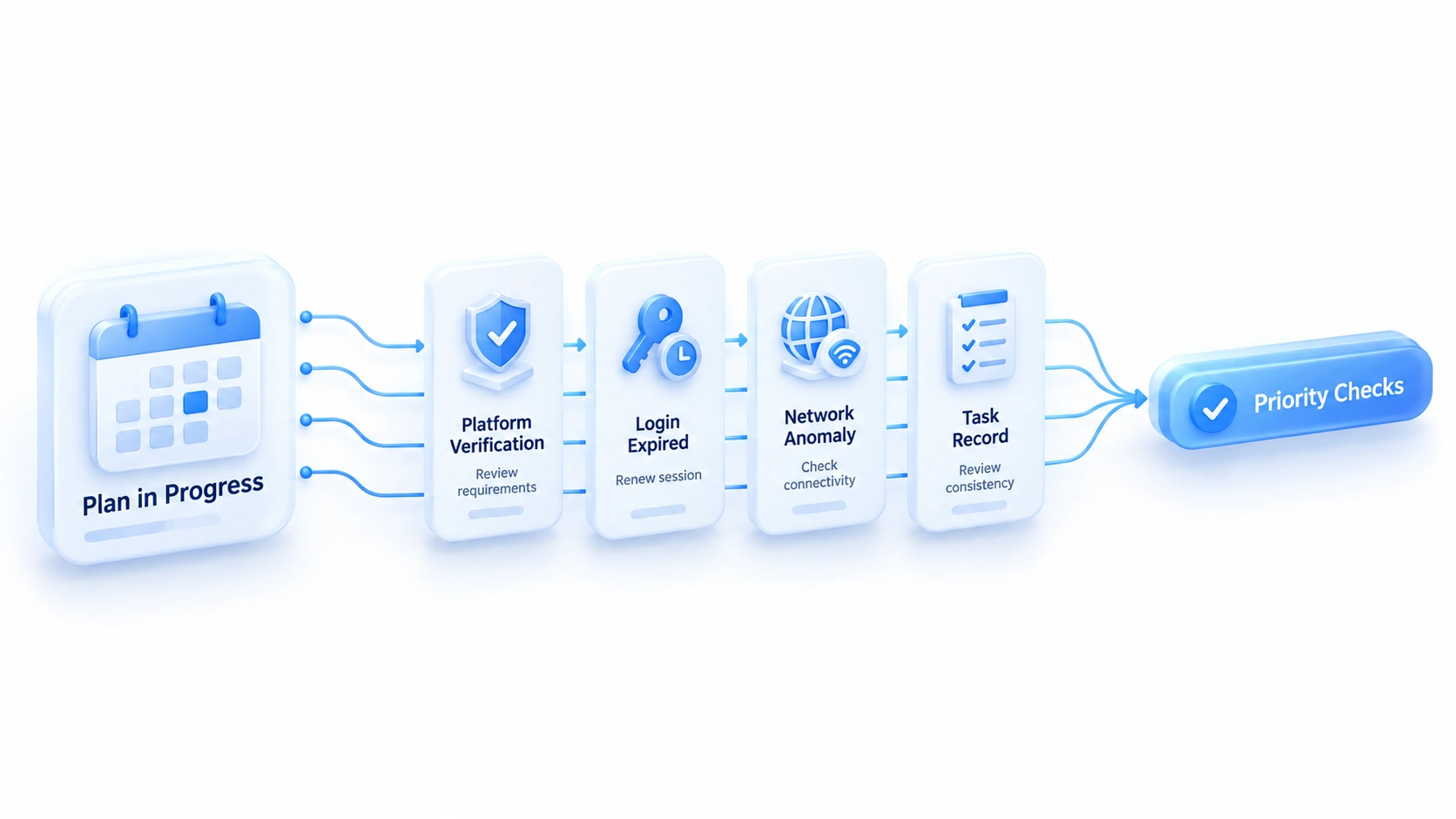
Tras una interrupción del plan, el comportamiento de la página permite orientarse sobre la capa más probable del problema. Una solicitud de verificación de la plataforma, una sesión caducada, una red inaccesible y un registro de tareas sin actualizar exigen caminos de solución distintos.
La solicitud de verificación de la plataforma es el captcha, la verificación por correo o por SMS, o la comprobación de seguridad que aparece durante el inicio de sesión. La solución está del lado de la plataforma: sigue las instrucciones y obtendrás un resultado. La sesión caducada es cuando el entorno de siempre exige iniciar sesión de nuevo, la sesión ha expirado o la cuenta no se abre. Hay que comprobar si alguien tocó el entorno o sus datos. La anomalía de red se manifiesta con páginas que no cargan o un proxy que aparece conectado pero no responde. El foco está en la red local y la configuración del proxy. La cuarta categoría es la incoherencia de registro: las tareas se hicieron, pero el calendario o el progreso no se actualizaron. No tiene por qué ser un problema de la cuenta; compara primero las acciones reales con los registros.
Las líneas de diagnóstico aproximadas para cada anomalía se resumen en esta tabla:
| Síntoma observado | Categoría probable | Primera comprobación |
|---|---|---|
| Captcha o verificación de correo o SMS | Verificación de la plataforma | Seguir las instrucciones, anotar tipo y hora |
| El entorno pide iniciar sesión de nuevo | Sesión caducada | Comprobar el entorno y si se depuraron datos |
| La página no carga y otros sitios tampoco | Anomalía de red | Revisar la red local y luego el proxy |
| Tarea hecha, calendario sin actualizar | Registro incoherente | Comparar acciones reales con los registros |
Cada síntoma apunta a una línea distinta: no atribuyas todas las anomalías a la huella ni a la IP. La huella y la IP son solo un tipo de variable; las indicaciones de la plataforma suelen bastar para decidir el siguiente paso.
Verificación o fallo de sesión: no insistas una y otra vez
Una solicitud de verificación no es un aviso de bloqueo. Si durante el calentamiento aparece un captcha, una verificación por correo o por SMS, completa primero el procedimiento que indique la plataforma y observa después si la cuenta vuelve a la normalidad. Cuando la plataforma pide expresamente esperar, recurrir o aportar documentación, manda su instrucción: no añadas nada por tu cuenta.
Si la sesión se ha caducado, comprueba tres cosas en orden. ¿El entorno abierto es el de siempre? ¿Se han borrado recientemente sus cookies o sus datos del navegador? ¿Ha cerrado la plataforma la sesión por su cuenta, por ejemplo al desconectar otros dispositivos tras cambiar la contraseña? Descartadas las tres, vuelve a las exigencias de la plataforma. ¿Por qué pide verificar cada vez con más frecuencia? Las directrices de identidad digital del NIST explican con detalle los verificadores y la gestión de sesiones: sirven de referencia profesional para ordenar el razonamiento.
Sin causa identificada, hay cuatro operaciones que conviene evitar:
- Enviar varias veces datos de verificación erróneos, reintentar el inicio de sesión en bucle y agotar los intentos a base de tanteos.
- Borrar el entorno original o vaciar los datos del navegador sin averiguar la causa, y perder con ello el escenario de referencia.
- Saltarse el paso de verificación de la plataforma e iniciar sesión de nuevo por otra vía de red.
- Entregar las credenciales o los códigos de verificación a un servicio tercero de «desbloqueo»: es un camino que las plataformas nunca avalan.
El verdadero problema de estas operaciones es destruir el escenario que servía para comparar. Cuando aparece una página de verificación, guarda primero su texto y la hora exacta. Si más adelante tienes que recurrir o contactar con soporte, esos registros te ayudarán a explicar lo ocurrido. Sin captura guardada, ni siquiera podrás decir qué pedía la plataforma.
Tras un cambio de red: cómo revisar el proxy y la conexión
El orden de revisión tras un cambio de red va de lo local al proxy y de ahí a la plataforma. Los tres pasos se siguen en secuencia; saltarse alguno es la receta del diagnóstico equivocado.
- Empieza por la red local: ¿abren otros sitios con normalidad? Así distingues una caída general de un problema propio de la plataforma.
- Revisa después el estado del proxy: ¿el cliente muestra conexión establecida? ¿Se ha tocado la configuración últimamente?
- Si hace falta, consulta la IP de salida real: confirma si coincide con la esperada y anota cuándo se produjo el cambio.
- Vuelve por último a las indicaciones de la plataforma: si solo una pide verificación, mira el estado de la cuenta y los avisos en lugar de seguir retocando la red.
Si fallan varios sitios, trátalo como problema de conexión; si solo una plataforma pide verificación, el foco vuelve a sus indicaciones y al estado de la cuenta. Cuando anomalía de red y verificación coinciden, confirma primero que la red se ha recuperado y examina después por separado lo que pide la plataforma. No des por levantada la restricción de la cuenta solo porque la red volvió. Cómo mantener el proxy y verificar la salida lo detalla el artículo de mantenimiento del proxy y comprobación de salida paso a paso, como gestos cotidianos. Aquí no se repiten los conceptos de IP estática y dinámica: el orden de revisión importa más que la teoría.
Que el proxy conecte no significa que la cuenta funcione. Un cambio de IP de salida tampoco levanta por sí solo las restricciones de la cuenta, y cambiar de IP no garantiza ningún resultado: es solo una variable más dentro de la revisión.
Tras una anomalía, ¿seguimos con las tareas de calentamiento del día?
Mientras el estado de la cuenta no esté confirmado, pausa las tareas afectadas; confirmado el estado, decide cuánto hacer, sin acumular tareas solo para mantener el porcentaje de finalización.
Es el tramo más duro de un plan de calentamiento. Las tareas del día están ordenadas en la lista, la cuenta no entra, y el instinto empuja a recuperar el volumen. Pero cuando la causa aún no está clara, apresurarse a recuperar tareas complica la revisión. Si el inicio de sesión, la red y los datos del navegador cambian a la vez, incluso desaparecido el problema, será difícil saber qué paso surtió efecto.
Recuperada la cuenta, comprueba primero si las tareas restantes del día siguen siendo aplicables y decide después cuánto hacer. Algunas tareas avanzan día a día: tras un día en blanco, el programa del día siguiente suele encajar mejor, sin necesidad de meter dos jornadas en una. También es frecuente que las tareas estuvieran hechas y el calendario no se actualizara. Compara primero las acciones reales con los registros. Completa los registros; no repitas la ejecución.
| Estado de la cuenta | Qué hacer con las tareas del día |
|---|---|
| Causa sin confirmar | Pausar las tareas, registrar, sin recuperar |
| Verificación superada, cuenta recuperada | Revisar las tareas restantes, luego decidir |
| Tareas hechas, calendario sin actualizar | Completar los registros, sin repetir tareas |
| La plataforma pide esperar | Esperar según las indicaciones, reprogramar |
Marcar una tarea como hecha es un registro local: no significa que la plataforma avale la cuenta ni que esta esté libre de restricciones. El progreso responde a «qué hiciste»; el estado de la cuenta se lee en las indicaciones de la plataforma.
La página de gestión de calentamiento de MostMate ordena la información con esta lógica. El calendario de 30 días muestra el ritmo del mes entero con una casilla por día: el día de la interrupción se localiza de un vistazo. El plan diario enumera las tareas de la jornada, con el progreso arriba. La columna de «hoy no hacer» recuerda los gestos que conviene evitar ese día, por ejemplo no cambiar la contraseña de inmediato, no enviar peticiones de amistad en serie, no añadir un método de pago el mismo día, no rellenar el perfil de forma masiva. Sumar estos gestos el día de una anomalía equivale a añadir una capa más de ruido a la revisión.
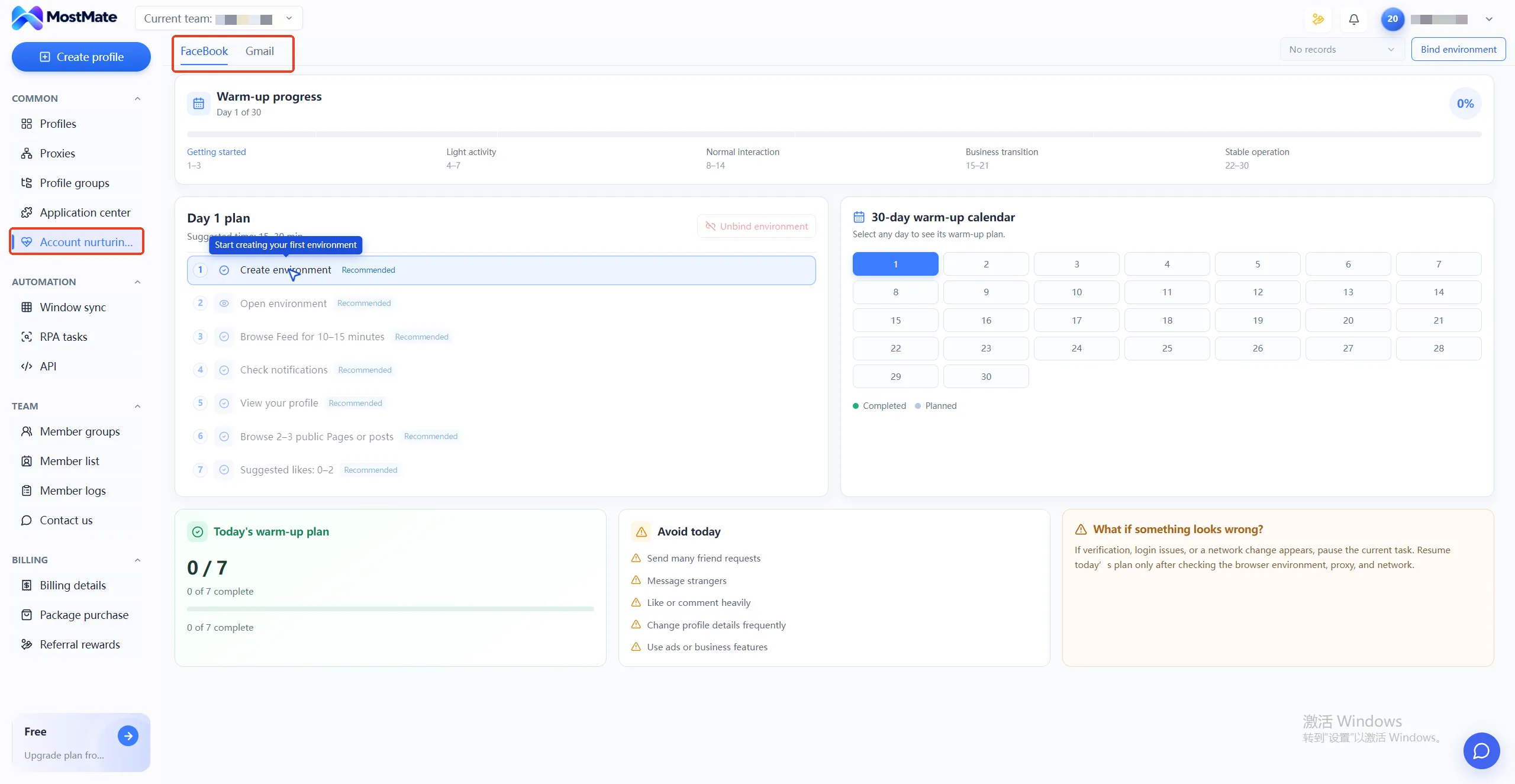
El bloque «¿qué hacer si surge una anomalía?» de la página marca la misma pauta: ajustar primero las tareas del día y retomar el plan de hoy cuando el inicio de sesión esté confirmado y la causa encontrada. La vista previa del producto está en la sección del plan de crecimiento de la cuenta de la página principal; para leer el panel, consulta el artículo sobre salud de la cuenta y gestión del calentamiento. Estas zonas sirven para verificar tareas, registrar interrupciones y ajustar el ritmo: no ofrecen detección automática de riesgos ni sustituyen las instrucciones de la plataforma. Qué cubre cada función y dónde están sus límites lo desglosa la página de descripción del producto de MostMate por apartados: gestión de entornos, configuración de proxies y colaboración en equipo.
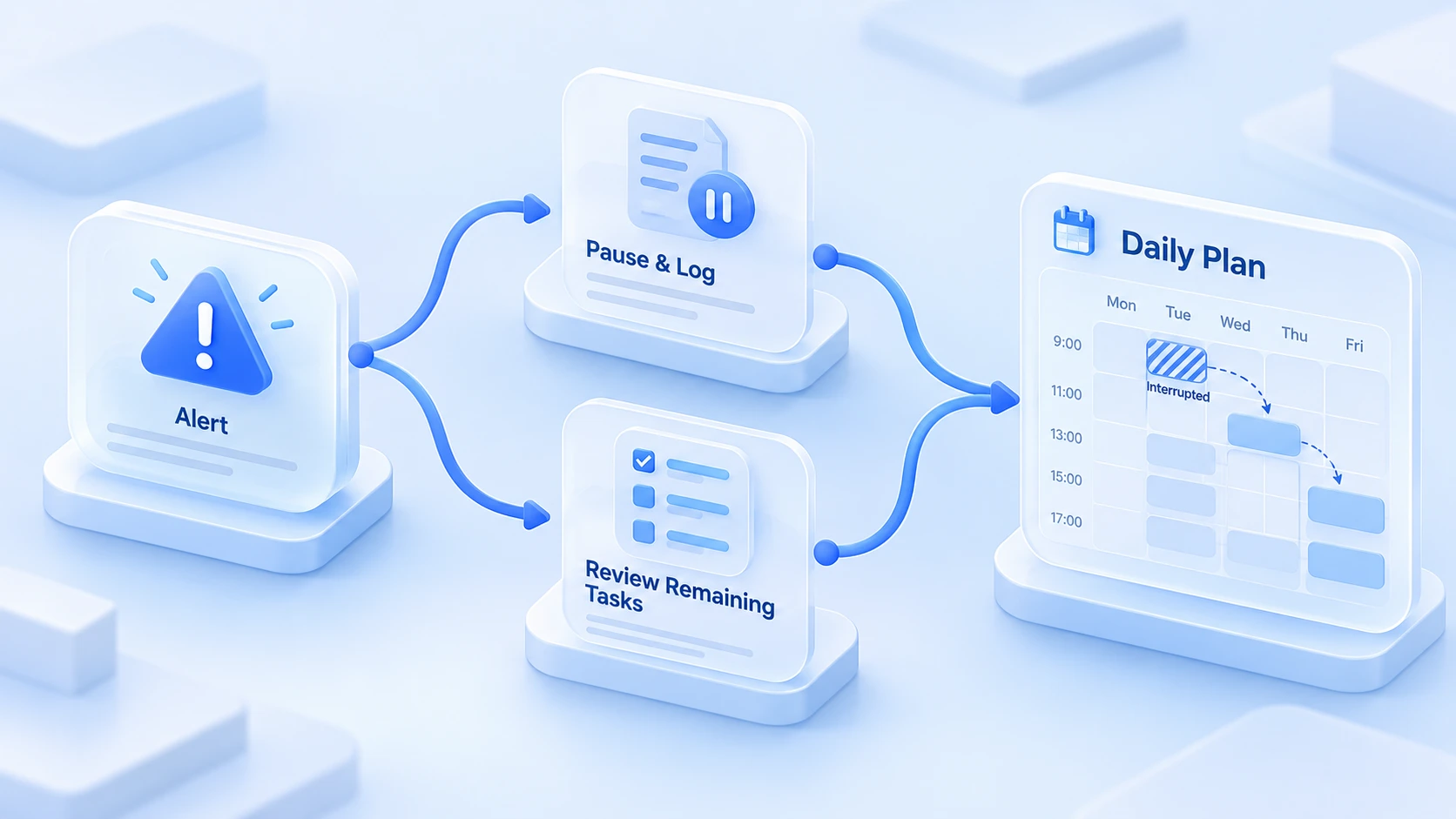
Cómo registrar las anomalías para agilizar la próxima revisión
Clave del registro de anomalías: separar hechos de conjeturas.
El hecho orienta; la conjetura despista el diagnóstico siguiente.
Cada anomalía deja seis datos y la próxima revisión tarda la mitad:
- La hora de la anomalía y la tarea que se estaba ejecutando entonces.
- El texto original del aviso o una captura, tapando cuenta y datos personales.
- El estado de la red en ese momento: si hubo cambio de red, si el proxy se movió, si varió la IP de salida.
- Las medidas tomadas y el cambio observado tras cada una.
- El resultado final: verificación superada, espera solicitada o tarea reprogramada.
- El nombre o número del entorno implicado, para poder volver a él en el análisis.
«Apareció una verificación tras cambiar de red» es un hecho observado. «La verificación seguro que la provocó el cambio de IP» es un juicio sin confirmar. En los registros, escribe ambos por separado. El primero conserva la pista. El segundo, anotado como sospecha, tuerce la dirección del próximo diagnóstico. Cuanta más prisa haya, más hace falta mantener esta disciplina.
Para contactar con el soporte de la plataforma o con el soporte oficial de MostMate, entrega a la vez el mensaje de error, los pasos de reproducción y la hora en que ocurrió: consigues orientaciones mucho más concretas que con un «la cuenta falla». Aprovecha para repasar la configuración de seguridad de la cuenta; las recomendaciones de la CISA sobre contraseñas robustas recogen lo más básico.
Preguntas frecuentes
El plan de calentamiento se interrumpió un día, ¿hay que empezar desde el primero?
No necesariamente. Confirma primero el estado de la cuenta y comprueba después qué tareas del día interrumpido ya estaban hechas y cuáles siguen aplicando. Las tareas con requisitos previos claros deben reajustarse según la situación real, sin recuperar por recuperar para no perder el ritmo.
Cambié la IP del proxy, ¿puedo seguir con las tareas del día?
Comprueba primero que las páginas abren con normalidad y que la cuenta inicia sesión sin problemas; después decide cuánto hacer. El cambio de IP de salida, por sí solo, no decide el estado de la cuenta. Pero el día de una anomalía conviene reducir: no es momento de operar intensamente recién cambiada la red.
La plataforma pide verificación, ¿puedo iniciar sesión desde otro entorno?
No es recomendable. La verificación es la plataforma confirmando tu identidad: siguiendo las indicaciones ya obtienes un resultado. Reintentar desde otro entorno desordena el entorno y el historial de uso, y añade variables a la revisión. El entorno de siempre, la red de siempre: termina primero el proceso de verificación.
¿Con qué detalle se registran las anomalías y durante cuánto tiempo?
Con detalle suficiente para que otro compañero pueda reconstruir lo ocurrido. Hora, aviso, tarea, red, medidas y resultado: con esas seis piezas basta. Conserva los registros hasta que termine el ciclo de maduración de esa cuenta. Al comparar varias cuentas, el historial es la única referencia.
Conclusión
El objetivo al tratar una anomalía no es que el día quede bonito sobre el papel, sino que el estado de la cuenta y los registros de tareas cuadren. Guarda primero los registros, confirma el estado y decide entonces si reanudas. Con el orden correcto, un día de parón no deshace el plan de calentamiento. Para recorrer el proceso completo, descarga MostMate y crea un plan de calentamiento: los dos entornos de la versión gratuita bastan para dejar asentados el plan y sus registros de anomalías.

MOSTMATE
Gestión segura de varias cuentas, sin complicaciones
Empieza con tu primera cuenta y utiliza MostMate para crear operaciones multicuenta más seguras, inteligentes y eficientes.
- Perfiles independientes. Identidades coherentes.
- Automatización con IA · Estado de las cuentas · Operaciones en equipo



