
O que é o fingerprint WebGL? Como as informações da placa de vídeo se tornam parte do fingerprint do navegador
Os sites acessam as informações da placa de vídeo por dois caminhos: perguntando parâmetros e olhando imagens. Ao abrir uma página de detecção de fingerprint, muita gente se surpreende ao ver o campo WebGL Renderer exibindo o modelo da própria placa e pensa: "Como o site sabe qual placa eu tenho?" O que ele lê não é o número de série do hardware, mas as características do ambiente gráfico expostas pelo navegador. Parte dessas características são parâmetros que a interface informa diretamente; a outra parte são resultados lidos depois que a placa desenha uma imagem. Cada item isolado não identifica ninguém, mas combinados formam peças de um quebra-cabeça com bom poder de distinção.
WebGL é a interface gráfica fornecida pelo navegador. Os modelos 3D, mapas e gráficos que você vê nas páginas contam com ela para acionar a placa de vídeo na renderização. A mesma interface também entrega uma parte do ambiente gráfico. O MostMate é um navegador antidetecção que prepara um ambiente de navegador independente para cada conta. As informações da placa e os parâmetros gráficos fazem parte dos sinais de ambiente que ele gerencia.
Dois tipos de informação: parâmetros que se perguntam, imagens que se desenham
As informações do fingerprint WebGL vêm de duas fontes, com métodos de coleta bem diferentes. A primeira é perguntando: a página consulta a interface e recebe respostas como fabricante da GPU, modelo do renderizador e versões suportadas. A segunda é desenhando: a página pede que a placa renderize um conteúdo fixo e depois lê o resultado desenhado. A saída de cada dispositivo apresenta diferenças sutis. As duas fontes juntas formam o retrato do ambiente gráfico aos olhos do site.
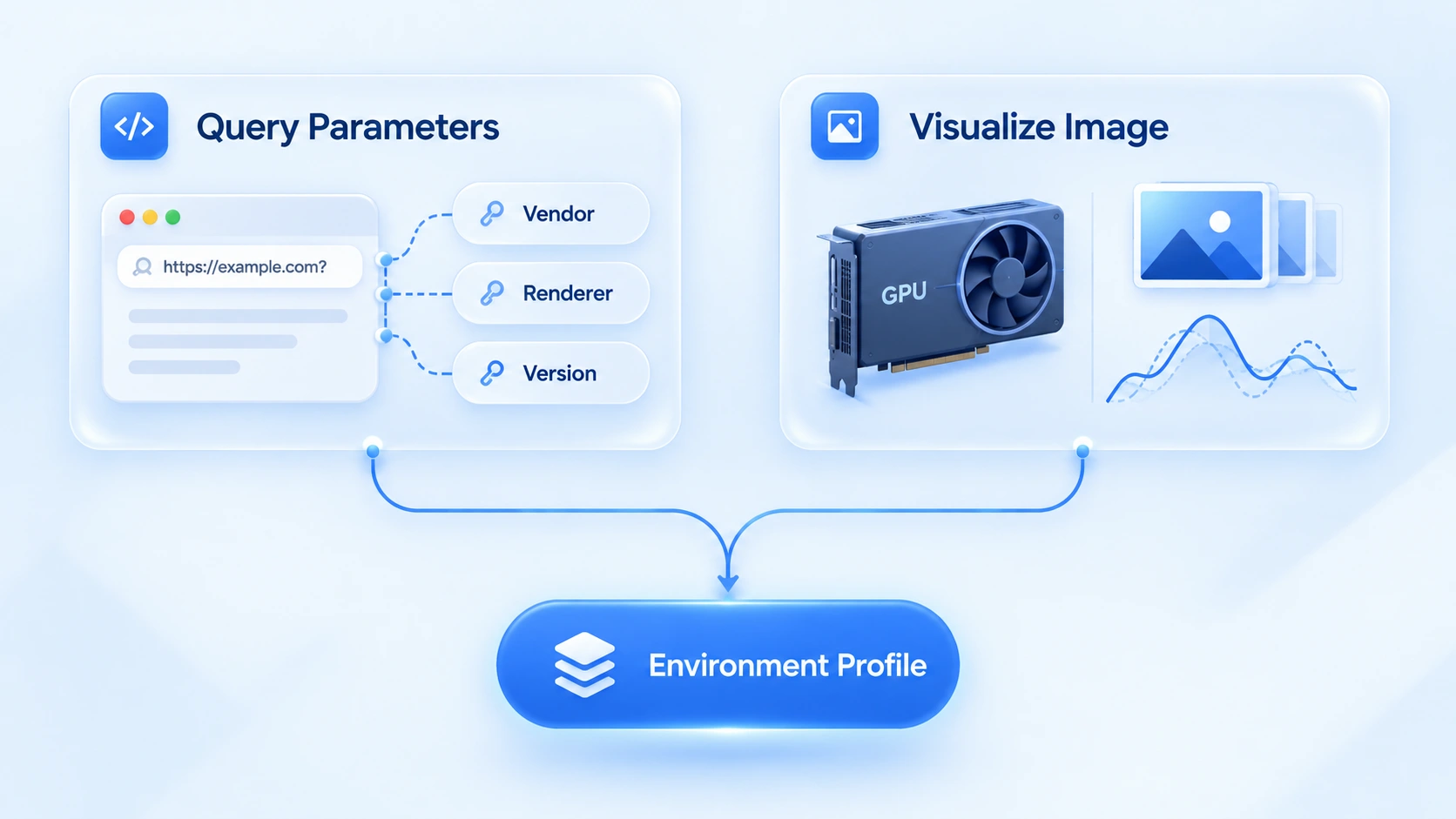
Primeiro, a parte perguntada. Os campos da página de teste ficam assim:
| Campo | Conteúdo | Exemplo comum |
|---|---|---|
| Vendor | Fabricante da GPU | Google Inc. (NVIDIA) |
| Renderer | Modelo do renderizador | ANGLE (NVIDIA, GeForce RTX 3060) |
| WebGL Version | Versão da interface | WebGL 2.0 |
| Extensions | Lista de extensões | um conjunto de nomes de extensão |
Há alguns detalhes nessa lista que merecem atenção. No campo Vendor, muitos navegadores exibem uniformemente Google Inc., e o fabricante real fica escondido entre parênteses. O valor de Renderer varia conforme a implementação de cada navegador: duas máquinas com placa NVIDIA podem receber strings em formatos diferentes. As diferenças na lista de extensões são ainda mais evidentes. Quais extensões estão presentes e em que ordem também fornecem informações adicionais.
A porta de entrada para a leitura desses parâmetros é uma extensão chamada WEBGL_debug_renderer_info. Ela expõe duas constantes: a string não mascarada do fabricante e a string do renderizador. Segundo a documentação do MDN, essa extensão foi criada para depuração e muda conforme as configurações de privacidade do navegador. O Firefox, com o interruptor resistFingerprinting ativado, a desativa por completo. Em outras palavras, a mesma placa pode reportar conteúdos diferentes em navegadores e configurações de privacidade distintos. Fique atento a essa variável na hora de testar.
Por que a placa de vídeo se torna uma característica do ambiente
O poder de distinção dos parâmetros vem da combinação, não de um campo isolado. O mercado de GPUs é altamente concentrado. NVIDIA, AMD, Apple e Intel juntas cobrem a grande maioria dos dispositivos, e o campo Renderer sozinho não identifica ninguém. Mas, quando somado a outros sinais, o poder de distinção pode aumentar. Por exemplo, em um dispositivo Windows com o Chrome, o ambiente gráfico exposto pelo WebGL normalmente guarda relação com a configuração correspondente de sistema e navegador; se as informações do navegador indicam Windows, mas o ambiente gráfico apresenta características típicas de dispositivos macOS, vale inspecionar mais a fundo. Se outros parâmetros, como o fuso horário, também divergirem do ambiente esperado, a configuração como um todo pode emitir sinais contraditórios.
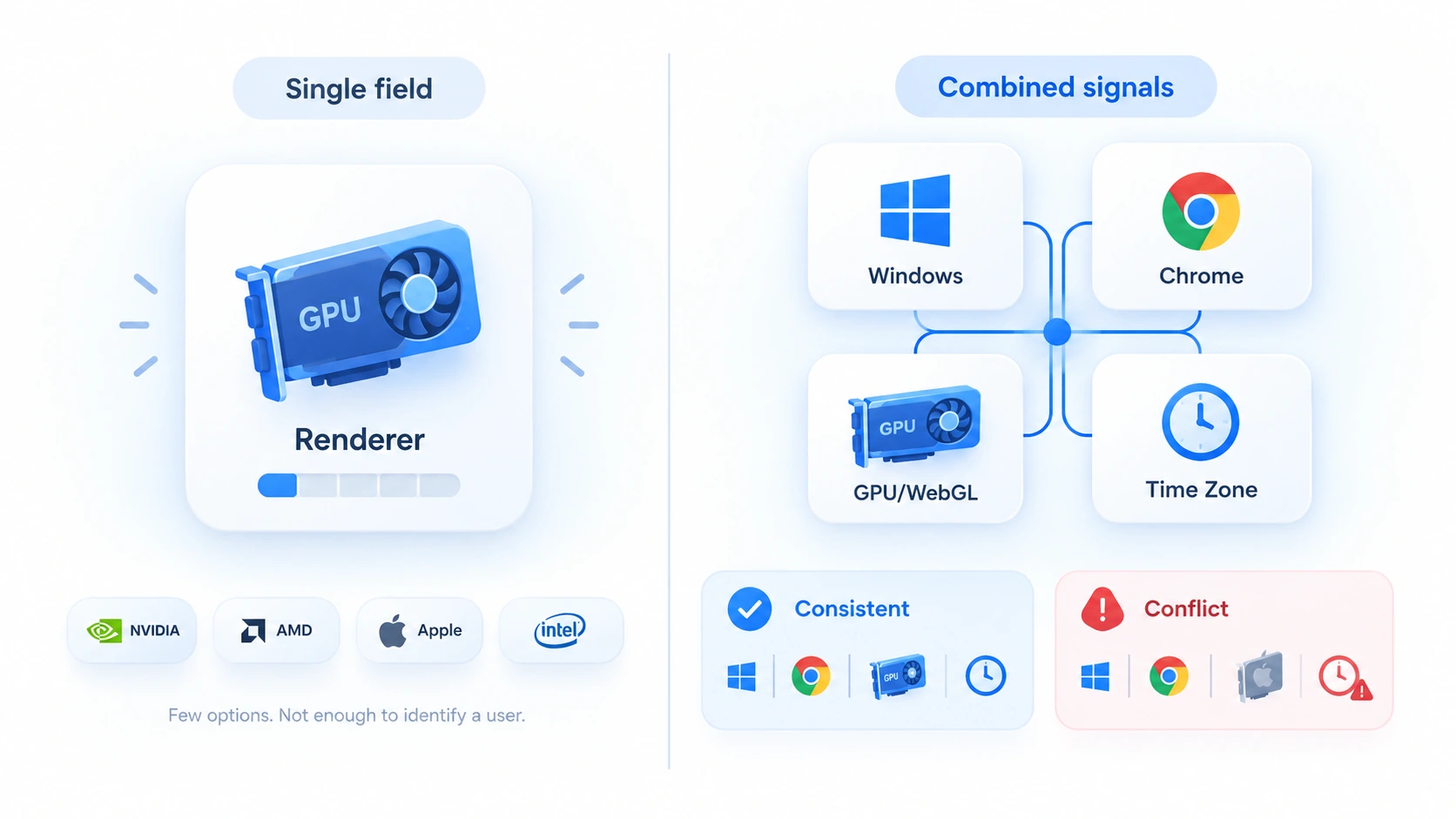
O que importa não é alterar cada parâmetro aleatoriamente, e sim verificar se os sinais do ambiente se harmonizam. Mudar um parâmetro isolado ao acaso não necessariamente torna o ambiente mais coerente. Sobre os problemas que a randomização de fingerprints pode trazer, veja por que a randomização de fingerprint não é segura.
Quanto à parte desenhada: fazer a placa renderizar uma imagem fixa e ler a saída segue a mesma lógica do fingerprint de Canvas; o artigo sobre o fingerprint de Canvas explica o mecanismo das diferenças na renderização 2D. O WebGL percorre o pipeline 3D, e o processo de renderização passa pelo driver da placa e pelas bibliotecas gráficas de baixo nível. GPUs, versões de driver e implementações de navegador diferentes podem fazer a saída divergir por alguns pixels. Essas diferenças são invisíveis a olho nu, mas os scripts conseguem lê-las com precisão.
Duas ressalvas precisam ficar claras. Primeira: o poder de distinção das diferenças de imagem não é tão exagerado quanto se diz. Entre dispositivos com a mesma placa e a mesma versão de driver, pode ser que nenhuma diferença seja detectada. Segunda: a imagem e os parâmetros são dois métodos de coleta distintos, e os resultados dos testes devem ser interpretados separadamente.
Qual a diferença entre WebGL, Canvas e WebGPU
Três nomes andam juntos, mas observam coisas diferentes. Resumo:
| Parâmetro | O que observa | Como coleta |
|---|---|---|
| Canvas | Resultado da renderização 2D | desenha e lê diferenças |
| WebGL | Parâmetros gráficos e imagem 3D | pergunta e desenha |
| WebGPU | Sinais da nova interface gráfica | pergunta e testa cálculo |
| AudioContext | Saída do processamento de áudio | processa e lê o resultado |
A relação entre WebGPU e WebGL se explica em uma frase. O WebGPU é a próxima geração de interface gráfica que os navegadores vêm promovendo, com mais recursos e um leque maior de parâmetros; o artigo sobre o fingerprint de WebGPU detalha quais características de dispositivo ele expõe. O WebGL, por sua vez, é a interface em atividade com a maior cobertura atual, suportado por praticamente todos os navegadores. Os dois coexistem por muito tempo, aparecem juntos nas páginas de teste e merecem atenção nos dois casos.
Como verificar o seu fingerprint WebGL
O teste é anotar e comparar, não olhar e fechar. São três passos:
- Abra uma página de verificação de IP acessada pelo ambiente ou uma ferramenta como o BrowserLeaks e localize o bloco WebGL. Anote quatro itens: Vendor, Renderer, WebGL Version e o número de extensões.
- Depois de um intervalo, repita o teste no mesmo ambiente e compare os dois resultados. Se os parâmetros passarem da placa real para uma renderização por software como o SwiftShader, ou o número de extensões mudar de forma expressiva, o ambiente sofreu alteração.
- Analise o resultado do WebGL dentro da configuração completa do ambiente. Se o WebGL reporta Windows e NVIDIA, o UA e o sistema operacional também precisam ser Windows, e fuso horário, idioma e região de saída devem corresponder entre si. Um ambiente com itens normais isoladamente, mas combinações contraditórias, continua chamando atenção.
Há um tipo de aviso que merece destaque à parte. Se a página de teste exibir SwiftShader, ANGLE (Google) ou outras designações de renderização por software, pode ser que o ambiente em si não tenha placa de vídeo. Também é possível que o navegador esteja usando renderização por software. Dispositivos reais raramente apresentam esses valores; em ambientes mantidos a longo prazo, são sinais que pedem tratamento.
Como usar o parâmetro WebGL image do MostMate
Nas "Configurações de fingerprint" do MostMate, o WebGL image é um parâmetro que pode ser ajustado isoladamente. Na página de configurações, ele aparece ao lado de parâmetros gráficos como o Canvas. Ao criar ou editar um ambiente, o campo WebGL image oferece duas opções: Real e Noise. Real mantém os valores reais; ao mudar para Noise, a saída entra em modo de ruído.
Em seguida, olhe a linha correspondente no painel de pré-visualização de fingerprint à direita: o valor passa a ter um formato com um código de seis dígitos. Esse código não é compartilhado com nenhum outro parâmetro; ele identifica a configuração de ruído, e o hash realmente exposto precisa ser conferido na página de teste acessada pelo ambiente.
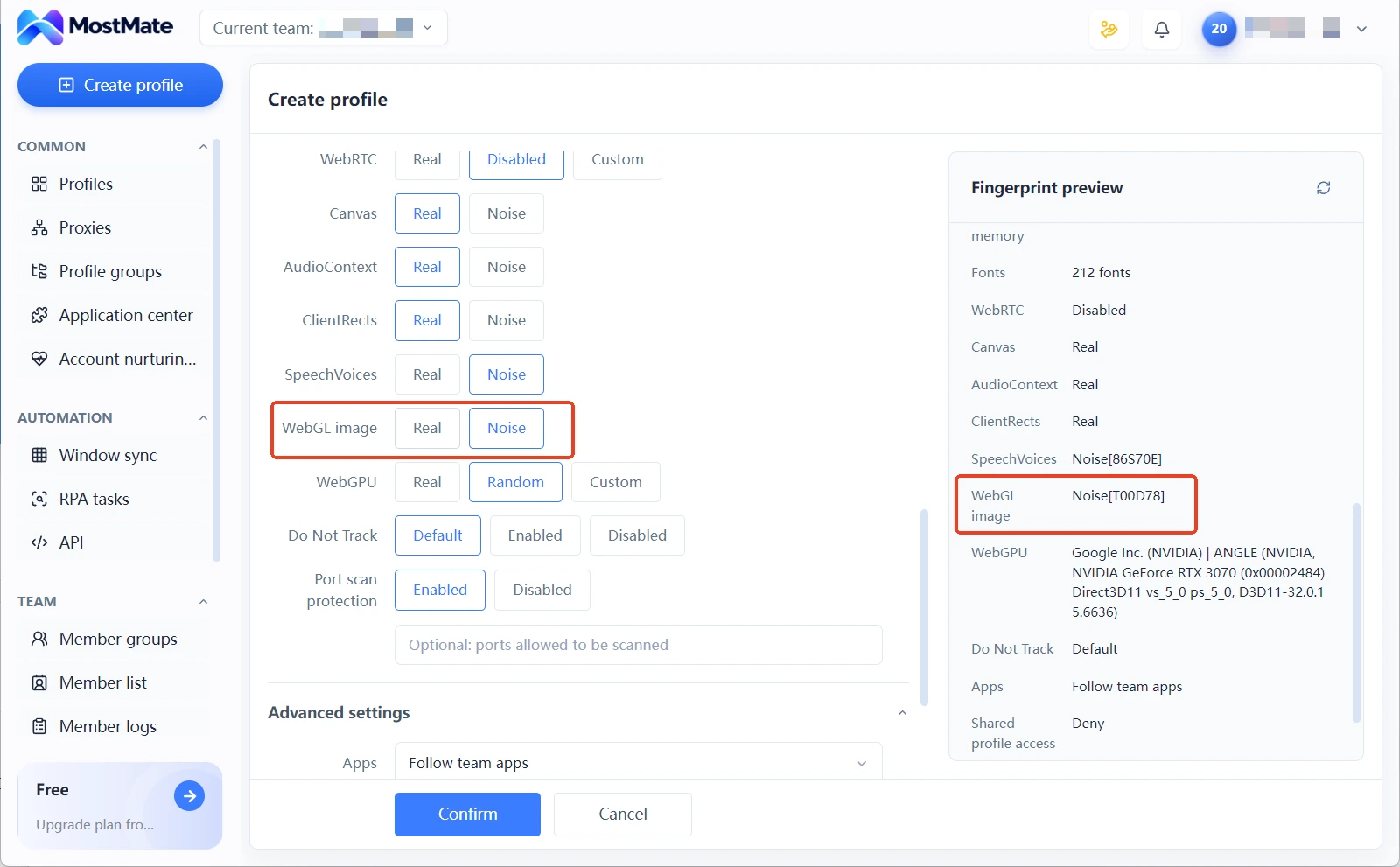
A escolha da opção depende de quem o ambiente precisa representar. Para ambientes de contas cultivadas a longo prazo, a recomendação é Real: os parâmetros de uma placa real e o comportamento do driver são os mais difíceis de falsificar, e um ambiente estável não precisa mexer neles. Quando for preciso preparar vários ambientes para o mesmo tipo de operação, o Noise oferece saídas de imagem diferenciadas, para que os ambientes não reportem a mesma face na dimensão gráfica. Optar pelo Noise também não significa reconfigurar tudo do zero: no painel de pré-visualização de fingerprint, o valor de cada item fica à vista, e a configuração pode ser conferida de relance.
Os limites também precisam ficar claros. A gestão de parâmetros reduz o risco de mistura e contradição entre ambientes. Além do WebGL, sinais como resolução de tela e fontes são independentes entre si; o artigo sobre a consistência antiassociação traz uma lista de verificação para alinhar item a item. Por mais bem montado que o ambiente esteja, quem decide como a plataforma avalia é a própria plataforma; este artigo não promete nada do tipo "configurei e não serei detectado".
Perguntas frequentes sobre o fingerprint WebGL
Os sites conseguem ver o modelo real da minha placa de vídeo?
Sim, conseguem ver a string de modelo no campo Renderer, desde que o navegador não tenha restringido a extensão WEBGL_debug_renderer_info. Mas isso são informações descritivas do ambiente gráfico expostas pelo navegador, e não uma leitura da identidade do hardware. Em navegadores como o Firefox, com a proteção de privacidade ativada, esse tipo de informação é ocultado ou generalizado.
Desativar o WebGL evita a identificação por fingerprint?
Não é recomendável. As páginas modernas dependem bastante do WebGL para renderizar, e desativá-lo compromete funcionalidades. Além disso, todos os navegadores mainstream suportam WebGL, então um navegador sem esse suporte já é, por si só, um sinal anômalo e acaba sendo classificado à parte com ainda mais facilidade.
Fingerprint WebGL e fingerprint de Canvas são a mesma coisa?
Não. Ambos exploram diferenças de renderização, mas o Canvas trabalha com renderização 2D, enquanto o WebGL percorre o pipeline 3D e traz ainda a camada dos parâmetros de capacidade. Nas páginas de teste, eles aparecem em blocos separados, e o valor de um não representa o outro.
Um navegador antidetecção pode transformar o WebGL em qualquer placa?
Depende da implementação de cada produto. A abordagem do MostMate é oferecer duas opções, real e ruído, em que o modo ruído gera saídas de imagem diferenciadas. O que importa, sempre, é manter os parâmetros do ambiente coerentes entre si, e não mudar um campo isolado para um valor qualquer.
Considerações finais
A essência do fingerprint WebGL está em o navegador entregar ao site os parâmetros e o comportamento de renderização do ambiente gráfico: os parâmetros respondem "qual é a sua placa", e a imagem responde "como fica o que você desenha". Quem opera várias contas nunca lida com a tarefa de esconder a placa. O ponto-chave é fazer com que os parâmetros gráficos de cada ambiente contem a mesma história que o UA, o fuso horário e a região de saída.
O MostMate reúne parâmetros como o WebGL image na configuração do ambiente para uma gestão unificada, o que simplifica verificações e alinhamentos. Construir o ambiente é só o começo; o hábito de conferência no dia a dia é que faz a diferença no longo prazo. Para conhecer mais formas de tratar parâmetros gráficos, a página inicial é o ponto de partida completo; e, para montar um conjunto de ambientes com limites bem definidos para várias contas, baixe o MostMate e comece pelo primeiro ambiente.

MOSTMATE
Gestão segura de múltiplas contas, sem complicação
Comece com sua primeira conta e use MostMate para construir operações multicontas mais seguras, inteligentes e eficientes.
- Perfis independentes. Identidades consistentes.
- Automação com IA · Saúde das contas · Operações em equipe



