
Ce este amprenta WebGL? Cum devin informațiile despre placa video parte din amprenta browserului
Un site citește placa video pe două căi: una întreabă parametrii, cealaltă privește imaginile. Când deschizi o pagină de verificare a amprentei și vezi pentru prima dată la WebGL Renderer modelul propriului GPU, primul gând este: de unde știe pagina ce placă am instalat? Nu se citește un număr de serie al hardware-ului, ci caracteristicile mediului grafic pe care browserul le expune. Jumătate dintre ele sunt parametri raportați direct de interfață, cealaltă jumătate sunt rezultate citite după ce placa a desenat o imagine. Un astfel de element nu ajunge singur pentru identificare, dar combinate formează o piesă de puzzle cu putere de diferențiere.
WebGL este interfața grafică oferită de browser. Modelele 3D, hărțile și graficele vizuale de pe pagini se bazează pe ea pentru randarea prin intermediul placii video. Aceeași interfață predă și o parte din mediul grafic. MostMate este un browser anti-detect care pregătește pentru fiecare cont un mediu de browser separat. Placa video și parametrii grafici aparțin categoriei de semnale de mediu pe care le gestionează.
Două tipuri de informații: parametri raportați și imagini desenate
Sursele amprentei WebGL se împart în două categorii, cu metode de colectare complet diferite. Prima categorie este cea care se întreabă. Pagina apelează interfața și primește răspunsuri: producătorul placii, modelul renderer-ului, versiunile acceptate. A doua categorie este cea care desenează. Pagina pune placa să redea o imagine cu conținut fix, apoi citește rezultatul. Dispozitive diferite produc la ieșire diferențe subtile. Împreună, cele două categorii schițează portretul mediului grafic așa cum îl vede site-ul.
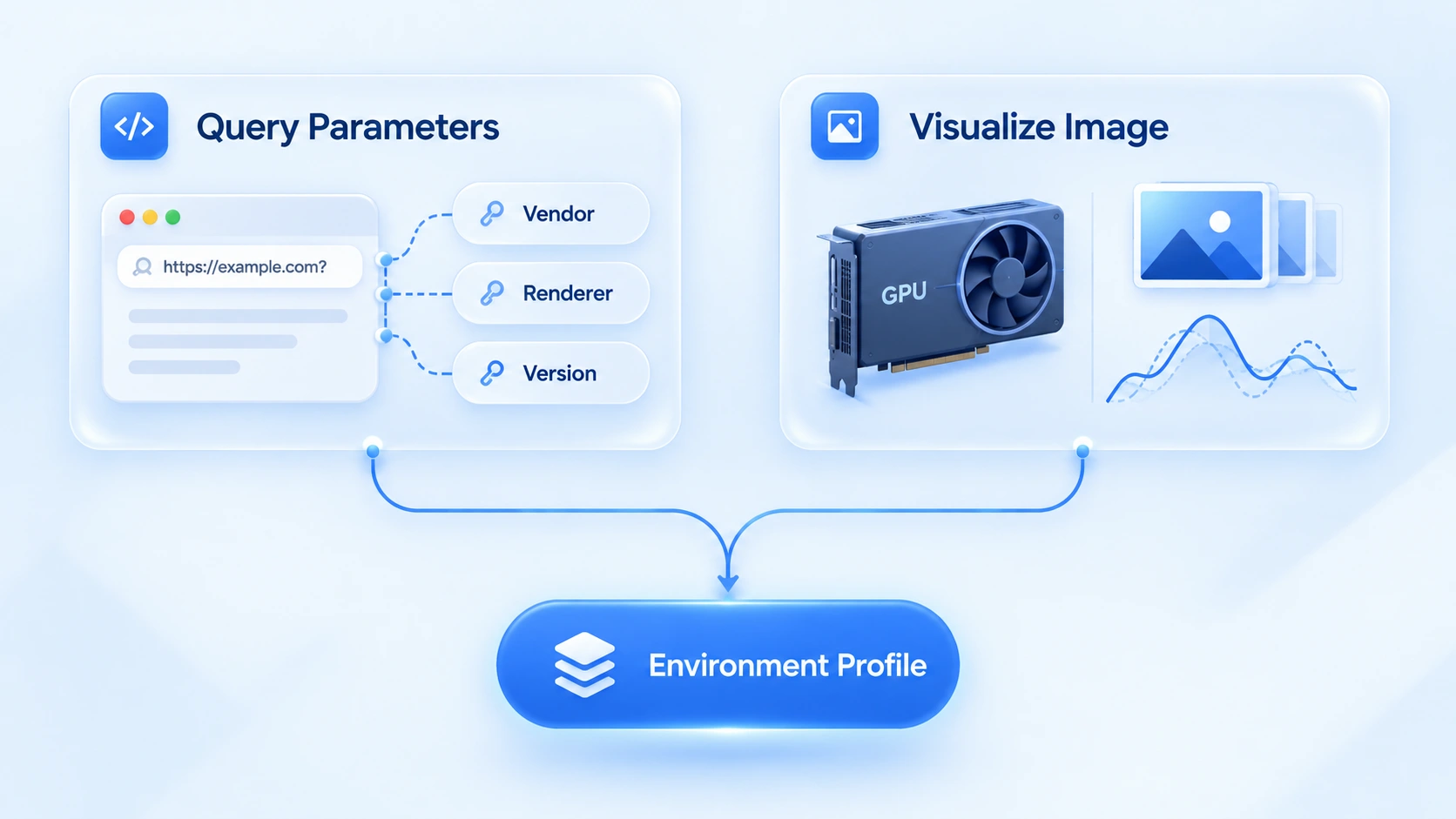
Mai întâi partea raportată. Câmpuri uzuale pe paginile de verificare:
| Câmp | Conținut | Exemple uzuale |
|---|---|---|
| Vendor | producătorul placii video | Google Inc. (NVIDIA) |
| Renderer | modelul renderer-ului | ANGLE (NVIDIA, GeForce RTX 3060) |
| WebGL Version | versiunea interfeței | WebGL 2.0 |
| Extensions | lista extensiilor acceptate | un set de nume de extensii |
Lista ascunde câteva detalii demne de atenție. La Vendor, multe browsere afișează uniform Google Inc., iar producătorul real rămâne ascuns între paranteze. Valoarea Renderer diferă în funcție de implementarea browserului: aceeași placă NVIDIA poate fi raportată în formate de șir diferite de la un browser la altul. Diferențele listei de extensii sunt și mai vizibile. Ce extensii sunt acceptate și în ce ordine oferă și ele informații suplimentare.
Poarta de citire a acestor parametri este o extensie numită WEBGL_debug_renderer_info. Ea expune două constante: șirul nemascat al producătorului și șirul renderer-ului. Documentația MDN precizează că extensia a fost gândită pentru depanare și variază odată cu setările de confidențialitate ale browserului. Firefox o dezactivează direct când opțiunea de confidențialitate resistFingerprinting este activată. Cu alte cuvinte, aceeași placă poate raporta conținut diferit în browsere și configurații de confidențialitate diferite. Ține cont de această variabilă la verificare.
De ce devine placa video o caracteristică a mediului
Puterea de diferențiere vine din combinație, nu dintr-un câmp izolat. Piața placilor video este puternic concentrată. NVIDIA, AMD, Apple și Intel acoperă împreună marea majoritate a dispozitivelor, deci câmpul Renderer singur nu indică nicio persoană. Combinat însă cu alte semnale, gradul de diferențiere poate crește. De pildă, când un dispozitiv Windows folosește Chrome, mediul grafic expus prin WebGL corespunde de regulă configurației de sistem și de browser; dacă informațiile browserului arată Windows, dar mediul grafic prezintă trăsături specifice macOS, merită o verificare mai atentă. Dacă și alt parametru, de exemplu fusul orar, nu se potrivește cu mediul așteptat, configurația în ansamblu poate emite semnale contradictorii.
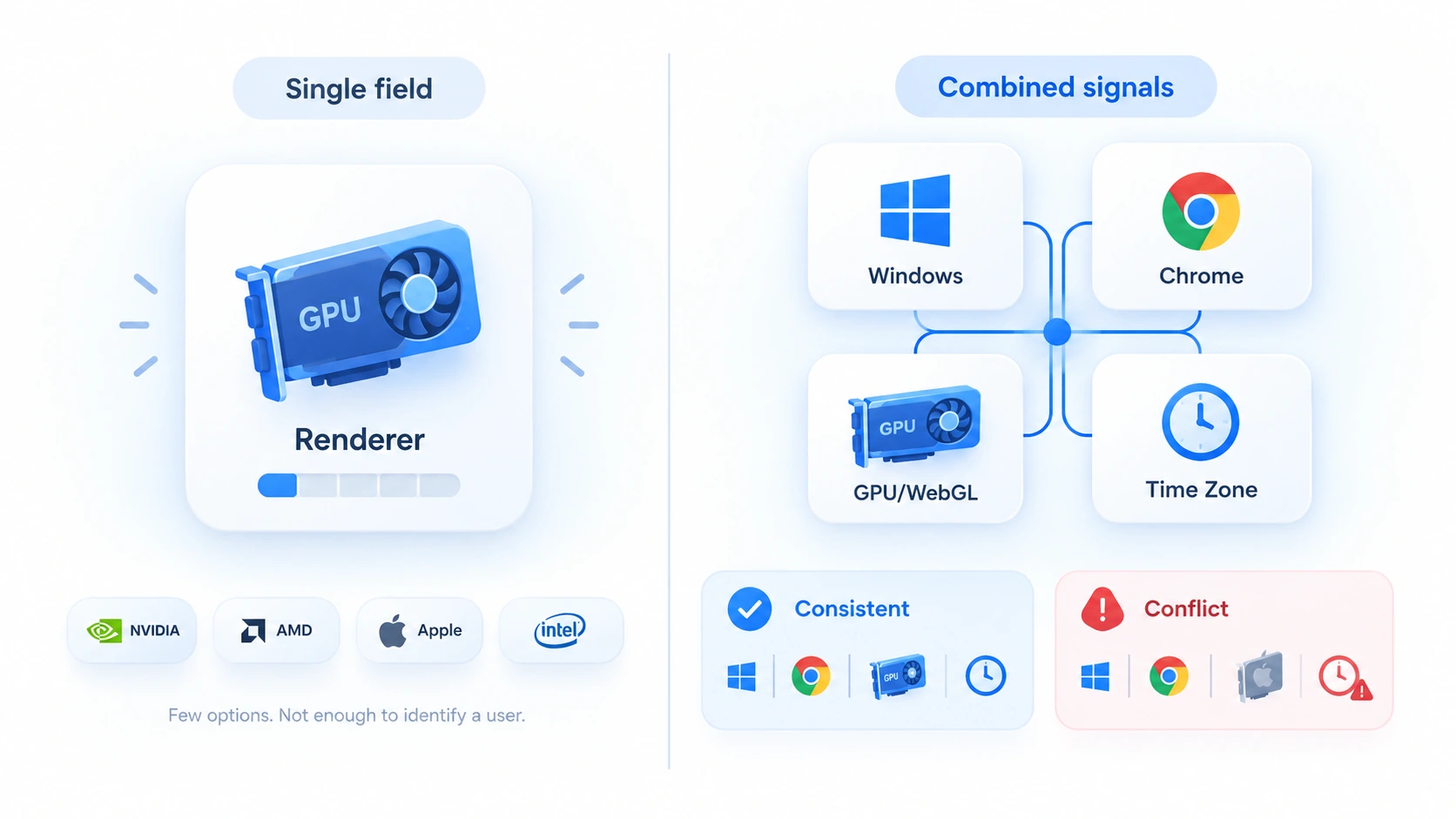
Nu e vorba să modifici aleatoriu fiecare parametru, ci să verifici dacă semnalele de mediu stau bine împreună. Schimbarea întâmplătoare a unui singur parametru nu face neapărat mediul mai coerent. Despre problemele pe care le poate aduce randomizarea amprentei, vezi de ce randomizarea amprentei nu e sigură.
Acum partea desenată. Ideea de a pune placa să redea o imagine fixă și a citi rezultatul este înrudită cu amprenta Canvas; articolul despre amprenta Canvas explică mecanismul diferențelor la desenarea 2D. WebGL trece printr-un pipeline 3D, iar randarea implică driverul placii și bibliotecile grafice de bază. Un alt GPU, o altă versiune de driver sau o altă implementare de browser poate duce la o ieșire care diferă cu câțiva pixeli. Astfel de diferențe sunt invizibile cu ochiul liber, dar un script le citește exact.
Două precizări de făcut. În primul rând, puterea de diferențiere a diferențelor de imagine nu e atât de spectaculoasă pe cât se spune. Între dispozitive cu aceeași placă și aceeași versiune de driver s-ar putea să nu se măsoare nicio diferență. În al doilea rând, este o metodă de colectare diferită de cea a informațiilor de tip parametru, deci interpretează separat cele două rezultate.
Ce diferență este între WebGL, Canvas și WebGPU?
Trei nume care apar împreună, dar privesc altceva. În tabel:
| Parametru | Obiectul observat | Metodă de colectare |
|---|---|---|
| Canvas | rezultatul desenării 2D | desenare și citirea diferențelor |
| WebGL | parametri grafici și imagine 3D | întreabă parametri și desenează |
| WebGPU | semnale ale noii interfețe grafice | întreabă parametri și testează calculul |
| AudioContext | rezultatul procesării audio | procesare algoritmică și citire |
Relația dintre WebGPU și WebGL se rezumă într-o frază. WebGPU este interfața grafică de nouă generație pe care browserele o promovează acum, cu capacități mai mari și o gamă mai largă de parametri; articolul despre amprenta WebGPU arată ce caracteristici ale dispozitivului expune. WebGL rămâne interfața activă cu cea mai mare acoperire, suportată de aproape toate browserele. Cele două vor coexista îndelung, apar de regulă împreună pe paginile de verificare și merită ambele privite la analiză.
Cum îți verifici propria amprentă WebGL?
Notarea și compararea sunt actul cheie al verificării. Trei pași:
- Deschide pagina de verificare IP accesată din mediu sau un instrument precum BrowserLeaks și caută secțiunea WebGL. Notează patru lucruri: Vendor, Renderer, WebGL Version și numărul de extensii.
- Retestează același mediu după un interval și compară cele două rezultate. Dacă un parametru trece de la placa reală la randare software precum SwiftShader sau numărul de extensii se schimbă vizibil, mediul s-a modificat.
- Raportează rezultatul WebGL la configurația completă a mediului. Dacă WebGL raportează Windows cu NVIDIA, UA-ul și sistemul de operare trebuie să fie și ele Windows, iar fusul orar, limba și regiunea de ieșire să se potrivească între ele. Un mediu în care fiecare element e în regulă, dar combinația e contradictorie, iese oricum în evidență.
O categorie de indicii merită spusă aparte. Dacă pagina de verificare afișează randare software precum SwiftShader sau ANGLE (Google), este posibil ca mediul să nu aibă deloc placă video. E posibil și ca browserul să fi trecut pe randare software. Astfel de valori apar rar pe dispozitive reale; într-un mediu folosit pe termen lung reprezintă un semnal care cere tratament.
Cum folosești parametrul WebGL image din MostMate?
În setările de fingerprint din MostMate, WebGL image este un parametru pe care îl reglezi separat. Pe pagina de setări stă lângă parametri grafici precum Canvas. La crearea sau editarea unui mediu, WebGL image are două trepte: Real și Noise. Treapa Real păstrează valoarea reală; treci pe Noise și ieșirea urmează modul de zgomot.
După schimbare, uită-te la rândul corespunzător din panoul de previzualizare a amprentei din dreapta: valoarea devine un format cu un cod de șase caractere. Codul nu se aplică altor parametri. El marchează configurația de zgomot; hash-ul efectiv expus îl vezi pe pagina de verificare accesată din mediu.
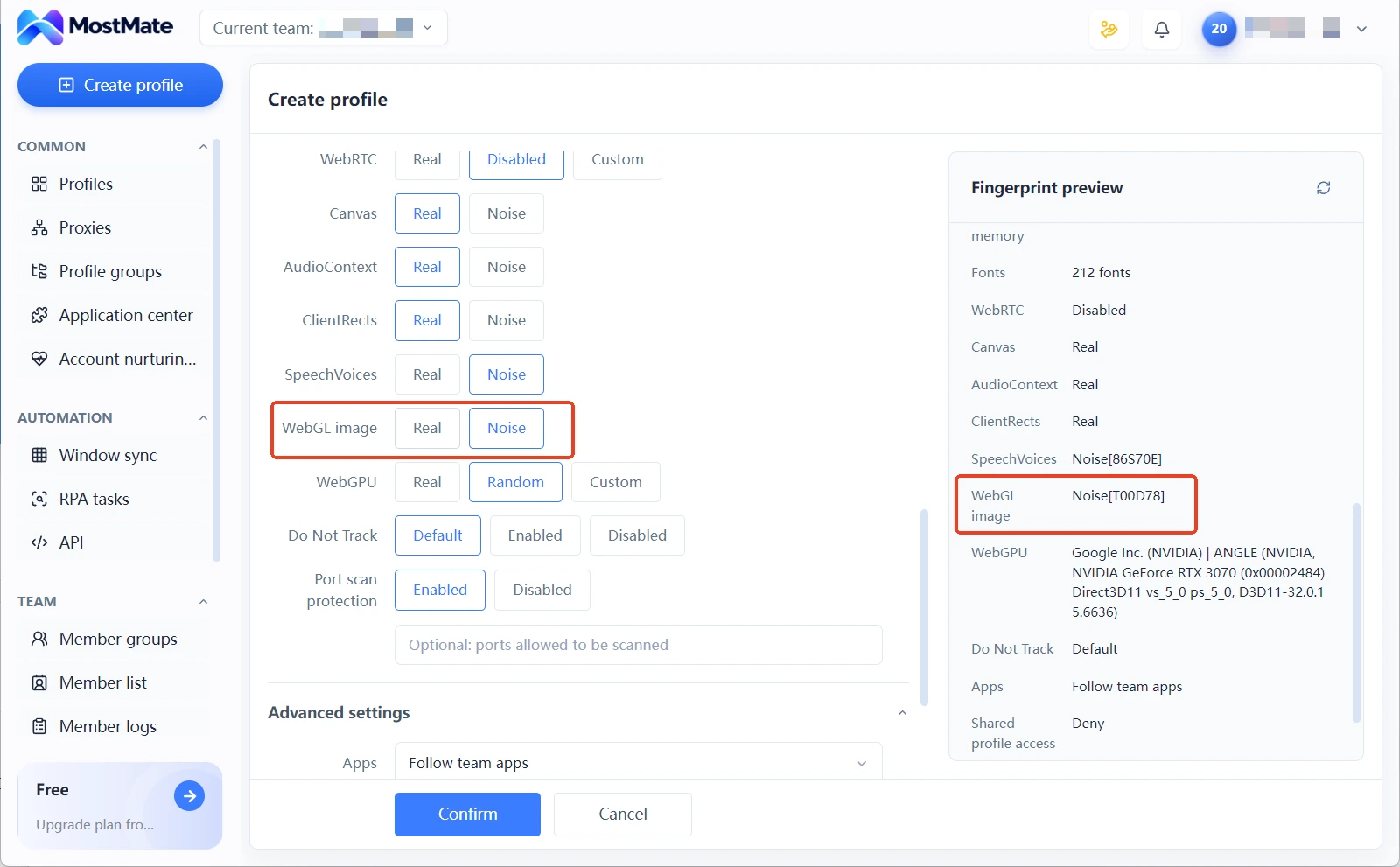
Alegerea treptei depinde de rolul mediului. Pentru medii construite pe termen lung, recomandarea este Real: parametrii unei placi reale și comportamentul driverului sunt cele mai greu de falsificat, iar un mediu stabil nu are nevoie să le schimbe. Când ai nevoie de mai multe medii pentru același tip de activitate, Noise oferă ieșiri de imagine diferențiate, astfel încât mai multe medii să nu raporteze același profil pe dimensiunea grafică. Nici Noise nu înseamnă reconfigurare de la zero: în panoul de previzualizare, valoarea fiecărui element stă la vedere, iar configurația se verifică dintr-o privire.
Limitele merită spuse la fel de clar. Gestionarea parametrilor reduce riscul de amestecare și contradicție între medii. În afara WebGL, semnale precum rezoluția ecranului și fonturile sunt independente; metoda de aliniere pas cu pas, cu listă de verificare, apare în articolul despre consistența anti-asociere. Orice ai configura, modul în care decide platforma rămâne la latitudinea platformei; acest articol nu promite nimic de genul „configurat, deci nedetectat".
Întrebări frecvente despre amprenta WebGL
Poate un site să vadă modelul real al placii mele video?
Modelul din câmpul Renderer este vizibil, cu condiția ca browserul să nu restricționeze extensia WEBGL_debug_renderer_info. Dar este o descriere grafică expusă de browser, nu o citire a identității hardware. Browsere precum Firefox ascund sau generalizează astfel de informații odată ce protecția privată este activată.
Dezactivarea WebGL previne fingerprinting-ul?
Nu e recomandat. Paginile moderne depind masiv de WebGL pentru randare, iar după dezactivare funcționalitatea suferă. În plus, toate browserele majore suportă WebGL, deci un browser fără WebGL este el însuși un semnal anormal și riscă mai degrabă să fie încadrat aparte.
Amprenta WebGL și amprenta Canvas sunt același lucru?
Nu. Ambele folosesc diferențe de randare, dar Canvas desenează în 2D, în timp ce WebGL trece prin pipeline-ul 3D și are în plus stratul de parametri de capacități. Pe paginile de verificare sunt două secțiuni separate; valorile uneia nu spun nimic despre cealaltă.
Poate un browser anti-detect să transforme WebGL în orice placă video?
Depinde de implementarea produsului. MostMate oferă două trepte, Real și Noise, iar modul Noise dă ieșiri de imagine diferențiate. Accentul rămâne pe coerența parametrilor întregului mediu, nu pe transformarea unui câmp izolat într-o anumită valoare.
Concluzie
Esența amprentei WebGL este că browserul predă site-urilor parametrii și comportamentul de randare ale mediului grafic: parametrii răspund la întrebarea „ce placă ai", imaginile la întrebarea „cum arată ce desenezi". Pentru operarea mai multor conturi, subiectul nu a fost niciodată ascunderea placii video. Punctul cheie este ca parametrii grafici ai fiecărui mediu să povestească același lucru ca UA, fusul orar și regiunea de ieșire.
MostMate adaugă parametri precum WebGL image în configurația mediului și îi administrează centralizat; verificarea și alinierea devin mai simple. Construirea mediului e doar începutul; obiceiul verificării zilnice e variabila pe termen lung. Pentru tratarea altor parametri grafici, pagina principală oferă punctul complet de plecare; dacă vrei un set de medii cu granițe clare pentru mai multe conturi, poți descărca MostMate și începe cu primul mediu.

MOSTMATE
Gestionare sigură a mai multor conturi, fără complicații
Începe cu primul cont și folosește MostMate pentru operațiuni mai sigure, inteligente și eficiente cu mai multe conturi.
- Profiluri independente. Identități coerente.
- Automatizare AI · Starea conturilor · Operațiuni în echipă



