WebGL 指纹是什么?显卡信息如何成为浏览器指纹的一部分
网站读到显卡信息走两条路:一条问参数,一条看图像。打开指纹检测页,很多人第一次看到 WebGL Renderer 一栏写着自家显卡型号,第一反应是「网页怎么知道我装了什么卡」。它读到的不是硬件序列号,是浏览器暴露的图形环境特征。这类特征一半是接口直接报出来的参数,一半是让显卡画图后读取的结果。单独一项不足以确定身份,组合起来却是一块有区分度的拼图。
WebGL 是浏览器提供的图形接口。网页里的 3D 模型、地图、可视化图表,都靠它调用显卡渲染。同一个接口,也会把图形环境的一部分交出来。MostMate 是一款为每个账号准备独立浏览器环境的指纹浏览器。显卡与图形参数,属于它管理的一类环境信号。
两类信息:报出来的参数,画出来的图像
WebGL 指纹的信息来源分两类,采集方式完全不同。第一类是问出来的。网页调用接口查询图形环境,拿到显卡厂商、渲染器型号、支持版本这些回答。第二类是画出来的。网页让显卡渲染一张固定内容,再读取绘制结果。不同设备的输出存在细微差异。两类合在一起,构成网站眼中的图形环境画像。
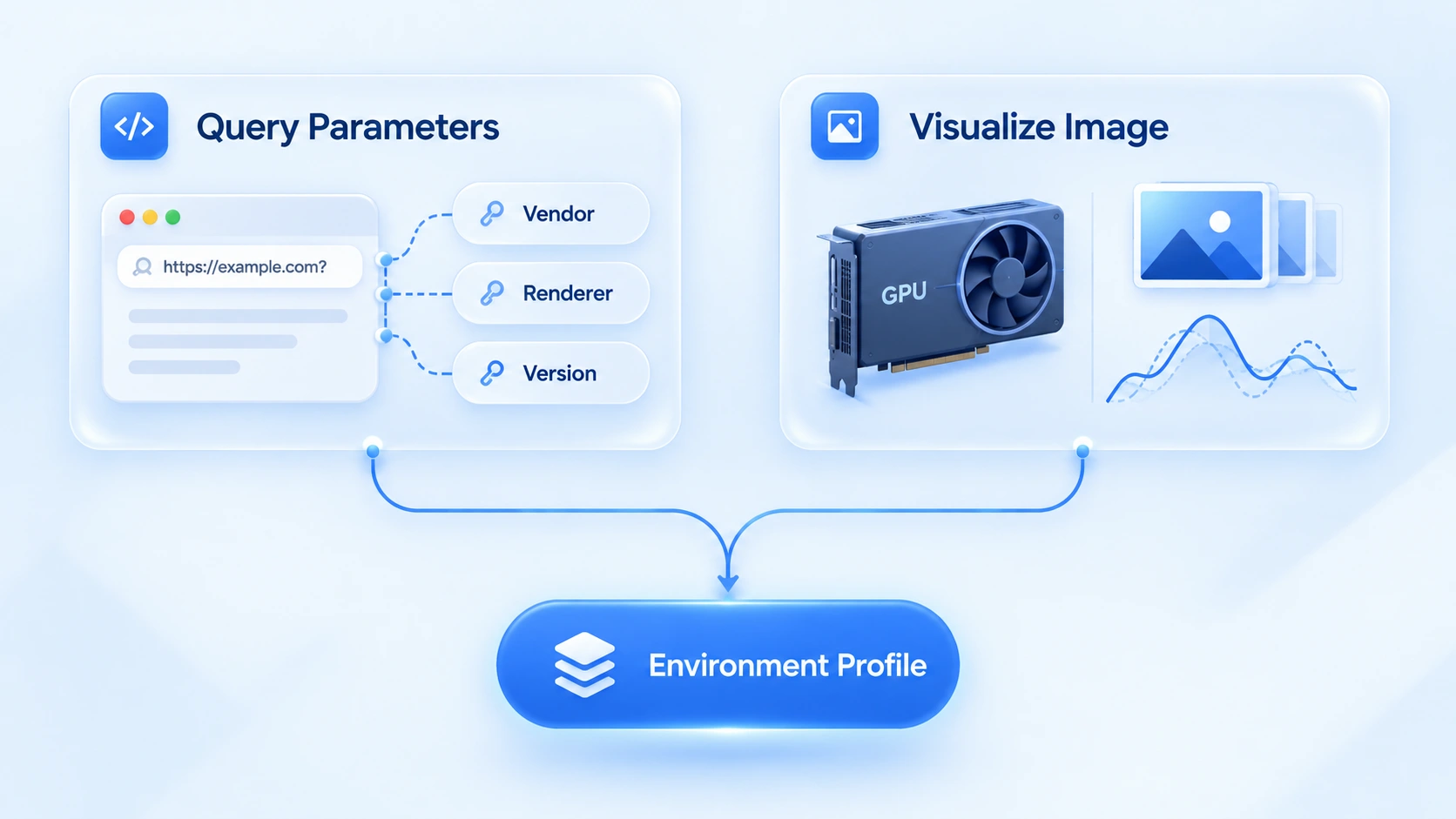
先看问出来的部分。检测页上常见的字段对应关系如下:
| 字段 | 内容 | 常见取值示例 |
|---|---|---|
| Vendor | 显卡厂商 | Google Inc.(NVIDIA) |
| Renderer | 渲染器型号 | ANGLE(NVIDIA, GeForce RTX 3060) |
| WebGL Version | 接口版本 | WebGL 2.0 |
| Extensions | 支持的扩展列表 | 一组扩展名 |
列表里有几个细节值得留意。Vendor 一栏很多浏览器统一显示 Google Inc.,真实厂商藏在括号里。Renderer 的取值因浏览器实现而异,同为 NVIDIA 显卡,不同浏览器报出来的字符串格式可能不同。扩展列表的差异更明显。支持哪些扩展、顺序如何,都能提供附加信息。
这些参数的读取入口,是一个叫 WEBGL_debug_renderer_info 的扩展。它暴露两个常量:未遮蔽的厂商字符串和渲染器字符串。MDN 文档写明,这个扩展本是给调试用的,且随浏览器隐私设置变化。Firefox 开启 resistFingerprinting 隐私开关后会直接禁用它。换句话说,同一个显卡在不同浏览器、不同隐私配置下,报出来的内容可能不一样。检测时要留意这个变量。
显卡为什么会成为环境特征
参数的区分度来自组合,不来自单个字段。显卡市场高度集中。NVIDIA、AMD、Apple、Intel 加起来覆盖了绝大多数设备,单独一个 Renderer 字段并不能定位某个人。但它和其他信号拼在一起时,区分度就可能提高。例如,Windows 设备使用 Chrome 浏览器时,WebGL 暴露的图形环境通常会与相应的系统和浏览器配置有关;如果浏览器信息显示 Windows,图形环境却呈现出与 macOS 设备相符的特征,就值得进一步检查。时区等其他参数如果也与预期环境不符,整体配置就可能出现相互矛盾的信号。
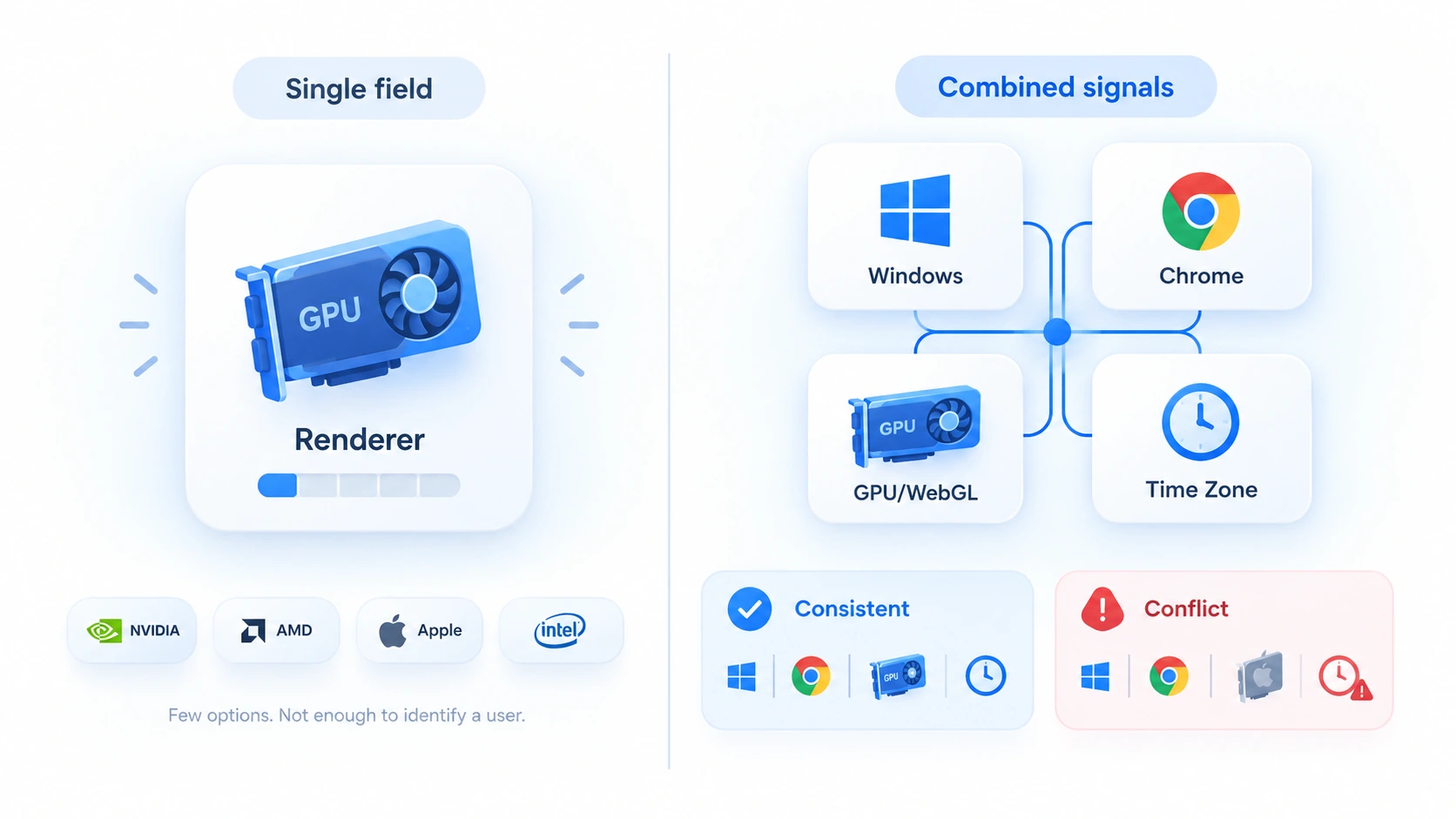
重点不是把每个参数都随机修改,而是检查不同环境信号之间是否协调。 随意改变单个参数,不一定能让整体环境更合理。关于随机修改指纹可能带来的问题,可以参考指纹随机化为什么不安全。
再看画出来的部分。让显卡渲染固定图像并读取输出,思路和 Canvas 指纹同源,Canvas 指纹那篇写过 2D 绘制差异的机制。WebGL 走的是 3D 管线,渲染过程经过显卡驱动与底层图形库。不同 GPU、不同驱动版本、不同浏览器实现,都可能让输出差那么几个像素。这类差异用户肉眼看不见。脚本却能精确读取。
两句要交代清楚。其一,图像差异的区分度没有传说中那么夸张。同型号显卡、同版本驱动的设备之间,可能测不出差别。其二,它与参数类信息是两种采集方式,检测结果要分开解读。
WebGL、Canvas、WebGPU 有什么区别
三个名字经常一起出现,观察对象并不相同。整理成表:
| 参数 | 观察对象 | 采集方式 |
|---|---|---|
| Canvas | 2D 绘制结果 | 画图读差异 |
| WebGL | 图形能力参数与 3D 渲染图像 | 问参数+画图 |
| WebGPU | 新一代图形接口的环境信号 | 问参数+算力试探 |
| AudioContext | 音频处理输出 | 算法处理读结果 |
WebGPU 与 WebGL 的关系一句话能讲清。WebGPU 是浏览器正在推广的下一代图形接口,能力更强、参数面更宽,WebGPU 指纹那篇写过它暴露了哪些设备特征。WebGL 则是当前覆盖面最广的现役接口,几乎所有浏览器都支持。两者长期共存,检测页上经常同时出现,排查时都要看。
怎么检测自己的 WebGL 指纹
检测的关键动作是记录和对照,不是看一眼就关页面。按三步走:
- 打开环境访问 IP 检测页或 BrowserLeaks 一类工具,找到 WebGL 区块。记下 Vendor、Renderer、WebGL Version、扩展数量四项。
- 隔一段时间重测同一环境,对照两次结果。参数从真实显卡变成 SwiftShader 这类软件渲染,或扩展数量明显变化,都说明环境发生了变动。
- 把 WebGL 结果放进整张环境配置里核。WebGL 报 Windows 加 NVIDIA,UA 与操作系统也得是 Windows,时区、语言与出口地区彼此对得上。单项正常、组合矛盾的环境照样扎眼。
有一类提示值得单独说。检测页显示 SwiftShader、ANGLE (Google) 这类软件渲染字样,可能是环境本身无显卡。也可能是浏览器走了软件渲染。真实设备很少出现这类取值,放在长期运营的环境里,属于需要处理的信号。
MostMate 的 WebGL 图像参数怎么用
MostMate 的「指纹设置」里,WebGL image 是一个可以单独调的参数。设置页上,它挨着 Canvas 这类图形参数排在一起。创建或编辑环境时,WebGL image 一栏有 Real 与 Noise 两档。Real 一档保留真实取值;切到 Noise,输出就走噪音模式。
切完到右侧指纹预览面板看对应行,取值会变成一个带六位代号的样式。这套代号与其他参数互不通用。它标识的是噪音配置,实际暴露的哈希要进环境访问检测页查看。
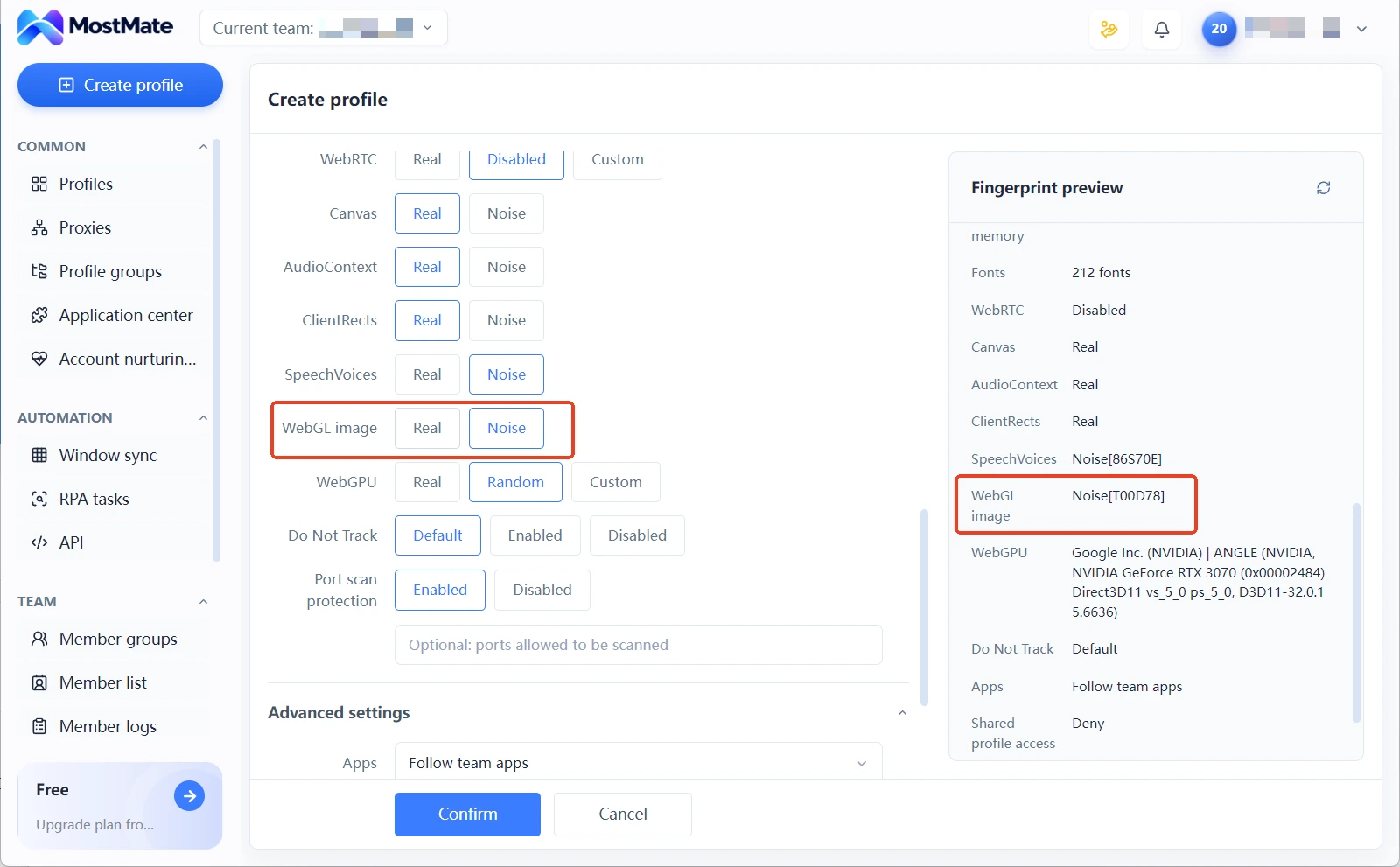
档位怎么选,取决于环境要扮演谁。长期养号的环境建议 Real。真实显卡的参数与驱动行为最难造假,环境稳定就不需要动它。需要为同类业务准备多个环境时,Noise 提供差异化的图像输出。几个环境不会在图形维度报出同一张脸。选 Noise 也不是把参数推倒重来,指纹预览面板里每一项的取值都摆在明面上,配置成什么样一眼可查。
边界同样要说清。参数管理降低的是环境之间的混用与矛盾风险。WebGL 之外,屏幕分辨率、字体这类信号各自独立,逐项对齐的方法在防关联一致性那篇有检查表。环境配得再齐整,平台怎么判定仍由平台说了算,这篇不给任何「配了就查不出」的承诺。
关于 WebGL 指纹的常见问题
网站能看到我的真实显卡型号吗?
能看到 Renderer 字段里的型号字符串,前提是浏览器没有限制 WEBGL_debug_renderer_info 扩展。但这是浏览器暴露的图形描述信息,不是读取硬件身份。Firefox 等浏览器开启隐私保护后,这类信息会被隐藏或通用化。
关闭 WebGL 能不能避免被指纹识别?
不建议。现代网页大量依赖 WebGL 渲染,禁用后页面功能受影响。而且主流浏览器都支持 WebGL,一个不支持的浏览器本身就是异常信号,反而更容易被单独归类。
WebGL 指纹和 Canvas 指纹是一回事吗?
不是。两者都利用渲染差异,但 Canvas 走 2D 绘制,WebGL 走 3D 管线且多了能力参数这一层。检测页上它们是两个独立区块,取值互不代表。
指纹浏览器能把 WebGL 改成任意显卡吗?
取决于产品实现。MostMate 的做法是提供真实与噪音两种档位,噪音模式给出差异化的图像输出。重点始终是让整套环境的参数彼此自洽,而不是把某个字段单独改成什么值。
结语
WebGL 指纹的本质,是浏览器把图形环境的参数与渲染行为交给了网站:参数回答「你是什么卡」,图像回答「你画出来是什么样」。多账号运营要处理的从来不是隐藏显卡这件事。要点在于让每个环境的图形参数,与 UA、时区、出口地区讲同一个故事。
MostMate 把 WebGL 图像这类参数收进环境配置统一管理。检查与对齐,都能省事。环境建起来只是开始,日常的核查习惯才是长期变量。更多图形参数的处理方式,官网首页有完整入口;要为多账号搭一套边界清楚的环境,可以下载 MostMate 从第一个环境开始。

MOSTMATE
让多账号安全管理更简单
从第一个账号开始,用 MostMate 建立更安全、更智能、更高效的多账号运营方式。
- 环境彼此独立,身份逻辑一致。
- AI 自动化 · 账号健康 · 团队运营