
¿Qué es la huella WebGL? Cómo la información de tu GPU se convierte en parte de la huella del navegador
Los sitios web leen la información de tu GPU por dos caminos: uno pregunta por parámetros y otro mira la imagen. Al abrir una página de detección de huellas, mucha gente ve por primera vez que el campo WebGL Renderer muestra el modelo de su propia tarjeta gráfica, y su primera reacción es «¿cómo sabe la web qué gráfica tengo instalada?». Lo que se lee no es el número de serie del hardware, sino las características del entorno gráfico que expone el navegador. La mitad de esas características son parámetros que la propia interfaz declara; la otra mitad son resultados que se obtienen haciendo dibujar a la GPU. Ningún dato por separado basta para identificar a alguien, pero combinados forman una pieza de puzzle con auténtico poder discriminante.
WebGL es la interfaz gráfica que ofrece el navegador. Los modelos 3D, los mapas y los gráficos de una página web la utilizan para que la GPU renderice el contenido. La misma interfaz, sin embargo, también entrega una parte del entorno gráfico. MostMate es un navegador antidetección que prepara un entorno de navegador independiente para cada cuenta. La tarjeta gráfica y los parámetros de renderizado son una de las señales de entorno que gestiona.
Dos tipos de información: parámetros declarados e imagen dibujada
Las fuentes de información de la huella WebGL son de dos tipos, y sus métodos de recolección son completamente distintos. El primero es el que pregunta. La web consulta la interfaz para sondear el entorno gráfico y recibe respuestas: el fabricante de la GPU, el modelo del renderer, las versiones admitidas. El segundo es el que dibuja. La web hace que la GPU renderice un contenido fijo y luego lee el resultado. Las salidas varían sutilmente entre dispositivos. Juntos, ambos tipos componen el retrato del entorno gráfico que ve el sitio.
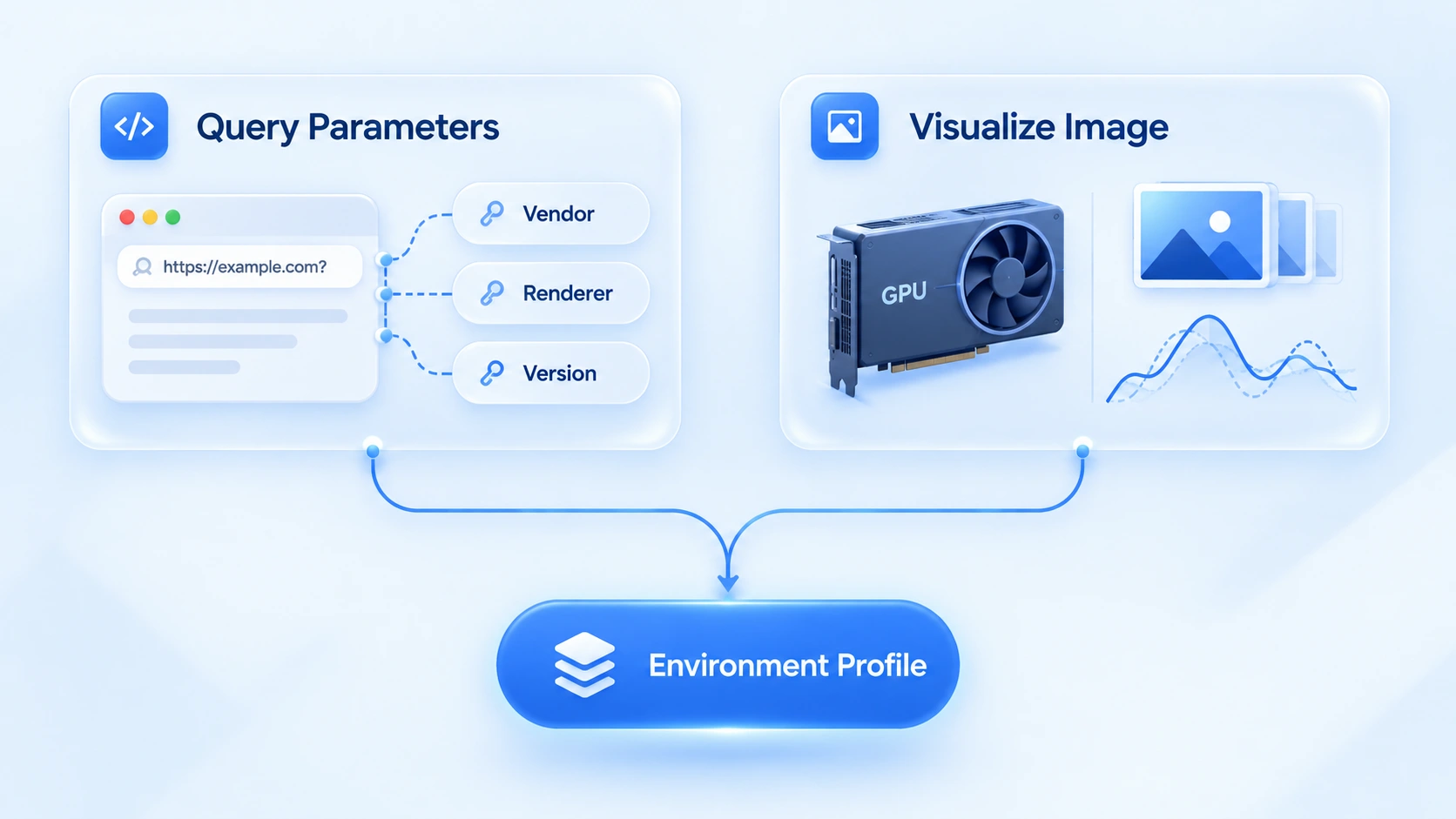
Primero, la parte que pregunta. Los campos habituales del test:
| Campo | Contenido | Ejemplo habitual |
|---|---|---|
| Vendor | Fabricante de la GPU | Google Inc. (NVIDIA) |
| Renderer | Modelo del renderer | ANGLE (NVIDIA, GeForce RTX 3060) |
| WebGL Version | Versión de la interfaz | WebGL 2.0 |
| Extensions | Lista de extensiones | un conjunto de nombres de extensión |
En esa lista hay varios detalles que merecen atención. Muchos navegadores muestran «Google Inc.» de forma uniforme en el campo Vendor, y el fabricante real queda escondido entre paréntesis. El valor de Renderer depende de la implementación de cada navegador: con la misma tarjeta NVIDIA, el formato de la cadena puede variar de un navegador a otro. Las diferencias en la lista de extensiones son aún más notorias. Qué extensiones se admiten y en qué orden aporta información adicional.
La puerta de entrada para leer estos parámetros es una extensión llamada WEBGL_debug_renderer_info. Expone dos constantes: la cadena sin ofuscar del fabricante y la del renderer. La documentación de MDN aclara que esta extensión estaba pensada para depuración y que su comportamiento varía según la configuración de privacidad del navegador. Firefox, al activar el interruptor de privacidad resistFingerprinting, la desactiva directamente. Dicho de otro modo: la misma tarjeta puede reportar cosas distintas según el navegador y la configuración de privacidad. Ten en cuenta esta variable al hacer la detección.
Por qué la tarjeta gráfica se convierte en una señal de entorno
El poder discriminante de los parámetros está en la combinación, no en un campo aislado. El mercado de tarjetas gráficas está muy concentrado: NVIDIA, AMD, Apple e Intel cubren juntas la inmensa mayoría de los equipos, y el campo Renderer por sí solo no permite identificar a nadie. Pero al combinarlo con otras señales, la capacidad de discriminar puede aumentar. Por ejemplo, cuando un equipo Windows usa Chrome, el entorno gráfico que expone WebGL suele ser coherente con esa combinación de sistema y navegador; si el navegador dice Windows pero el entorno gráfico muestra rasgos propios de un equipo macOS, merece una revisión más a fondo. Si la zona horaria u otros parámetros tampoco encajan con el entorno esperado, la configuración global puede estar emitiendo señales contradictorias.
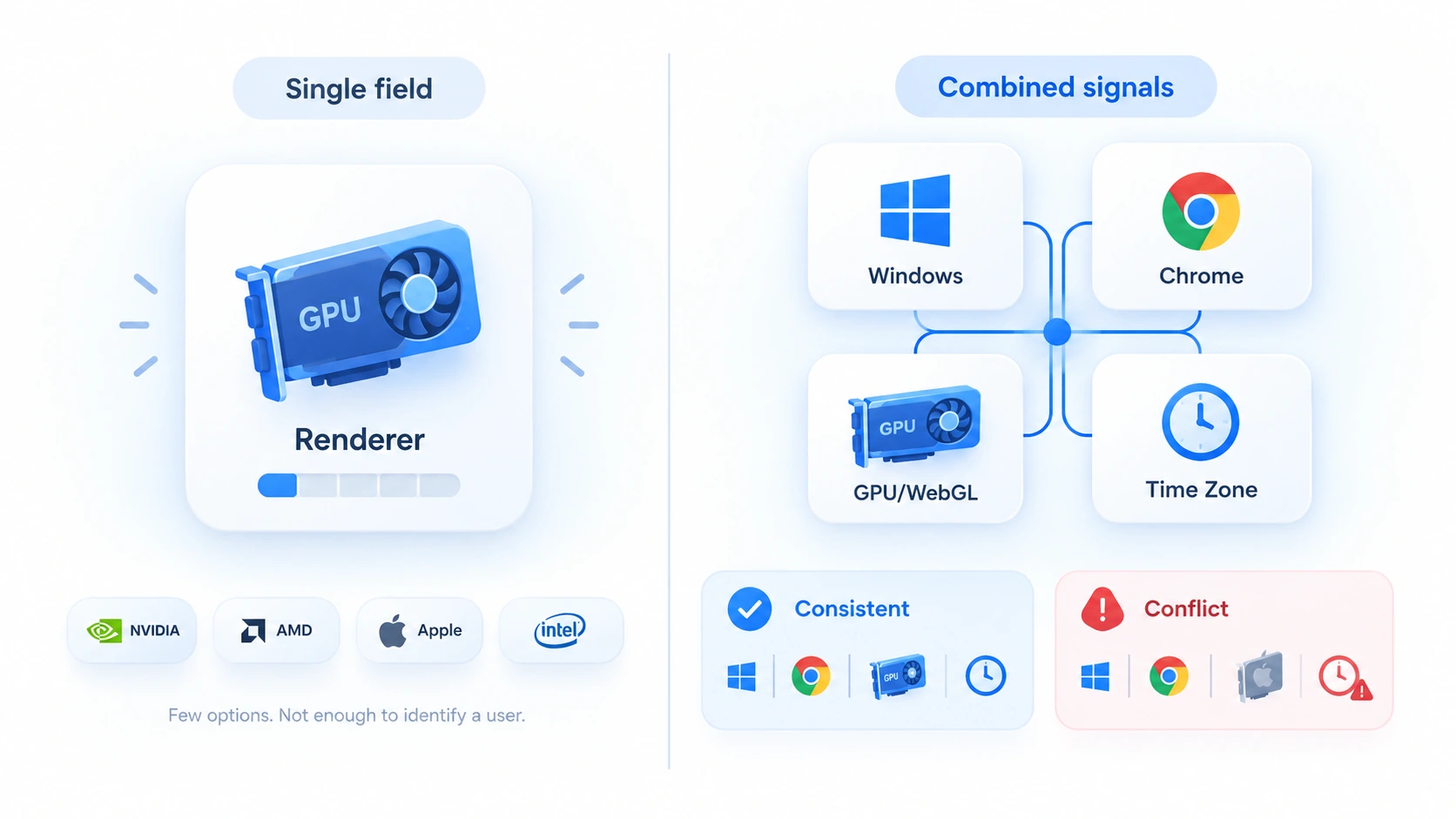
La clave no es alterar al azar cada parámetro, sino comprobar que las distintas señales del entorno se coordinan entre sí. Cambiar un parámetro de forma arbitraria no hace que el conjunto sea más creíble. Sobre los problemas que puede acarrear modificar la huella al azar, consulta por qué la aleatorización de huellas no es segura.
Pasemos a la parte que dibuja. Hacer que la GPU renderice una imagen fija y leer la salida sigue la misma lógica que la huella Canvas; el artículo sobre la huella Canvas ya explicaba el mecanismo de las diferencias en el dibujo 2D. WebGL recorre el pipeline 3D, y el renderizado pasa por el driver de la tarjeta y por las librerías gráficas de nivel inferior. Distintas GPU, versiones de driver o implementaciones del navegador pueden provocar diferencias de unos pocos píxeles en la salida. El ojo humano no las percibe. Un script puede leerlas con precisión.
Dos aclaraciones. Primera: el poder discriminante de las diferencias de imagen no es tan exagerado como se dice; entre equipos con la misma tarjeta y la misma versión de driver puede que no se detecte diferencia alguna. Segunda: se trata de un método de recolección distinto al de los parámetros, y los resultados deben interpretarse por separado.
¿En qué se diferencian WebGL, Canvas y WebGPU?
Tres nombres parecidos, tres objetos distintos. La tabla lo resume:
| Parámetro | Qué observa | Método de recolección |
|---|---|---|
| Canvas | resultado del dibujo 2D | dibuja y lee diferencias |
| WebGL | parámetros gráficos e imagen 3D | consulta + dibuja |
| WebGPU | señales de la nueva API gráfica | consulta + prueba de cómputo |
| AudioContext | salida del procesamiento de audio | procesa y lee el resultado |
La relación entre WebGPU y WebGL se explica en una frase. WebGPU es la siguiente generación de interfaces gráficas que los navegadores están impulsando: más potente y con más parámetros expuestos; el artículo sobre la huella WebGPU detalla qué características del equipo revela. WebGL, en cambio, es la interfaz vigente con mayor cobertura: casi todos los navegadores la admiten. Ambas convivirán durante mucho tiempo, suelen aparecer juntas en las páginas de detección, y conviene revisar las dos.
Cómo comprobar tu propia huella WebGL
El test es registrar y comparar, no mirar y cerrar. Tres pasos:
- Abre la página de detección de IP de tu acceso al entorno o una herramienta como BrowserLeaks y localiza el bloque WebGL. Anota cuatro datos: Vendor, Renderer, WebGL Version y el número de extensiones.
- Vuelve a probar el mismo entorno pasado un tiempo y compara los dos resultados. Si los parámetros pasan de la tarjeta real a un renderizado por software como SwiftShader, o el número de extensiones cambia de forma notable, el entorno se ha modificado.
- Lleva el resultado de WebGL al conjunto completo de la configuración del entorno. Si WebGL reporta Windows con NVIDIA, la UA y el sistema operativo también deben ser Windows, y la zona horaria, el idioma y la región de salida deben cuadrar entre sí. Un entorno que por partes parece normal pero que en conjunto se contradice sigue siendo llamativo.
Hay un aviso que merece párrafo propio. Si la página de detección muestra SwiftShader, ANGLE (Google) u otras etiquetas de renderizado por software, puede que el entorno carezca de tarjeta gráfica. También es posible que el navegador esté usando renderizado por software. Estos valores casi nunca aparecen en un equipo real; en un entorno de uso prolongado, son una señal que conviene atender.
Cómo usar el parámetro WebGL image de MostMate
En los «ajustes de huella» (Fingerprint settings) de MostMate, WebGL image es un parámetro que se puede ajustar por separado. En la página de configuración aparece junto a parámetros gráficos como Canvas. Al crear o editar un entorno, la opción WebGL image ofrece dos niveles: Real y Noise. Real conserva el valor real; al cambiar a Noise, la salida pasa al modo de ruido.
Cambia al panel de vista previa de la huella, a la derecha, mira la fila correspondiente y verás que el valor se convierte en un estilo con un código de seis caracteres. Estos códigos no son intercambiables con los de otros parámetros: identifican la configuración de ruido, y el hash que se expone de verdad hay que consultarlo en la página de detección accesible desde el entorno.
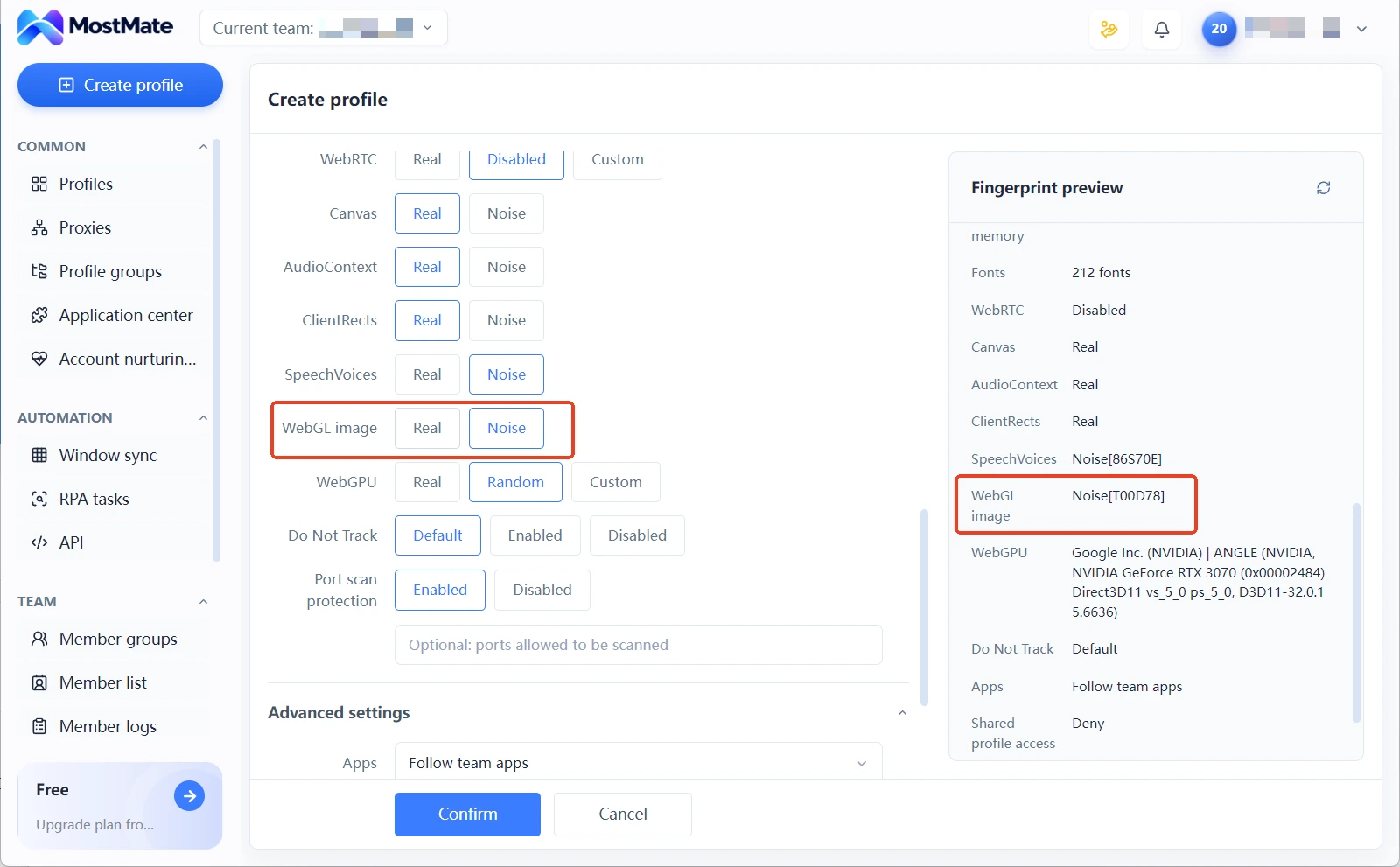
Qué nivel elegir depende del papel que deba representar el entorno. Para entornos de mantenimiento a largo plazo, se recomienda Real: los parámetros de una tarjeta real y el comportamiento de su driver son lo más difícil de falsificar, y si el entorno es estable no hace falta tocar nada. Cuando necesites varios entornos para el mismo tipo de negocio, Noise ofrece salidas de imagen diferenciadas, de modo que varios entornos no presenten la misma cara en la dimensión gráfica. Elegir Noise tampoco significa rehacer los parámetros desde cero: en el panel de vista previa de la huella, el valor de cada elemento queda a la vista, y la configuración resultante se comprueba de un vistazo.
Los límites también hay que dejarlos claros. Gestionar los parámetros reduce el riesgo de mezclar entornos y de que presenten contradicciones. Además de WebGL, señales como la resolución de pantalla o las fuentes son independientes entre sí; el artículo sobre la coherencia anti asociación incluye una lista de verificación para alinearlas una a una. Por bien alineado que esté un entorno, el criterio final lo aplica siempre la plataforma, y este artículo no promete que «con la configuración hecha, no te detecten».
Preguntas frecuentes sobre la huella WebGL
¿Puede un sitio web ver el modelo real de mi tarjeta gráfica?
Puede ver la cadena de modelo del campo Renderer, siempre que el navegador no restrinja la extensión WEBGL_debug_renderer_info. Pero se trata de una descripción gráfica que expone el navegador, no de una lectura de la identidad del hardware. Firefox y otros navegadores, con la protección de privacidad activada, ocultan o generalizan este tipo de información.
¿Desactivar WebGL evita la identificación por huella?
No es recomendable. Las páginas modernas dependen en gran medida de WebGL para renderizar, y desactivarlo afecta a su funcionamiento. Además, todos los navegadores principales admiten WebGL, así que un navegador que no lo admita es en sí una señal anómala y resulta más fácil que acabe clasificado aparte.
¿La huella WebGL y la huella Canvas son lo mismo?
No. Ambas aprovechan las diferencias de renderizado, pero Canvas trabaja con dibujo 2D, mientras que WebGL recorre el pipeline 3D y añade la capa de los parámetros de capacidad. En las páginas de detección son dos bloques independientes, y el valor de uno no representa al otro.
¿Puede un navegador antidetección convertir WebGL en cualquier tarjeta?
Depende de la implementación de cada producto. La propuesta de MostMate es ofrecer dos niveles, real y de ruido, donde el modo de ruido genera salidas de imagen diferenciadas. El objetivo sigue siendo que los parámetros de todo el entorno sean coherentes entre sí, no cambiar un campo aislado a un valor concreto.
Conclusión
En esencia, la huella WebGL es el navegador entregando al sitio los parámetros y el comportamiento de renderizado de su entorno gráfico: los parámetros responden a «qué tarjeta eres» y la imagen, a «cómo dibujas». Lo que hay que gestionar en la operación con múltiples cuentas nunca ha sido ocultar la tarjeta. La clave está en que los parámetros gráficos de cada entorno cuenten la misma historia que la UA, la zona horaria y la región de salida.
MostMate integra parámetros como la imagen WebGL en la configuración del entorno para gestionarlos de forma unificada: comprobar y alinear resulta más sencillo. Montar el entorno es solo el comienzo; el hábito de verificación diario es lo que marca la diferencia a largo plazo. Para más formas de tratar los parámetros gráficos, la página principal ofrece el acceso completo; y si quieres montar un conjunto de entornos con límites claros para varias cuentas, descarga MostMate y empieza por el primer entorno.

MOSTMATE
Gestión segura de varias cuentas, sin complicaciones
Empieza con tu primera cuenta y utiliza MostMate para crear operaciones multicuenta más seguras, inteligentes y eficientes.
- Perfiles independientes. Identidades coherentes.
- Automatización con IA · Estado de las cuentas · Operaciones en equipo



