
WebGL parmak izi nedir? Ekran kartı bilgileri nasıl tarayıcı parmak izine dönüşür?
Web siteleri ekran kartı bilgilerini iki yoldan okur: biri parametre sorar, biri görüntüye bakar. Parmak izi tespit sayfasını açıp WebGL Renderer satırında kendi ekran kartı modelini ilk kez gören çoğu kişinin ilk tepkisi «web sayfası hangi kart taktığımı nereden biliyor» olur. Okunan şey donanımın seri numarası değil, tarayıcının açığa verdiği grafik ortam özellikleridir. Bu özelliklerin yarısı arayüzün doğrudan bildirdiği parametreler, yarısı ise ekran kartına çizim yaptırıp okunan sonuçlardır. Tek başına hiçbiri kimliği belirlemeye yetmez; bir araya gelince ise ayırt edici bir yapboz parçası oluşturur.
WebGL, tarayıcının sunduğu grafik arayüzüdür. Web sayfasındaki 3D modeller, haritalar ve görselleştirme grafikleri ekran kartını bu arayüz üzerinden çağırarak çizilir. Aynı arayüz, grafik ortamının bir kısmını da dışarı verir. MostMate, her hesap için ayrı bir tarayıcı ortamı hazırlayan bir anti-detect tarayıcıdır. Ekran kartı ve grafik parametreleri, yönettiği ortam sinyallerinden bir sınıfı oluşturur.
İki tür bilgi: bildirilen parametreler ve çizilen görüntü
WebGL parmak izinin bilgi kaynakları ikiye ayrılır ve toplama yöntemleri tamamen farklıdır. İlki sorarak toplar. Web sayfası arayüze grafik ortamını sorar; karşılığında ekran kartı üreticisini, renderer modelini ve desteklenen sürümleri alır. İkincisi çizdirerek toplar. Web sayfası ekran kartına sabit bir içerik çizdirir, sonra sonucu okur. Farklı cihazların çıktıları ince farklar taşır. İkisi birleşince, sitenin gözünde grafik ortamın portresi ortaya çıkar.
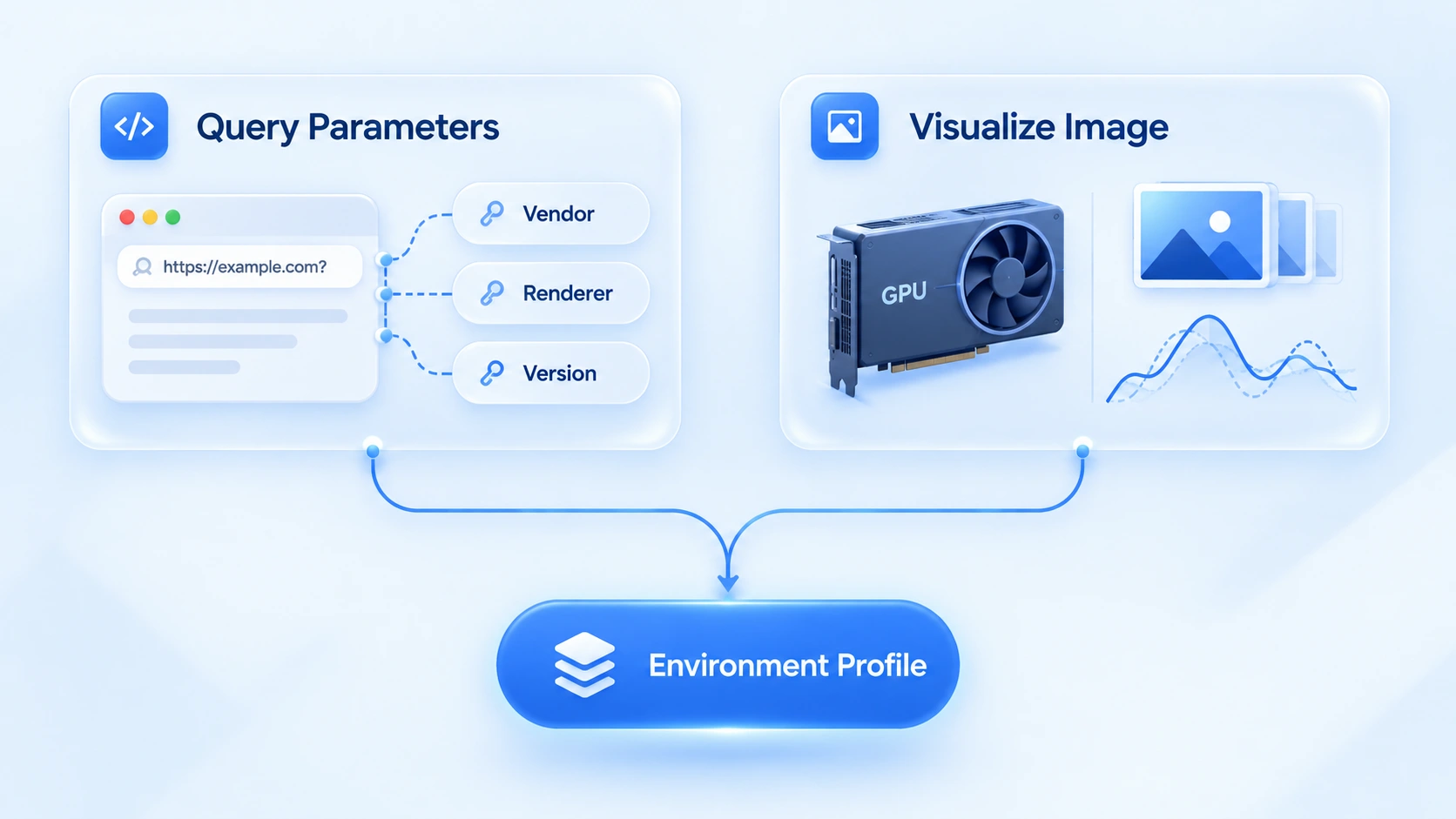
Önce sorarak toplanan kısma bakalım. Tespit sayfasındaki alanlar şöyle:
| Alan | İçerik | Tipik örnek |
|---|---|---|
| Vendor | Ekran kartı üreticisi | Google Inc. (NVIDIA) |
| Renderer | Renderer modeli | ANGLE (NVIDIA, GeForce RTX 3060) |
| WebGL Version | Arayüz sürümü | WebGL 2.0 |
| Extensions | Desteklenen uzantı listesi | bir dizi uzantı adı |
Listedeki birkaç ayrıntı dikkate değer. Çok sayıda tarayıcı Vendor satırında herkes için aynı «Google Inc.» değerini gösterir; gerçek üretici parantez içinde saklıdır. Renderer değeri tarayıcının uygulamasına göre değişir: Aynı NVIDIA kartı bile farklı tarayıcılarda farklı biçimlerde dizgelerle raporlanabilir. Uzantı listesindeki farklar daha da belirgindir. Hangi uzantıların desteklendiği ve sıraları ek bilgi sağlar.
Bu parametreleri okumanın giriş noktası, WEBGL_debug_renderer_info adlı uzantıdır. İki sabit açığa çıkarır: maskelenmemiş üretici dizgesi ve renderer dizgesi. MDN dokümantasyonu, bu uzantının hata ayıklama için tasarlandığını ve tarayıcının gizlilik ayarlarına göre değiştiğini belirtir. Firefox, resistFingerprinting gizlilik anahtarını açtığında bu uzantıyı doğrudan devre dışı bırakır. Yani aynı ekran kartı, tarayıcıya ve gizlilik yapılandırmasına göre farklı bilgiler verebilir. Tespit yaparken bu değişkeni göz önünde bulundurun.
Ekran kartı neden bir ortam sinyaline dönüşür
Parametrelerin ayırt ediciliği tekil alandan değil, kombinasyondan gelir. Ekran kartı pazarı son derece yoğunlaşmıştır: NVIDIA, AMD, Apple ve Intel birlikte cihazların ezici çoğunluğunu kapsar; tek başına Renderer alanı bir kişiyi tespit etmeye yetmez. Ancak diğer sinyallerle birleştiğinde ayırt edicilik artabilir. Örneğin Windows cihazda Chrome kullanılıyorsa, WebGL'in açığa verdiği grafik ortam genellikle bu sistem ve tarayıcı yapılandırmasıyla uyumludur; tarayıcı bilgisi Windows derken grafik ortam macOS cihaza özgü özellikler taşıyorsa, daha yakından bakmak gerekir. Saat dilimi gibi diğer parametreler de beklenen ortamla uyuşmuyorsa, genel yapılandırma birbiriyle çelişen sinyaller veriyor olabilir.
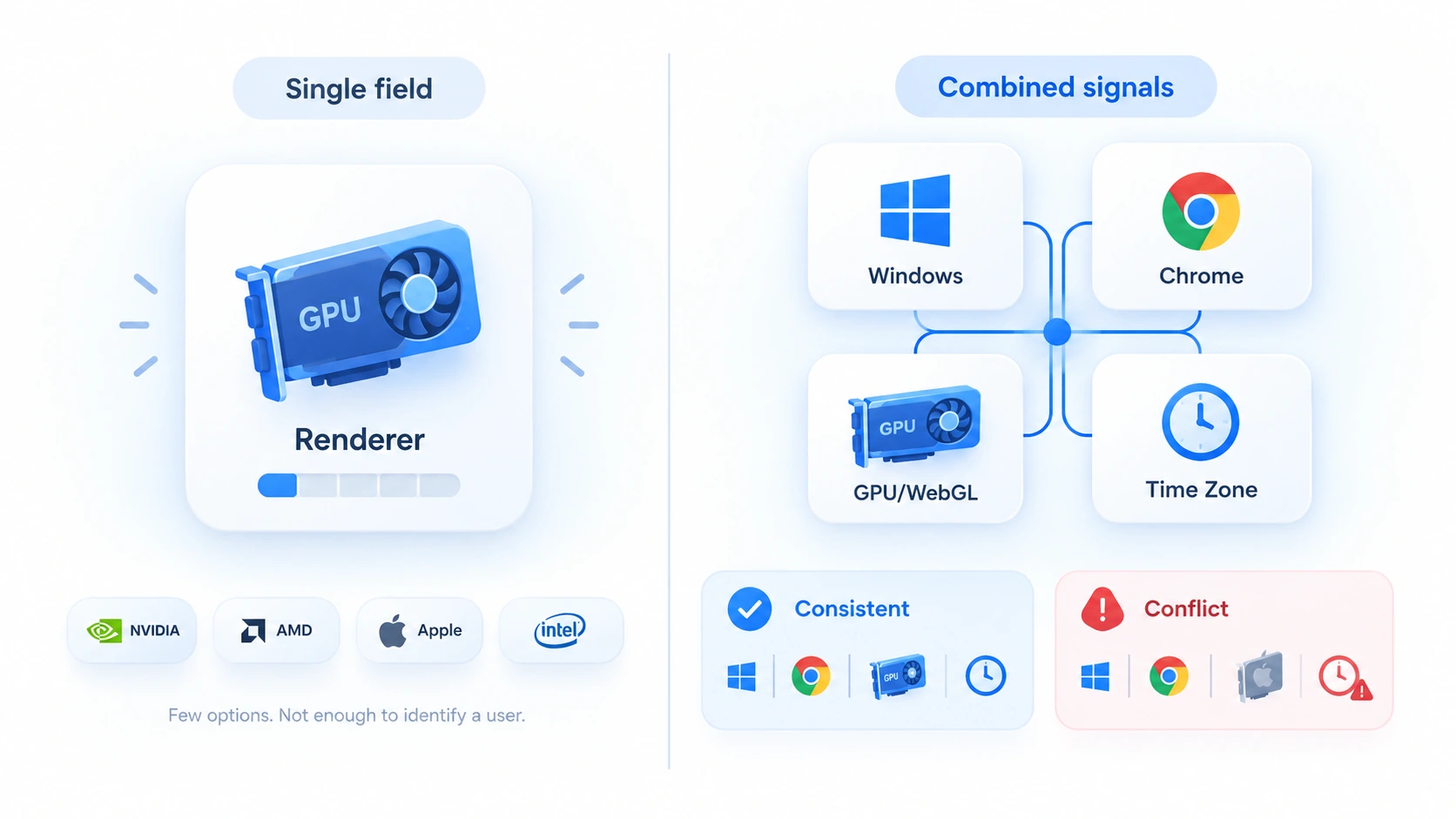
Önemli olan her parametreyi tek tek rastgele değiştirmek değil, farklı ortam sinyallerinin birbiriyle uyumlu olup olmadığını kontrol etmektir. Tek bir parametreyi keyfine göre değiştirmek, ortamı daha inandırıcı yapmayabilir. Parmak izini rastgele değiştirmenin doğurabileceği sorunlar için parmak izi rastgeleleştirmesi neden güvensiz yazısına bakabilirsiniz.
Şimdi çizdirerek toplanan kısma geçelim. Ekran kartına sabit bir görüntü çizdirip çıktıyı okumak, Canvas parmak iziyle aynı mantığı taşır; Canvas parmak izi yazısında 2D çizim farklarının mekanizması anlatılmıştı. WebGL ise 3D hattından ilerler; render süreci ekran kartı sürücüsünden ve alt katmandaki grafik kütüphanelerinden geçer. Farklı GPU'lar, farklı sürücü sürümleri, farklı tarayıcı uygulamaları çıktıyı birkaç piksel kaydırabilir. Bu farklar insan gözüne görünmez. Betik ise onları hassas biçimde okuyabilir.
İki noktayı açıklığa kavuşturalım. Birincisi: görüntü farklarının ayırt ediciliği söylentideki kadar abartılı değil; aynı model kartı ve aynı sürücü sürümüne sahip cihazlar arasında fark ölçülmeyebilir. İkincisi: bu, parametre türü bilgilerden farklı bir toplama yöntemidir; sonuçlar ayrı ayrı yorumlanmalıdır.
WebGL, Canvas ve WebGPU arasındaki fark nedir?
Üç ad, üç farklı gözlem nesnesi. Tabloyla özetleyelim:
| Parametre | Gözlenen şey | Toplama yöntemi |
|---|---|---|
| Canvas | 2D çizim sonucu | çizdirip farkları okur |
| WebGL | grafik yetenek parametreleri ve 3D görüntü | sorar + çizdirir |
| WebGPU | yeni nesil grafik arayüz sinyalleri | sorar + işlem gücü sınar |
| AudioContext | ses işleme çıktısı | işleyip sonucu okur |
WebGPU ile WebGL arasındaki ilişki tek cümlede anlatılır. WebGPU, tarayıcıların yaygınlaştırmaya çalıştığı yeni nesil grafik arayüzüdür: daha yetenekli, daha geniş bir parametre yüzeyine sahip; WebGPU parmak izi yazısında hangi cihaz özelliklerini açığa verdiği anlatılmıştı. WebGL ise bugün en geniş kapsamı olan, neredeyse tüm tarayıcıların desteklediği güncel arayüzdür. İkisi uzun süre bir arada yaşayacak, tespit sayfalarında çoğunlukla yan yana görünecek; kontrol ederken ikisine de bakmak gerekir.
Kendi WebGL parmak izinizi nasıl tespit edersiniz?
Asıl iş not almak ve karşılaştırmak; bakıp kaçmak değil. Üç adım:
- Ortam erişiminin IP tespit sayfasını ya da BrowserLeaks gibi bir aracı açın ve WebGL bölümünü bulun. Vendor, Renderer, WebGL Version ve uzantı sayısı olmak üzere dört değeri not edin.
- Aynı ortamı bir süre sonra yeniden test edip iki sonucu karşılaştırın. Parametreler gerçek karttan SwiftShader gibi yazılımsal render'a döndüyse ya da uzantı sayısı belirgin biçimde değiştiyse, ortamda bir değişim olmuştur.
- WebGL sonucunu tüm ortam yapılandırmasının içinde değerlendirin. WebGL Windows ve NVIDIA bildiriyorsa, UA ile işletim sisteminin de Windows olması, saat dilimi, dil ve çıkış bölgesinin birbiriyle örtüşmesi gerekir. Tek tek normal görünen ama bir arada çelişen ortamlar yine de göze batar.
Ayrı bir paragrafı hak eden bir uyarı var. Tespit sayfası SwiftShader, ANGLE (Google) gibi yazılımsal render ifadeleri gösteriyorsa, ortamda ekran kartı olmayabilir. Tarayıcının yazılımsal render'a geçmiş olması da mümkündür. Bu tür değerler gerçek cihazlarda pek görünmez; uzun vadeli işletilen bir ortamda ele alınması gereken bir sinyaldir.
MostMate'in WebGL image parametresi nasıl kullanılır?
MostMate'in «Fingerprint settings» bölümünde WebGL image, tek başına ayarlanabilen bir parametredir. Ayar sayfasında Canvas gibi grafik parametrelerinin yanında sıralanır. Ortam oluştururken veya düzenlerken WebGL image satırında Real ve Noise olmak üzere iki kademe vardır. Real, gerçek değeri korur; Noise'a geçildiğinde çıktı gürültü moduna döner.
Ardından sağdaki parmak izi önizleme paneline geçip ilgili satıra bakın: değer, altı haneli bir kodla gösterilen bir biçime dönüşür. Bu kodlar diğer parametrelerle geçerli değildir. Gürültü yapılandırmasını işaretler; fiilen açığa çıkan hash'i ortam erişiminin tespit sayfasından görmek gerekir.
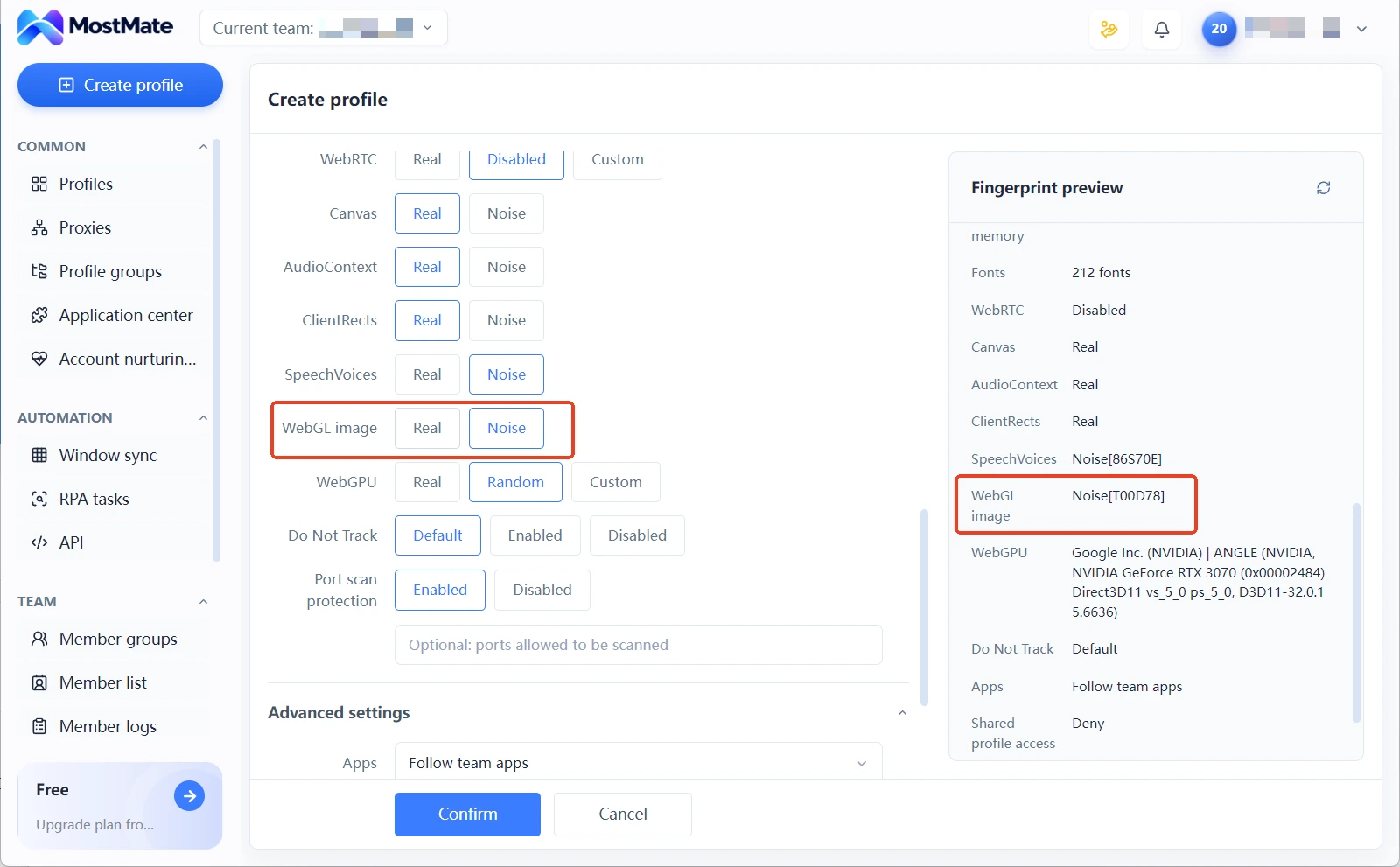
Hangi kademenin seçileceği, ortamın hangi role bürüneceğine bağlıdır. Uzun vadeli bakılan ortamlar için Real önerilir: gerçek bir kartın parametreleri ve sürücü davranışı taklit edilmesi en zor şeydir; ortam kararlıysa buna dokunmak gerekmez. Aynı iş için birden fazla ortam hazırlanacaksa Noise, farklılaşan görüntü çıktıları sağlar; böylece birkaç ortam grafik boyutunda aynı yüzü bildirmez. Noise seçmek parametreleri baştan kurmak da değildir: parmak izi önizleme panelinde her kalemin değeri açıkta durur, yapılandırmanın ne olduğuna bir bakışta bakılabilir.
Sınırları da net söylemek gerekir. Parametre yönetimi, ortamların birbirine karışma ve çelişki riskini düşürür. WebGL'in dışında ekran çözünürlüğü, yazı tipleri gibi sinyaller de birbirinden bağımsızdır; tek tek hizalama yöntemleri anti-association tutarlılığı yazısındaki kontrol listesinde. Ortam ne kadar düzenli kurulursa kurulsun, platformun nasıl değerlendireceğine platform karar verir; bu yazı «kuruldu, artık bulunmaz» diye bir söz vermez.
WebGL parmak izi hakkında sık sorulan sorular
Web siteleri gerçek ekran kartı modelimi görebilir mi?
Tarayıcı WEBGL_debug_renderer_info uzantısını kısıtlamıyorsa, Renderer alanındaki model dizgesini görebilir. Ama bu, tarayıcının açığa verdiği grafiksel betimlemedir; donanım kimliğini okumak değildir. Firefox gibi tarayıcılarda gizlilik koruması açıkken bu tür bilgiler gizlenir veya genelletilir.
WebGL'i kapatmak parmak iziyle tanınmayı önler mi?
Önerilmez. Modern web sayfaları render için büyük ölçüde WebGL'e dayanır; kapalı olunca sayfa işlevleri zarar görür. Ayrıca başlıca tüm tarayıcılar WebGL'i destekler; desteklemeyen bir tarayıcının kendisi zaten anormal bir sinyaldir ve ayrı bir kutuya konması daha kolay olur.
WebGL parmak izi ile Canvas parmak izi aynı şey mi?
Hayır. İkisi de render farklarından yararlanır; ama Canvas 2D çizimle çalışırken WebGL 3D hattından ilerler ve ayrıca yetenek parametreleri katmanı vardır. Tespit sayfalarında iki ayrı bloktur; birinin değeri diğerini temsil etmez.
Anti-detect tarayıcı WebGL'i istediği karta çevirebilir mi?
Ürünün uygulamasına bağlı. MostMate'in yaklaşımı gerçek ve gürültü olmak üzere iki kademe sunmaktır; gürültü modu farklılaşan görüntü çıktıları verir. Asıl mesele her zaman tüm ortamın parametrelerinin birbiriyle tutarlı olmasıdır; tek bir alanı belirli bir değere çekmek değil.
Sonuç
WebGL parmak izinin özü, tarayıcının grafik ortamın parametrelerini ve render davranışını web sitesine teslim etmesidir: parametreler «hangi kart olduğunu», görüntü ise «nasıl çizdiğini» yanıtlar. Çok hesaplı operasyonda ele alınan mesele hiçbir zaman ekran kartını gizlemek değildir. Önemli olan, her ortamın grafik parametrelerinin UA, saat dilimi ve çıkış bölgesiyle aynı hikayeyi anlatmasıdır.
MostMate, WebGL image gibi parametreleri ortam yapılandırmasına alıp tek elden yönetir. Kontrol ve hizalama böylece kolaylaşır. Ortamı kurmak sadece başlangıçtır; asıl uzun vadeli değişken, günlük kontrol alışkanlığıdır. Grafik parametrelerinin işlenişine dair daha fazlasına resmi ana sayfadan ulaşabilirsiniz; çok hesap için sınırları net bir ortam seti kurmak isteyenler MostMate'i indirip ilk ortamla başlayabilir.

MOSTMATE
Güvenli Çoklu Hesap Yönetimi, Artık Kolay
İlk hesabınızla başlayın; MostMate ile daha güvenli, akıllı ve verimli çoklu hesap operasyonları oluşturun.
- Bağımsız profiller. Tutarlı kimlikler.
- AI Otomasyonu · Hesap Sağlığı · Ekip Operasyonları



