
Ano ang WebGL Fingerprint? Paano Nagiging Bahagi ng Browser Fingerprint ang GPU Info
Dalawang daan ang ginagamit ng website para mabasa ang GPU info: isa ay pagtatanong ng parameters, isa ay pagtingin sa image. Kapag nagbukas ng fingerprint detection page, marami ang unang makakita ng sariling GPU model sa WebGL Renderer field ay agad nagtataka: paano nalaman ng webpage kung anong graphics card ang naka-install? Hindi hardware serial number ang binabasa nito, kundi mga katangian ng graphics environment na inilalantad ng browser. Kalahati ng mga katangiang ito ay parameters na direktang iniulat ng interface, at kalahati ay resulta ng pagpapa-paint sa GPU tapos pagbasa ng output. Mag-isa ay hindi sapat ang alinman para matukoy ang pagkakakilanlan, ngunit kapag pinagsama-sama, bumubuo sila ng puzzle piece na may tunay na kakayahang makilala.
Ang WebGL ay graphics interface na ibinibigay ng browser. Sa pamamagitan nito nirerender ng mga webpage ang 3D models, maps, at visualization charts gamit ang GPU. Ngunit ang parehong interface ay nagbibigay din ng bahagi ng graphics environment. Ang MostMate ay isang anti-detect browser na naglalaan ng hiwalay na browser environment sa bawat account. Ang GPU at graphics parameters ay isa sa mga environment signal na pinangangasiwaan nito.
Dalawang Uri ng Impormasyon: Parameter na Iniuulat, Image na Ginuhit
Dalawang uri ang pinagmumulan ng impormasyon sa WebGL fingerprint, at magkaiba ang paraan ng pagkolekta. Ang una ay tinatanong: tumatawag ang webpage ng interface para itanong ang graphics environment, at nakakakuha ng sagot tulad ng GPU vendor, renderer model, at supported version. Ang ikalawa ay ginuhit: pinagpapainta ng webpage ang GPU ng isang fixed-content na larawan, tapos binabasa ang resulta ng pagguhit. May banayad na pagkakaiba ang output ng iba't ibang device. Kapag pinagsama ang dalawa, bumubuo sila ng larawan ng graphics environment sa paningin ng website.
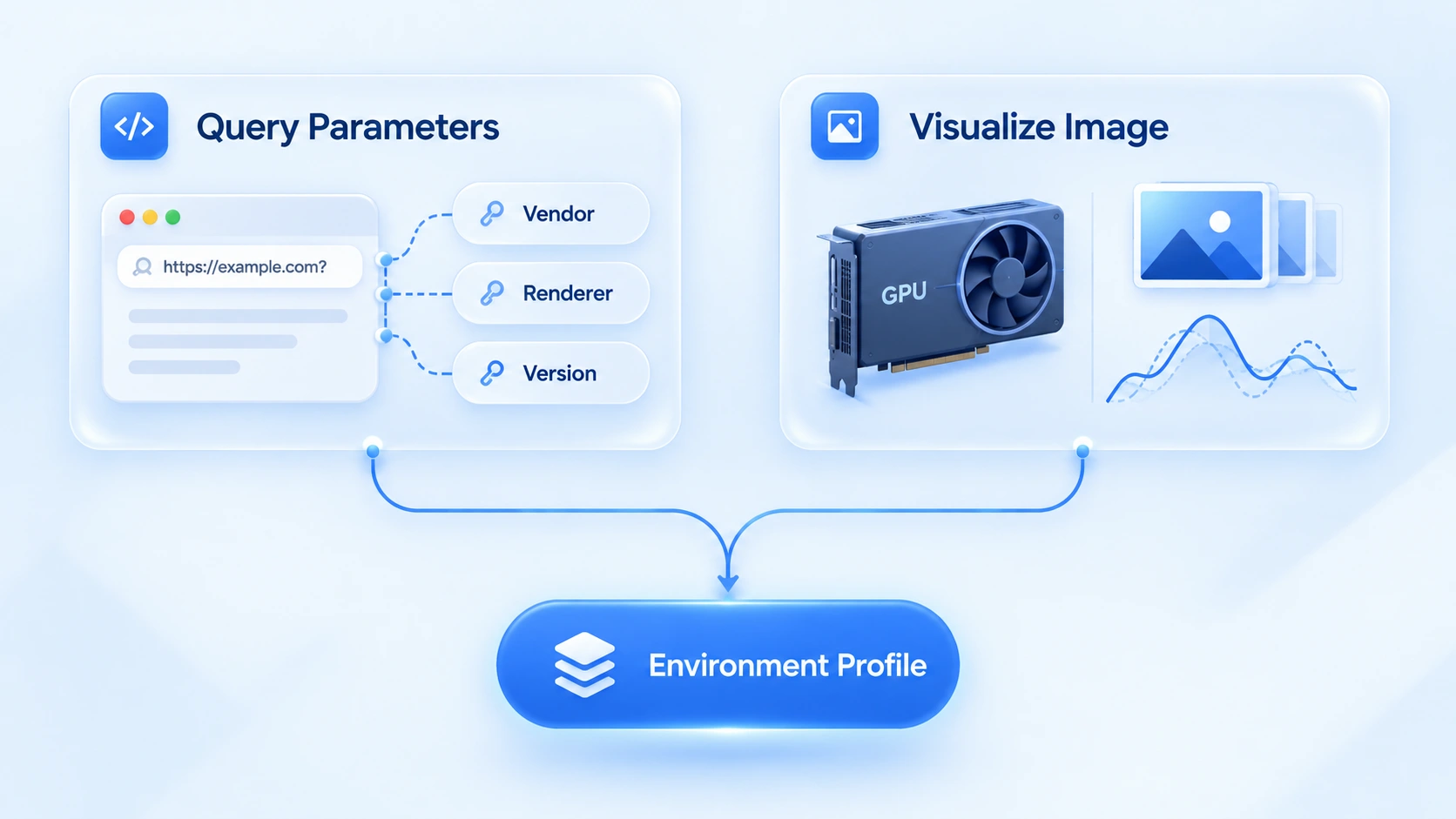
Tingnan muna ang tinatanong. Ito ang mga field sa detection page:
| Field | Nilalaman | Halimbawa ng karaniwang value |
|---|---|---|
| Vendor | Tagagawa ng GPU | Google Inc. (NVIDIA) |
| Renderer | Modelo ng renderer | ANGLE (NVIDIA, GeForce RTX 3060) |
| WebGL Version | Bersyon ng interface | WebGL 2.0 |
| Extensions | Listahan ng mga suportadong extension | Pangkat ng extension name |
May ilang detalye sa listahan na kapaki-pakinabang. Sa maraming browser, laging Google Inc. ang ipinapakita sa Vendor, at nakatago sa loob ng parentheses ang totoong tagagawa. Ang value ng Renderer ay nakadepende sa browser implementation: kahit magkapareho ng NVIDIA GPU, posibleng iba-iba ang string format na iuulat ng iba't ibang browser. Mas kapansin-pansin ang pagkakaiba sa extension list. Kung aling extension ang sinusuportahan at kung anong order sila, parehong nagbibigay ng karagdagang impormasyon.
Ang lagusan sa pagbasa ng mga parameter na ito ay isang extension na tinatawag na WEBGL_debug_renderer_info. Inilalantad nito ang dalawang constant: ang unmasked vendor string at ang renderer string. Ayon sa MDN documentation, ang extension na ito ay orihinal na para sa debugging, at nagbabago ayon sa privacy settings ng browser. Kapag naka-on ang resistFingerprinting privacy switch ng Firefox, direktado itong hindi pinapagana. Sa madaling salita, sa ilalim ng iba't ibang browser at iba't ibang privacy configuration, posibleng mag-iba ang iniuulat ng parehong GPU. Isaalang-alang ang variable na ito sa detection.
Bakit Nagiging Environment Signal ang GPU
Ang kakayahang makilala ng parameters ay nagmumula sa kombinasyon, hindi sa isang field. Sobrang siksik ng GPU market. Ang NVIDIA, AMD, Apple, at Intel ay sumasaklaw sa malaking bahagi ng mga device, at ang isang Renderer field lang ay hindi kayang tukuyin ang isang partikular na tao. Ngunit kapag pinagsama sa ibang signal, maaaring tumaas ang kakayahang makilala. Halimbawa, kapag gumagamit ang isang Windows device ng Chrome, ang graphics environment na inilalantad ng WebGL ay karaniwang tumutugma sa kaukulang system at browser configuration; kung sinasabi ng browser info na Windows pero ang graphics environment ay may katangiang tugma sa macOS device, sulit nang suriin pa. Kung ang ibang parameter tulad ng timezone ay hindi rin tugma sa inaasahang environment, maaaring magkasalungat ang mga signal ng kabuuang configuration.
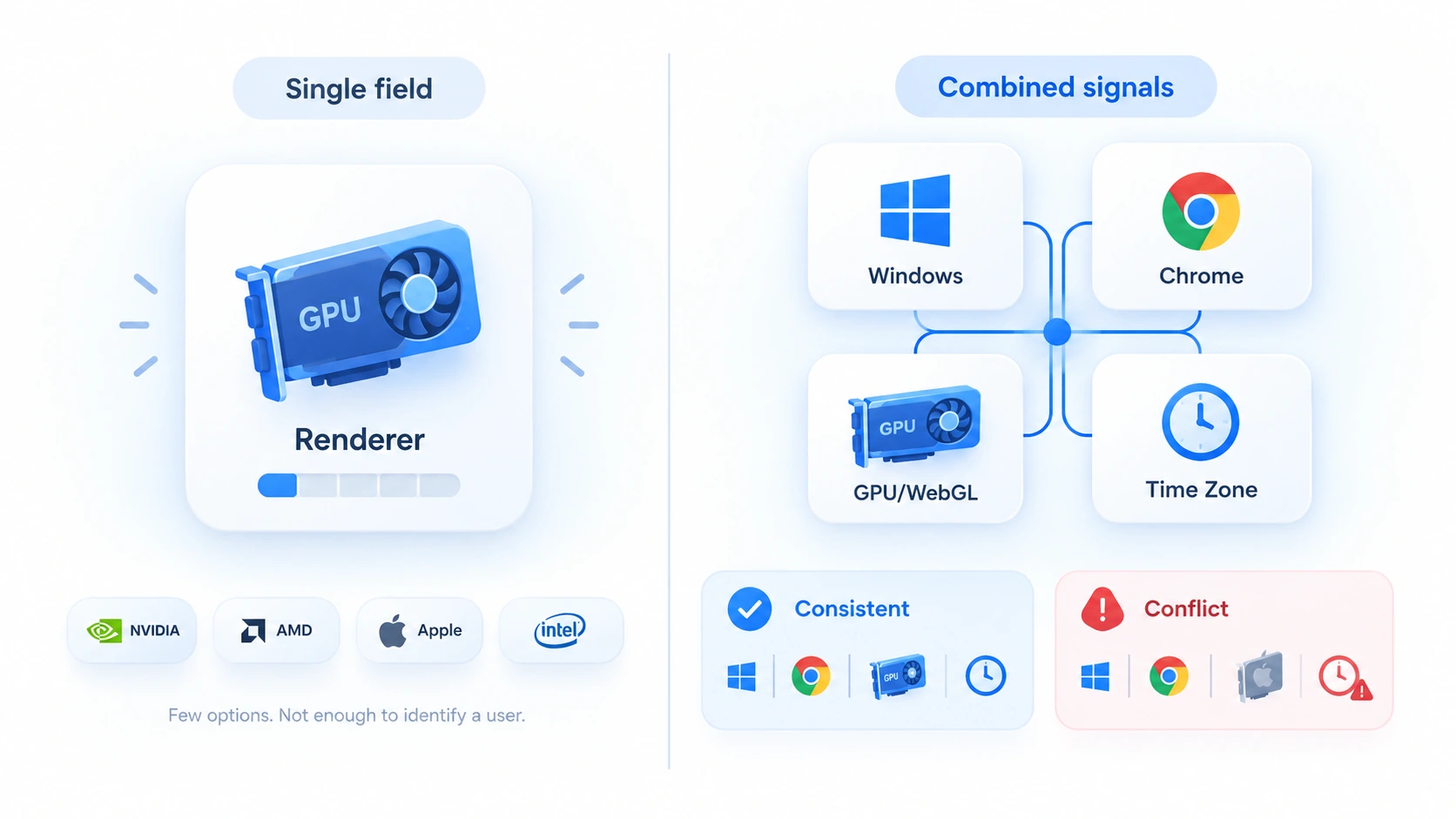
Ang mahalaga ay hindi ang i-randomize ang bawat parameter, kundi ang pagsusuri kung magkakaayon ang iba't ibang environment signal. Ang basta pagbabago ng isang parameter ay hindi nangangahulugang magiging mas makatuwiran ang kabuuang environment. Tungkol sa mga problemang maaaring maidulot ng random na pagbabago ng fingerprint, maaari kang sumangguni sa Bakit hindi ligtas ang fingerprint randomization.
Tingnan naman natin ang ginuhit na bahagi. Ang ideya ng pagpapa-paint sa GPU ng fixed na image tapos pagbasa ng output ay magkatulad sa Canvas fingerprint; naipaliwanag na sa Canvas fingerprint ang mekanismo ng 2D drawing differences. Ang WebGL ay dumadaan sa 3D pipeline, at ang rendering process ay dumadaan sa GPU driver at sa pinagbabatayang graphics library. Iba't ibang GPU, driver version, at browser implementation ay maaaring magdulot ng ilang pixel na pagkakaiba sa output. Ang ganitong uri ng pagkakaiba ay hindi nakikita ng mata ng user. Ngunit mababasa ito nang eksakto ng script.
Dalawang bagay na dapat linawin. Una, ang kakayahang makilala ng image differences ay hindi kasing-laki ng inaakala. Sa mga device na magkapareho ang GPU model at driver version, maaaring walang matukoy na pagkakaiba. Pangalawa, ito at ang parameter-type na impormasyon ay dalawang magkaibang paraan ng pagkolekta; ang mga resulta ng detection ay dapat bigyang-kahulgan nang hiwalay.
Ano ang Pagkakaiba ng WebGL, Canvas, at WebGPU
Tatlong pangalan, magkaiba ang tinitingnan. Heto ang talahanayan:
| Parameter | Tinitingnan | Paraan ng pagkolekta |
|---|---|---|
| Canvas | Resulta ng 2D drawing | Maguhit tapos basahin ang diff |
| WebGL | Graphics parameters at 3D image | Magtanong + maguhit |
| WebGPU | Environment signal ng bagong graphics API | Magtanong + subukan ang compute |
| AudioContext | Output ng audio processing | Basahin ang resulta ng algorithm |
Isang pangungusap lang ang relasyon ng WebGPU at WebGL. Ang WebGPU ang susunod na henerasyon ng graphics interface na itinutulak ng browser: mas malakas, mas malawak ang parameter surface; nasulat na sa WebGPU fingerprint kung anong device feature ang inilalantad nito. Ang WebGL naman ang kasalukuyang interface na may pinakamalawak na coverage, sinusuportahan ito ng halos lahat ng browser. Magkasamang mabubuhay ang dalawa, madalas magkasabay sa detection page, at kapwa tinitingnan kapag nag-i-investigate.
Paano I-check ang Sariling WebGL Fingerprint
Ang susi: i-record at i-compare, hindi tignan lang. Tatlong hakbang:
- Buksan ang IP detection page ng environment o BrowserLeaks-type na tool, hanapin ang WebGL section. Itala ang apat: Vendor, Renderer, WebGL Version, at bilang ng extensions.
- Muling subukan ang parehong environment pagkatapos ng ilang panahon, tapos ikumpara ang dalawang resulta. Kapag ang parameters ay biglang naging software rendering tulad ng SwiftShader, o malaki ang pagbabago sa bilang ng extensions, may pagbabago sa environment.
- Ilagay ang resulta ng WebGL sa buong environment configuration para suriin. Kapag nag-uulat ang WebGL ng Windows + NVIDIA, dapat Windows din ang UA at operating system, at dapat magtugma ang timezone, wika, at exit region sa isa't isa. Ang environment na tama ang bawat isa pero magkasalungat kapag pinagsama ay lantarang kapansin-pansin pa rin.
May isang uri ng babala na dapat banggitin nang hiwalay. Kapag ipinapakita ng detection page ang SwiftShader, ANGLE (Google), at iba pang software rendering label, maaaring walang GPU ang environment mismo. Maaari rin namang software rendering ang ginamit ng browser. Bihirang lumabas ang ganitong value sa totoong device; sa environment na pangmatagalan ang operasyon, itinuturing itong signal na dapat ayusin.
Paano Gamitin ang WebGL Image Parameter ng MostMate
Sa "Fingerprint settings" ng MostMate, ang WebGL image ay parameter na maaaring i-adjust nang hiwalay. Sa settings page, magkatabi itong nakalagay sa mga graphics parameter tulad ng Canvas. Sa paggawa o pag-edit ng environment, dalawang antas ang WebGL image: Real at Noise. Ang Real ay nagpapanatili ng totoong value; kapag lumipat sa Noise, noise mode ang output.
Lumipat sa fingerprint preview panel sa kanan at tingnan ang kaukulang row; magiging isang value na may anim na digit na code ang style nito. Hindi nagtutugma ang set ng code na ito sa ibang parameter. Itinutukoy nito ang noise configuration; ang aktwal na exposed hash ay makikita sa pamamagitan ng pagbisita sa detection page ng environment.
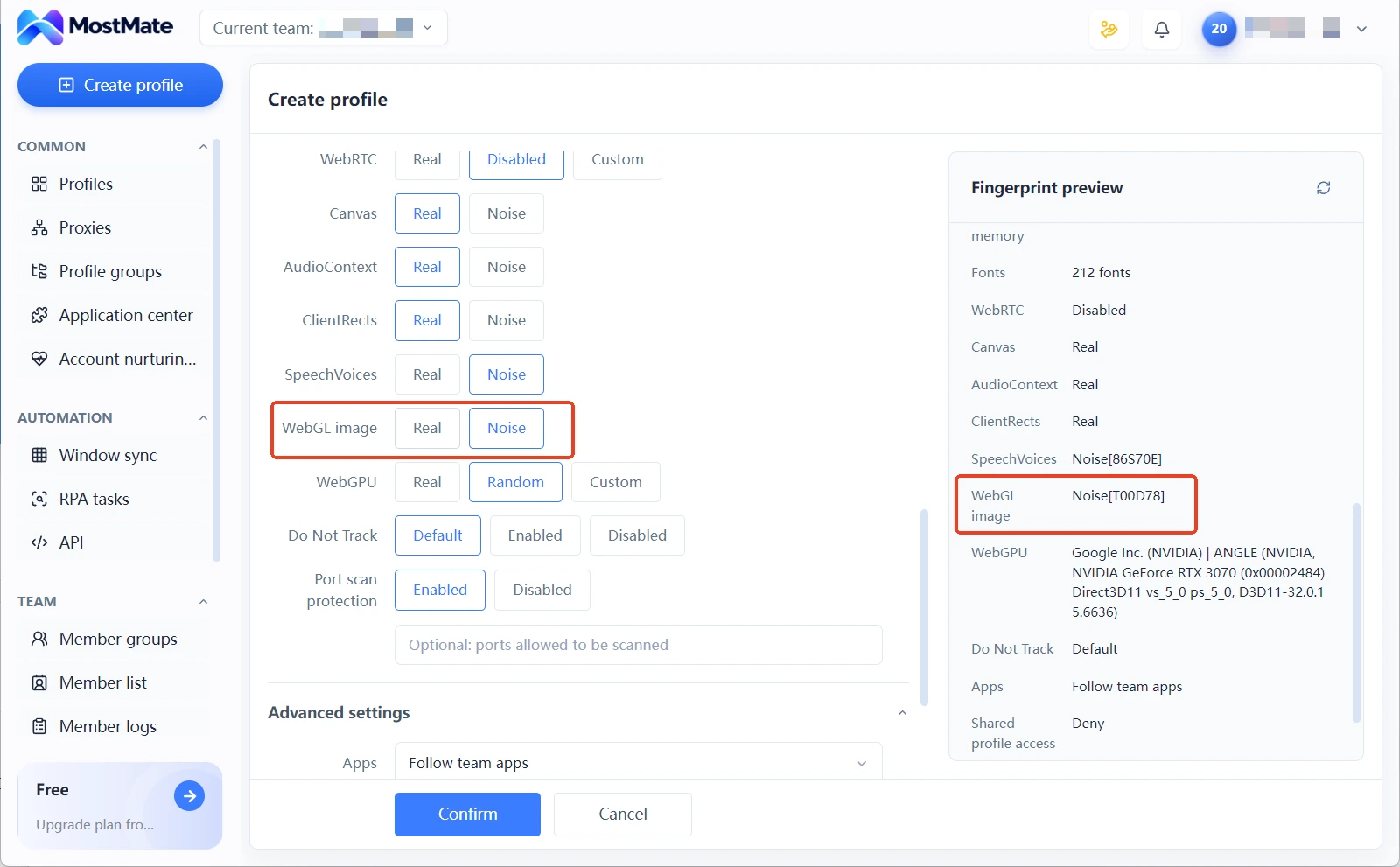
Ang pagpili sa pagitan ng dalawang antas ay nakadepende sa kung sino ang gusto gumanap ng environment. Para sa mga environment na pangmatagalan ang pag-aalaga ng account, inirerekomenda ang Real. Ang parameters at driver behavior ng totoong GPU ang pinakamahirap i-fake; basta stable ang environment, hindi na kailangang galawin ito. Kapag kailangan ng maraming environment para sa parehong uri ng negosyo, nagbibigay ang Noise ng differentiated image output; hindi na magsasabi ang ilang environment ng parehong mukha sa graphics dimension. Ang pagpili sa Noise ay hindi rin nangangahulugang magsisimula muli sa parameters: nakalagay sa malinaw ang value ng bawat item sa fingerprint preview panel, at isang tingnan lang ay makikita agad ang kumpletong configuration.
Dapat ring linawin ang hangganan. Ang ginagawa ng parameter management ay pagbaba ng panganib ng pinaghalo at magkasalungat na paggamit sa pagitan ng mga environment. Bukod sa WebGL, iba-iba ang mga signal tulad ng screen resolution at font; ang checklist para sa pag-align ng isa-isa ay nasa anti-association consistency na artikulo. Gaano kalinis ang configuration, ang paghatol ay desisyon pa rin ng platform; walang ibinibigay ang artikulong ito na anumang pangako ng "kapag na-configure, hindi makikita".
Mga Madalas Itanong Tungkol sa WebGL Fingerprint
Nakikita ba ng website ang totoong GPU model ko?
Nakikita ang model string sa Renderer field, basta walang paghihigpit sa WEBGL_debug_renderer_info extension ang browser. Ngunit ito ay graphics description na inilalantad ng browser, hindi pagbasa ng hardware identity. Kapag naka-on ang privacy protection sa Firefox at iba pang browser, itinatago o ginagawang generic ang ganitong impormasyon.
Naiiwasan ba ang fingerprinting kung i-off ang WebGL?
Hindi inirerekomenda. Malaki ang pag-asa ng mga modernong webpage sa WebGL rendering; pagkatapos ng pag-disable, maaapektuhan ang page function. Dagdag pa, sinusuportahan ng lahat ng pangunahing browser ang WebGL, kaya ang browser na hindi sumusuporta ay mismatch signal na rin nang sarili nito, at mas madali pang maihiwalay.
Iisa lang ba ang WebGL fingerprint at Canvas fingerprint?
Hindi. Ginagamit ng pareho ang rendering differences, ngunit ang Canvas ay 2D drawing, habang ang WebGL ay 3D pipeline na may dagdag na layer ng capability parameters. Dalawang hiwalay na section ang dalawa sa detection page; walang nagpapahiwatig sa isa't isa ang value.
Kayang bang gawin ng fingerprint browser na kahit anong GPU ang WebGL?
Nakadepende sa product implementation. Ang ginagawa ng MostMate ay pagbibigay ng dalawang antas: totoo at noise; nagbibigay ang noise mode ng differentiated image output. Ang mahalaga palagi ay ang pagiging magkakaayos ng parameters ng buong environment, hindi ang pagpapalit ng isang field sa anumang value.
Konklusyon
Ang esensya ng WebGL fingerprint: ibinibigay ng browser sa website ang parameters at rendering behavior ng graphics environment. Sinasagot ng parameters ang "anong GPU ka", sinasagot ng image ang "ano ang itsura ng ginuhit mo". Ang kailangang harapin ng multi-account operation ay hindi kailanman ang pagtatago ng GPU. Ang punto: dapat magsabi ang graphics parameters ng bawat environment, UA, timezone, at exit region ng iisang kuwento.
Isinasama ng MostMate sa environment configuration ang mga parameter tulad ng WebGL image para sa pinagsamang pamamahala; mas madali ang pag-check at pag-align. Ang pagbuo ng environment ay simula lang; ang pang-araw-araw na gawi sa pag-verify ang tunay na pangmatagalang variable. Para sa higit pang mga paraan ng paghawak ng graphics parameters, may kumpletong entrance ang homepage; para makapagtayo ng set ng environment na malinaw ang hangganan para sa maraming account, maaari mong i-download ang MostMate at magsimula sa unang environment.

MOSTMATE
Ligtas na Pamamahala ng Maraming Account, Pinadali
Magsimula sa unang account at gamitin ang MostMate upang bumuo ng mas ligtas, mas matalino, at mas mahusay na operasyon ng maraming account.
- Mga hiwalay na profile. Mga magkakatugmang identidad.
- AI Automation · Kalagayan ng Account · Mga Operasyon ng Team



