
WebGL फिंगरप्रिंट क्या है? GPU की जानकारी ब्राउज़र फिंगरप्रिंट का हिस्सा कैसे बनती है
वेबसाइट GPU की जानकारी दो रास्तों से पढ़ती है: एक में पैरामीटर पूछे जाते हैं, दूसरे में तस्वीर देखी जाती है। फिंगरप्रिंट डिटेक्शन पेज खोलने पर बहुत से लोग पहली बार WebGL Renderer में अपने ही ग्राफ़िक्स कार्ड का मॉडल देखकर हैरान होते हैं कि वेबपेज को पता कैसे चला कि मेरे पास कौन सा कार्ड है। वह पढ़ता हार्डवेयर का सीरियल नंबर नहीं, ब्राउज़र के उजागर किए ग्राफ़िक्स वातावरण की विशेषताएँ होती हैं। इनमें आधी जानकारी इंटरफ़ेस से सीधे मिलने वाले पैरामीटर है, और आधी ग्राफ़िक्स कार्ड से चित्र बनवाकर पढ़े गए नतीजे। अकेला कोई एक पैरामीटर पहचान के लिए काफ़ी नहीं, पर जुड़ने पर ये पहचान में मदद करने वाली पहेली के टुकड़े बन जाते हैं।
WebGL ब्राउज़र का दिया हुआ ग्राफ़िक्स इंटरफ़ेस है। वेब पर तीन-आयामी मॉडल, नक्शे और विज़ुअलाइज़ेशन चार्ट सब इसी के ज़रिए GPU पर रेंडर होते हैं। वही इंटरफ़ेस ग्राफ़िक्स वातावरण का एक हिस्सा भी बाहर दे देता है। MostMate एक ऐसा फिंगरप्रिंट ब्राउज़र है जो हर अकाउंट के लिए अलग ब्राउज़िंग वातावरण तैयार करता है। GPU और ग्राफ़िक्स पैरामीटर उसके प्रबंधित किए जाने वाले वातावरण संकेतों की एक श्रेणी हैं।
दो तरह की जानकारी: पूछे गए पैरामीटर और बनवाई गई तस्वीरें
WebGL फिंगरप्रिंट की जानकारी दो स्रोतों से आती है, और दोनों का संग्रह तरीका बिल्कुल अलग है। पहली श्रेणी पूछकर पाई जाती है। वेबपेज इंटरफ़ेस को कॉल करके ग्राफ़िक्स वातावरण के बारे में सवाल पूछता है और GPU के निर्माता, Renderer का मॉडल, समर्थित वर्शन जैसे उत्तर पाता है। दूसरी श्रेणी बनवाकर पाई जाती है। वेबपेज GPU से एक तय सामग्री का चित्र रेंडर करवाता है, फिर उसका नतीजा पढ़ता है। अलग-अलग डिवाइस के आउटपुट में सूक्ष्म अंतर होते हैं। दोनों मिलकर वेबसाइट की नज़र में ग्राफ़िक्स वातावरण का पोर्ट्रेट बनाते हैं।
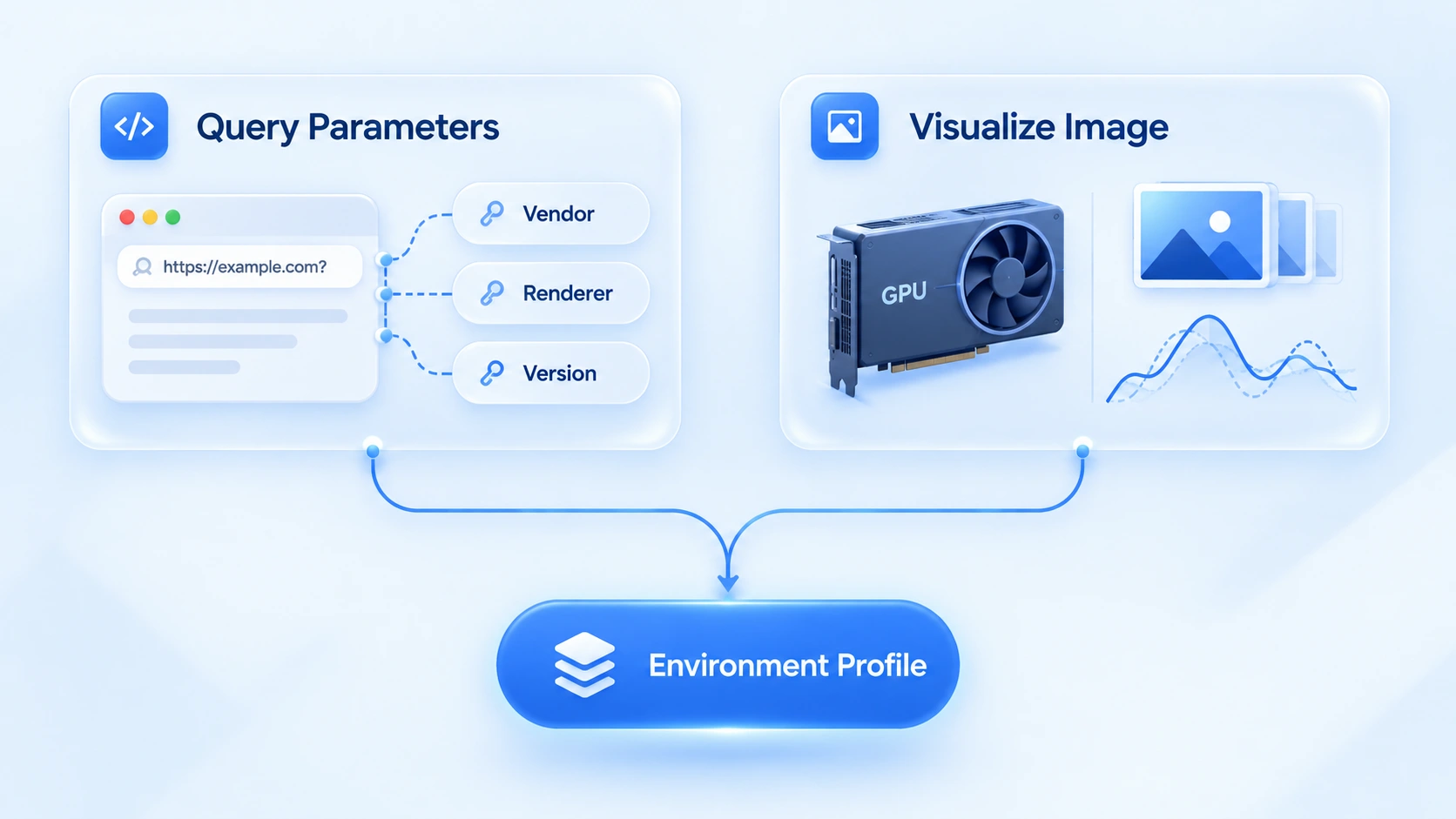
पहले पूछे गए हिस्से पर नज़र डालें। आम फ़ील्ड का मिलान ऐसा है:
| फ़ील्ड | सामग्री | आम उदाहरण |
|---|---|---|
| Vendor | GPU निर्माता | Google Inc. (NVIDIA) |
| Renderer | Renderer मॉडल | ANGLE (NVIDIA, GeForce RTX 3060) |
| WebGL Version | इंटरफ़ेस वर्शन | WebGL 2.0 |
| Extensions | समर्थित एक्सटेंशन की सूची | एक्सटेंशन नामों का समूह |
इस सूची में कुछ बातें ध्यान देने लायक हैं। कई ब्राउज़र Vendor में सबको Google Inc. ही दिखाते हैं, और असली निर्माता कोष्ठक के अंदर छिपा रहता है। Renderer की वैल्यू ब्राउज़र की इम्प्लीमेंटेशन पर निर्भर करती है; एक ही NVIDIA कार्ड होने पर भी अलग-अलग ब्राउज़र अलग फ़ॉर्मैट की स्ट्रिंग दे सकते हैं। एक्सटेंशन सूची का अंतर और भी साफ़ दिखता है। कौन से एक्सटेंशन समर्थित हैं और उनका क्रम कैसा है, दोनों ही अतिरिक्त जानकारी दे सकते हैं।
इन पैरामीटर को पढ़ने का प्रवेश द्वार WEBGL_debug_renderer_info नाम का एक एक्सटेंशन है। यह दो कॉन्स्टेंट उजागर करता है: बिना छिपाया निर्माता स्ट्रिंग और Renderer स्ट्रिंग। MDN दस्तावेज़ साफ़ लिखता है कि यह एक्सटेंशन डिबगिंग के लिए बना था और ब्राउज़र की प्राइवेसी सेटिंग के साथ बदलता है। Firefox में resistFingerprinting प्राइवेसी विकल्प चालू करने पर यह सीधे बंद हो जाता है। यानी एक ही कार्ड अलग ब्राउज़र और अलग प्राइवेसी कॉन्फ़िगरेशन में अलग-अलग जानकारी दे सकता है। जाँच करते समय इस चर को ध्यान में रखें।
GPU वातावरण की विशेषता क्यों बन जाता है
पैरामीटर की पहचान शक्ति संयोजन से आती है, किसी एक फ़ील्ड से नहीं। GPU बाज़ार में काफ़ी एकाधिकार है। NVIDIA, AMD, Apple और Intel मिलकर लगभग सारे डिवाइस को कवर करते हैं, इसलिए अकेला Renderer फ़ील्ड किसी व्यक्ति को पहचान नहीं सकता। पर जब वह दूसरे संकेतों के साथ जुड़ता है, तो पहचान शक्ति बढ़ सकती है। उदाहरण के लिए, Chrome में Windows डिवाइस के WebGL ग्राफ़िक्स वातावरण आम तौर पर संबंधित सिस्टम और ब्राउज़र कॉन्फ़िगरेशन से मेल खाते हैं; अगर ब्राउज़र की जानकारी Windows दिखाए लेकिन ग्राफ़िक्स वातावरण macOS वाले डिवाइस जैसे लक्षण दिखाए, तो आगे की जाँच ज़रूरी है। टाइमज़ोन जैसे अन्य पैरामीटर भी अगर अपेक्षित वातावरण से मेल न खाएँ, तो पूरे कॉन्फ़िगरेशन में परस्पर विरोधी संकेत उभर सकते हैं।
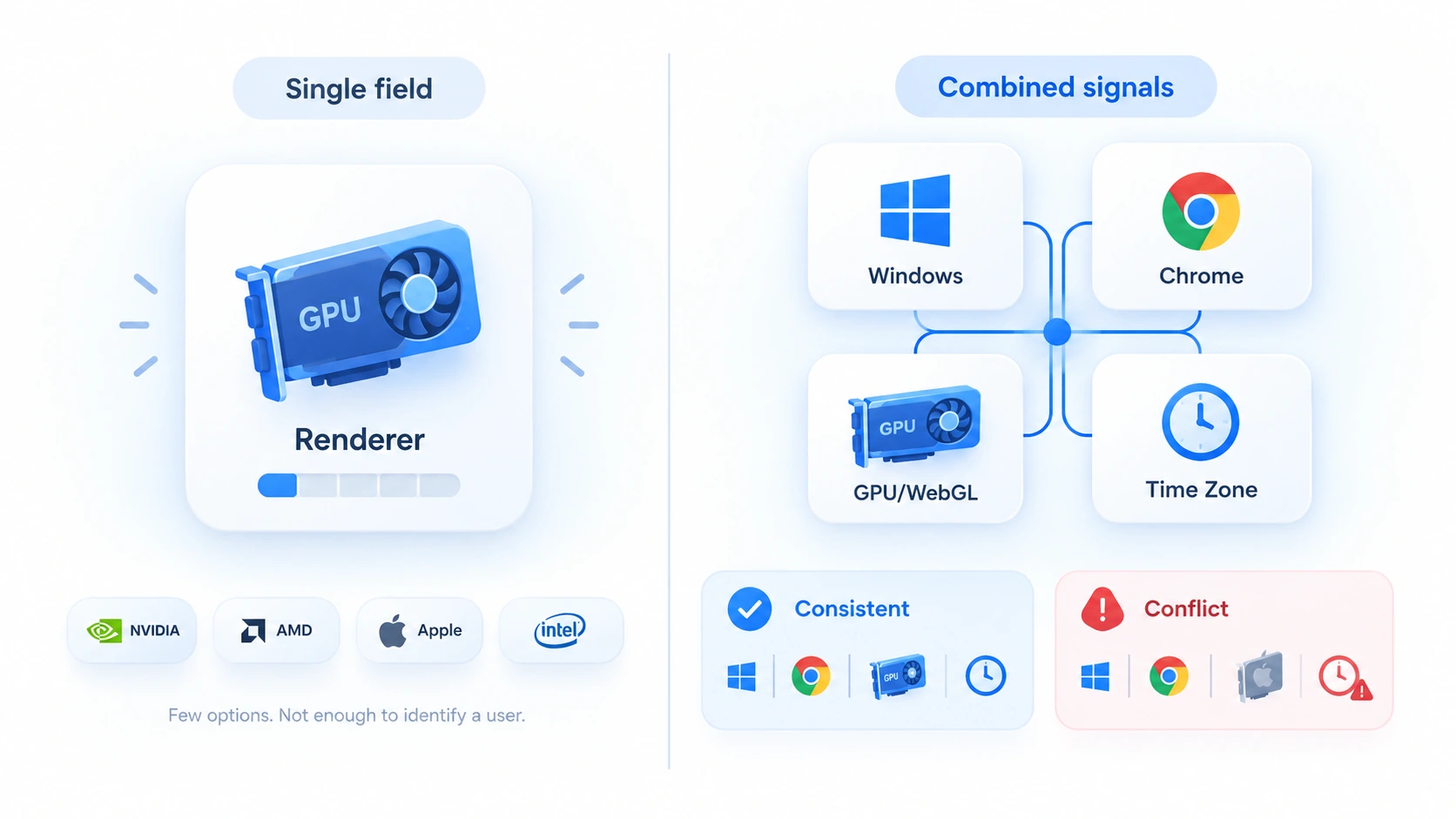
मक़सद हर पैरामीटर को यादृच्छिक रूप से बदलना नहीं, बल्कि जाँचना है कि अलग-अलग वातावरण संकेत आपस में तालमेल रखते हैं या नहीं। किसी एक पैरामीटर को मनमाने ढंग से बदलने से पूरा वातावरण ज़रूरी नहीं कि ज़्यादा वाजिब हो जाए। फिंगरप्रिंट को यादृच्छिक बदलाव से होने वाली समस्याओं के लिए फिंगरप्रिंट रैंडमाइज़ेशन असुरक्षित क्यों है देखें।
अब बनवाई गई तस्वीरों वाला हिस्सा देखें। GPU से तय चित्र रेंडर करवाकर आउटपुट पढ़ने का विचार Canvas फिंगरप्रिंट से एक ही जड़ से आता है; Canvas फिंगरप्रिंट वाले लेख में 2D ड्रॉइंग अंतर की प्रक्रिया समझाई गई है। WebGL तीन-आयामी पाइपलाइन से चलता है, और रेंडरिंग GPU ड्राइवर और निचली ग्राफ़िक्स लाइब्रेरी से गुज़रती है। अलग GPU, अलग ड्राइवर वर्शन और अलग ब्राउज़र इम्प्लीमेंटेशन कुछ-कुछ पिक्सेल का अंतर पैदा कर सकते हैं। यह अंतर आँखों से नहीं दिखता। स्क्रिप्ट उसे सटीक रूप से पढ़ सकती है।
दो बातें साफ़ कर लें। पहली, चित्र अंतर की पहचान शक्ति किंवदंतियों जितनी बड़ी नहीं है। एक ही मॉडल के कार्ड और एक ही वर्शन के ड्राइवर वाले डिवाइसों के बीच कोई अंतर नहीं भी मिल सकता। दूसरी, यह पैरामीटर वाली जानकारी से अलग संग्रह तरीका है, दोनों के नतीजे अलग-अलग पढ़े जाने चाहिए।
WebGL, Canvas और WebGPU में क्या अंतर है
तीन नाम अक्सर साथ दिखते हैं, पर ऑब्जेक्ट अलग हैं। तालिका में:
| पैरामीटर | देखा जाने वाला ऑब्जेक्ट | संग्रह तरीका |
|---|---|---|
| Canvas | 2D ड्रॉइंग का नतीजा | चित्र बनवाकर अंतर पढ़ना |
| WebGL | क्षमता पैरामीटर और 3D रेंडर तस्वीर | पैरामीटर पूछना+चित्र बनवाना |
| WebGPU | नई पीढ़ी के ग्राफ़िक्स इंटरफ़ेस के संकेत | पैरामीटर+कंप्यूट जाँच |
| AudioContext | ऑडियो प्रोसेसिंग का आउटपुट | एल्गोरिद्म से नतीजा पढ़ना |
WebGPU और WebGL का रिश्ता एक ही वाक्य में समझाया जा सकता है। WebGPU ब्राउज़र का अगली पीढ़ी का ग्राफ़िक्स इंटरफ़ेस है जिसे अभी बढ़ावा दिया जा रहा है; उसकी क्षमता ज़्यादा है और पैरामीटर का दायरा चौड़ा है, WebGPU फिंगरप्रिंट वाले लेख में लिखा है कि वह कौन से डिवाइस लक्षण उजागर करता है। WebGL अभी सबसे व्यापक रूप से उपलब्ध मौजूदा इंटरफ़ेस है, लगभग हर ब्राउज़र उसे समर्थन देता है। दोनों लंबे समय तक साथ रहेंगे, डिटेक्शन पेज पर अक्सर दोनों एक साथ दिखते हैं, जाँच में दोनों को देखना चाहिए।
अपना WebGL फिंगरप्रिंट कैसे जाँचें
जाँच का असली कदम रिकॉर्ड और तुलना है, सिर्फ़ देखना नहीं। तीन चरण:
- वातावरण एक्सेस IP टेस्ट पेज या BrowserLeaks जैसा कोई टूल खोलें और WebGL सेक्शन ढूँढें। Vendor, Renderer, WebGL Version और एक्सटेंशन संख्या ये चार चीज़ें नोट कर लें।
- कुछ समय बाद उसी वातावरण का फिर टेस्ट करें और दोनों नतीजों की तुलना करें। पैरामीटर असली GPU से बदलकर SwiftShader जैसा सॉफ़्टवेयर रेंडरिंग हो जाए, या एक्सटेंशन संख्या में साफ़ बदलाव आए, तो वातावरण बदल गया है।
- WebGL नतीजे को पूरे वातावरण कॉन्फ़िगरेशन में रखकर जाँचें। WebGL Windows और NVIDIA बताए तो UA और OS भी Windows होने चाहिए; टाइमज़ोन, भाषा और एग्ज़िट क्षेत्र आपस में मेल खाएँ। अकेले सही, जोड़े में टकराते संकेत वाला वातावरण फिर भी चुभता है।
एक तरह के संकेत को अलग से बताना ज़रूरी है। डिटेक्शन पेज पर SwiftShader, ANGLE (Google) जैसे सॉफ़्टवेयर रेंडरिंग लेबल दिखें, तो हो सकता है वातावरण में GPU ही न हो। हो सकता है ब्राउज़र सॉफ़्टवेयर रेंडरिंग पर चल रहा हो। असली डिवाइस पर ऐसी वैल्यू कम ही दिखती हैं; लंबे समय तक चलने वाले वातावरण में यह ऐसा संकेत है जिसे संभालना ज़रूरी है।
MostMate का WebGL image पैरामीटर कैसे इस्तेमाल करें
MostMate के "फिंगरप्रिंट सेटिंग्स" में WebGL image एक ऐसा पैरामीटर है जिसे अलग से एडजस्ट किया जा सकता है। सेटिंग्स पेज पर वह Canvas जैसे ग्राफ़िक्स पैरामीटर के बगल में ही रहता है। वातावरण बनाते या एडिट करते समय WebGL image में दो विकल्प होते हैं: Real और Noise। Real पर असली वैल्यू बनी रहती है; Noise पर जाते ही आउटपुट नॉइज़ मोड में चला जाता है।
उसके बाद दाईं ओर के फिंगरप्रिंट प्रीव्यू पैनल में संबंधित लाइन देखें; वैल्यू छह अंकों के कोड वाले स्टाइल में बदल जाती है। यह कोड दूसरे पैरामीटर के कोड से कोई मेल नहीं खाता। वह नॉइज़ कॉन्फ़िगरेशन की पहचान करता है; असल में उजागर होने वाला हैश देखने के लिए वातावरण एक्सेस डिटेक्शन पेज खोलना होगा।
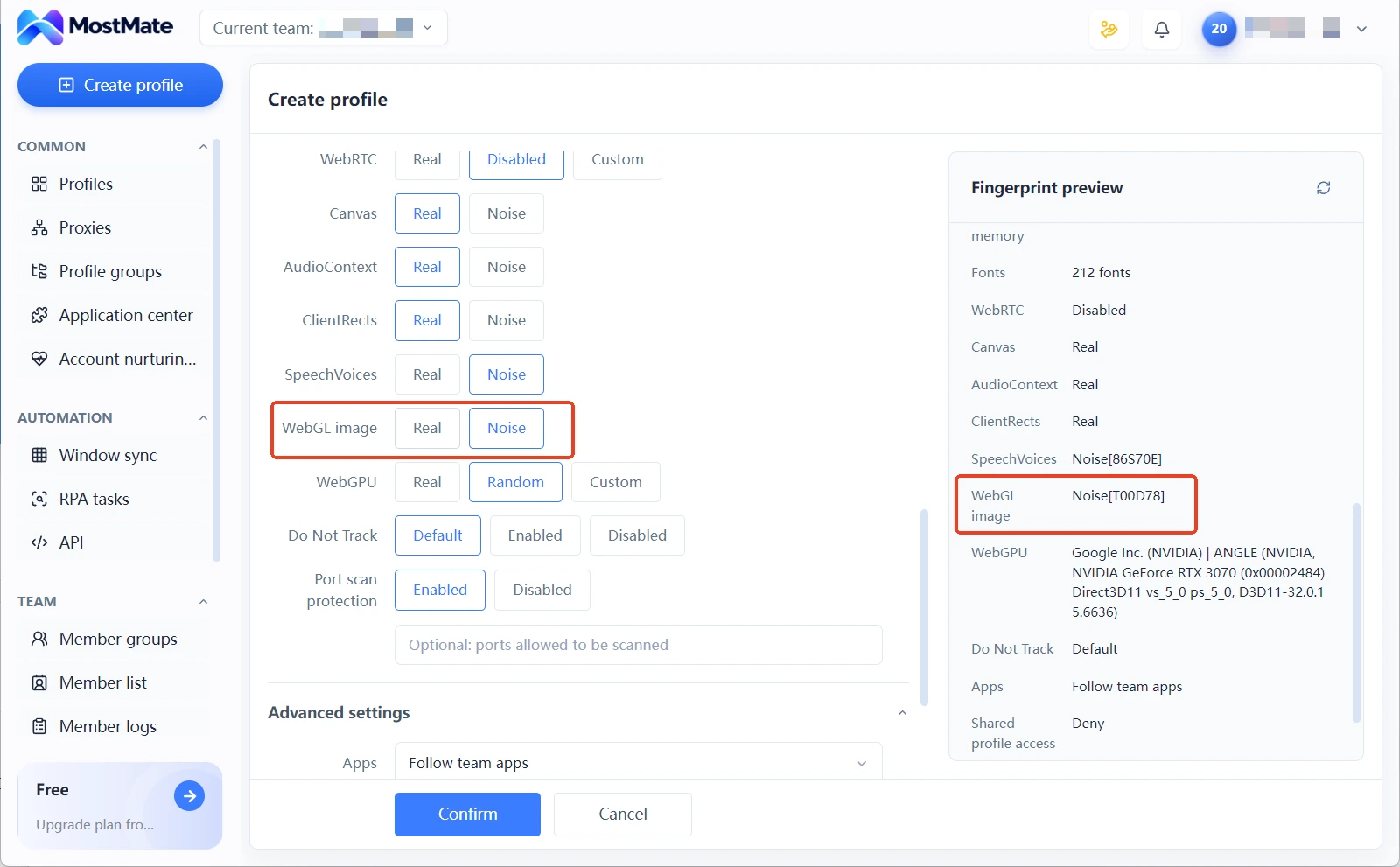
कौन सा मोड चुनना है, यह इस बात पर टिका है कि वातावरण किस भूमिका में रहेगा। लंबे समय तक पाल-पोस करने वाले वातावरण के लिए Real सुझाया जाता है। असली GPU के पैरामीटर और ड्राइवर व्यवहार की नकल सबसे कठिन होती है; वातावरण स्थिर है तो उसे छेड़ने की ज़रूरत नहीं। जब एक जैसे काम के लिए कई वातावरण चाहिए, तब Noise अलग-अलग चित्र आउटपुट देता है, ताकि कई वातावरण ग्राफ़िक्स की दृष्टि से एक जैसा चेहरा न दिखाएँ। Noise चुनने का मतलब सब कुछ नए सिरे से बनाना नहीं है; फिंगरप्रिंट प्रीव्यू पैनल में हर पैरामीटर की वैल्यू साफ़ दिखती है, कॉन्फ़िगरेशन कैसा है एक नज़र में जाँचा जा सकता है।
सीमा भी साफ़ कर लें। पैरामीटर प्रबंधन जो कम करता है, वह वातावरणों के आपस में घुलने और टकराने का जोखिम है। WebGL के अलावा स्क्रीन रिज़ॉल्यूशन, फ़ॉन्ट जैसे संकेत अपने-अपने स्तर पर अलग हैं; हर आइटम को लाइन में लाने का तरीका एंटी-असोसिएशन कंसिस्टेंसी वाले लेख में चेकलिस्ट के साथ दिया गया है। वातावरण चाहे कितना भी संगठित हो, उसे प्लेटफ़ॉर्म कैसे आँकेगा यह प्लेटफ़ॉर्म का फ़ैसला है; यह लेख किसी भी "सेटअप कर लिया तो पकड़ में नहीं आएँगे" वाले वादे नहीं देता।
WebGL फिंगरप्रिंट से जुड़े आम सवाल
क्या वेबसाइट मेरे असली GPU मॉडल को देख सकती है?
हाँ, Renderer फ़ील्ड में मॉडल स्ट्रिंग दिख सकती है, बशर्ते ब्राउज़र ने WEBGL_debug_renderer_info एक्सटेंशन को सीमित न किया हो। पर यह ब्राउज़र के उजागर किए ग्राफ़िक्स विवरण है, हार्डवेयर की पहचान पढ़ना नहीं। Firefox जैसे ब्राउज़र में प्राइवेसी सुरक्षा चालू करने पर यह जानकारी छिप जाती है या सामान्य रूप में बदल जाती है।
क्या WebGL बंद करने से फिंगरप्रिंट पहचान से बचा जा सकता है?
सलाह नहीं दी जाती। आज के वेबपेज रेंडरिंग के लिए WebGL पर बहुत निर्भर हैं; बंद करने पर पेज की सुविधाएँ प्रभावित होती हैं। और सभी मुख्य ब्राउज़र WebGL समर्थन करते हैं, असमर्थित ब्राउज़र अपने आप में ही असामान्य संकेत है; उल्टा अलग श्रेणी में डाले जाने की संभावना बढ़ जाती है।
क्या WebGL फिंगरप्रिंट और Canvas फिंगरप्रिंट एक ही चीज़ हैं?
नहीं। दोनों रेंडरिंग अंतर का इस्तेमाल करते हैं, पर Canvas 2D ड्रॉइंग से चलता है और WebGL 3D पाइपलाइन से, साथ में क्षमता पैरामीटर की एक अतिरिक्त परत भी होती है। डिटेक्शन पेज पर दोनों अलग-अलग सेक्शन हैं; एक की वैल्यू दूसरे का प्रतिनिधित्व नहीं करती।
क्या फिंगरप्रिंट ब्राउज़र WebGL को किसी भी GPU में बदल सकता है?
यह प्रोडक्ट की इम्प्लीमेंटेशन पर निर्भर करता है। MostMate का तरीका Real और Noise दो मोड देना है; नॉइज़ मोड अलग चित्र आउटपुट देता है। मक़सद हमेशा पूरे वातावरण के पैरामीटर को आपस में संगत रखना है, किसी एक फ़ील्ड को अकेले किसी वैल्यू पर टिकाना नहीं।
निष्कर्ष
WebGL फिंगरप्रिंट का सार यही है: ब्राउज़र ग्राफ़िक्स वातावरण के पैरामीटर और रेंडरिंग व्यवहार वेबसाइट के हवाले कर देता है; पैरामीटर बताते हैं "आप कौन सा कार्ड हैं", चित्र बताता है "आप कैसा बनाते हैं"। मल्टी-अकाउंट ऑपरेशन में संभालने वाली बात कभी GPU छिपाना नहीं रही। असली मुद्दा यह है कि हर वातावरण के ग्राफ़िक्स पैरामीटर, UA, टाइमज़ोन और एग्ज़िट क्षेत्र एक ही कहानी कहें।
MostMate WebGL image जैसे पैरामीटर को वातावरण कॉन्फ़िगरेशन में एकीकृत प्रबंधन में रखता है। जाँच और मिलान, दोनों आसान हो जाते हैं। वातावरण बनाना शुरुआत भर है; रोज़ की जाँच की आदत ही लंबी अवधि का असली कारक है। ग्राफ़िक्स पैरामीटर संभालने के और तरीके आधिकारिक होमपेज पर पूरे मिल जाएँगे; मल्टी-अकाउंट के लिए साफ़ सीमाओं वाला वातावरण तैयार करना हो तो MostMate डाउनलोड करें और पहले वातावरण से शुरुआत करें।

MOSTMATE
कई खातों का सुरक्षित प्रबंधन, अब आसान
पहले खाते से शुरुआत करें और MostMate के साथ कई खातों का अधिक सुरक्षित, स्मार्ट और कुशल संचालन बनाएँ।
- अलग प्रोफ़ाइल। सुसंगत पहचान।
- AI ऑटोमेशन · खाते की स्थिति · टीम संचालन



