
Wann laufen viele Browser-Instanzen ohne Ruckeln? Woher Stabilität und Geschwindigkeit des Clients kommen
Kernaussage: Ob viele Instanzen ruckeln, entscheidet zuerst die Ressourcenfrage. Jede Umgebung ist eine vollständige Browser-Instanz, und RAM, CPU, Festplatte und Netzwerk verbrauchen mit jeder Umgebung mehr. Das Ruckeln hat vier mögliche Ursachen, und ein Selbstcheck bringt mehr als ein neuer Rechner. Für einen stabilen Betrieb zählen drei Gewohnheiten: Umgebung gruppenweise und in Schüben öffnen, Batch-Aktionen für einheitliches Öffnen und Schließen nutzen und die Fensteranordnung der Fenstersynchronisation überlassen. Dieser Artikel erklärt das Vorgehen in dieser Reihenfolge: Ressourcenherkunft, Engpass-Selbstcheck, Stabilitätsrisiken, Betriebsgewohnheiten.
Zwanzig Umgebungen laufen parallel, man wechselt das Fenster und die Seite dreht sich ewig im Kreis. Fast jedes Team mit vielen Accounts kennt das. Viele reagieren zuerst mit einem neuen Rechner: Das Geld ist weg, und nach zwei Wochen ruckelt es wieder. Der Grund: Das Problem wurde nie eingegrenzt. In welcher Schicht geht der Verbrauch verloren? Fehlt der Arbeitsspeicher, ist die Festplatte zu langsam oder ist es die Leitung selbst? Erst wer das Verbrauchsmodell versteht, kann über Konfiguration und Gewohnheiten sprechen und den Parallelbetrieb dauerhaft stabil halten.
Zunächst zum Werkzeug: MostMate ist ein Anti-Detect-Browser. Er hält die Browserdaten, den Proxy und die Fingerprint-Parameter jedes Accounts in dessen eigener Umgebung. Eine Umgebung zu öffnen bedeutet, eine unabhängige Browser-Instanz zu starten. Beim Thema Ressourcen geht es genau darum, wie diese Instanzen die lokale Hardware beanspruchen.
Die erste Ursache des Ruckelns: Jede Umgebung ist ein vollständiger Browser
Jede Umgebung ist ein vollständiger Browser, und der Verbrauch summiert sich mehrfach, es ist nicht einfach ein zusätzliches Fenster. Moderne Browser basieren auf einer Multi-Prozess-Architektur: Tabs, Erweiterungen und Rendering laufen getrennt. Das ist in der Dokumentation zur Multi-Prozess-Architektur von Chromium beschrieben. Eine Umgebung im Anti-Detect-Browser legt eine weitere Schicht darauf: eigener Cookie-Speicher, eigene Proxy-Verbindung plus ein vollständiger Satz Fingerprint-Parameter. Eine Umgebung zu öffnen startet also fast dasselbe wie eine separate Browser-Installation. Der Speicherbedarf beginnt meist bei mehreren hundert MB, und je komplexer die Seite, desto schneller steigt er.
Rechnet man mit diesem Modell, laufen auf einer Maschine mit 16 GB RAM, nachdem System und übrige Software bedient sind, meist zwischen einstellig und etwa einem Dutzend Umgebungen flüssig; mit 32 GB ist deutlich mehr Luft. Die Zahl ist nur eine Größenordnung und hängt vom Gewicht der Seiten je Umgebung ab, aber die Richtung ist klar. Sobald die Umgebungen zahlreich werden, zuerst die Speicherrechnung anstellen, dann über alles andere reden.
Selbstcheck mit Gegenüberstellung der vier Engpässe
Tritt Ruckeln auf, klären Sie zuerst, welcher der vier Ressourcentypen schuld ist. Gezielt nach dieser Liste prüfen bringt mehr als das pauschale „der Rechner taugt nichts“:
- RAM: Prüfen Sie die Auslastung im Task-Manager; dauerhaft bei 90 % oder darüber ist gefährlich. Fängt das System an, die Festplatte als Speicherersatz zu nutzen, erscheinen die Ruckler gehäuft. Verschwinden sie beim Schließen einiger Umgebungen sofort, ist es dieser Fall.
- CPU: Beim Öffnen von Umgebungen und bei schweren Seiten steigt die Last an, das ist normal. Bleibt sie dauerhaft hoch, hängt vermutlich in einer Umgebung eine ressourcenhungrige Seite oder ein Skript.
- Festplatte: Die mechanische Festplatte ist der Feind des Parallelbetriebs. Umgebungsdaten werden ständig gelesen und geschrieben; der Wechsel auf eine SSD bringt meist mehr als zusätzlicher RAM.
- Netzwerk: Die Seite dreht sich im Kreis, das Laden überschreitet das Zeitlimit, aber die Bedienung in der Umgebung selbst läuft flüssig. Das ist eine langsame Leitung, kein langsamer Rechner.
Unterscheiden Sie zuerst, ob die Leitung langsam ist oder der Rechner ruckelt, denn die Lösungen sind grundverschieden. Bei knappem Rechner: Umgebungen reduzieren oder Hardware aufrüsten. Bei langsamer Leitung: den Ausgang wechseln. Die Ladegeschwindigkeit einer Seite hängt von jedem Sprung auf der Route ab; die Performance-Dokumentation von MDN erklärt diesen Pfad systematisch.
Der Test ist einfach: Wechseln Sie bei derselben Umgebung den Proxy-Ausgang und probieren Sie erneut; erholt sich die Geschwindigkeit sofort, liegt es an der Leitung. Eine Checkliste zur Wartung des Ausgangs finden Sie im Leitfaden zur Prüfung und Wartung von Proxy-Ausgängen.

Stabilitätsrisiken: Massenstart und Langzeitbetrieb
Schlimmer als Ruckeln ist der Ausfall. Zwei Szenarien sind besonders anfällig:
1. Der Massenstart-Ansturm. Dutzende Umgebungen auf einen Klick zu starten, bringt RAM und Festplatten-I/O augenblicklich an die Grenze. Scheintoter Rechner und Umgebungen, die nicht starten, passieren genau in diesen Sekunden. Gestaffeltes Öffnen ist stabiler: Trennen Sie die Schübe um einige zehn Sekunden und warten Sie, bis der vorherige Schub geladen ist, bevor Sie den nächsten öffnen.
2. Der kumulierte Verbrauch des Langzeitbetriebs. Läuft alles einen Tag durch, geben manche Seiten den Speicher nicht rechtzeitig frei, und die Auslastung kriecht hoch. Inaktive Umgebungen regelmäßig zu schließen und neu zu öffnen ist stabiler, als sie durchlaufen zu lassen.
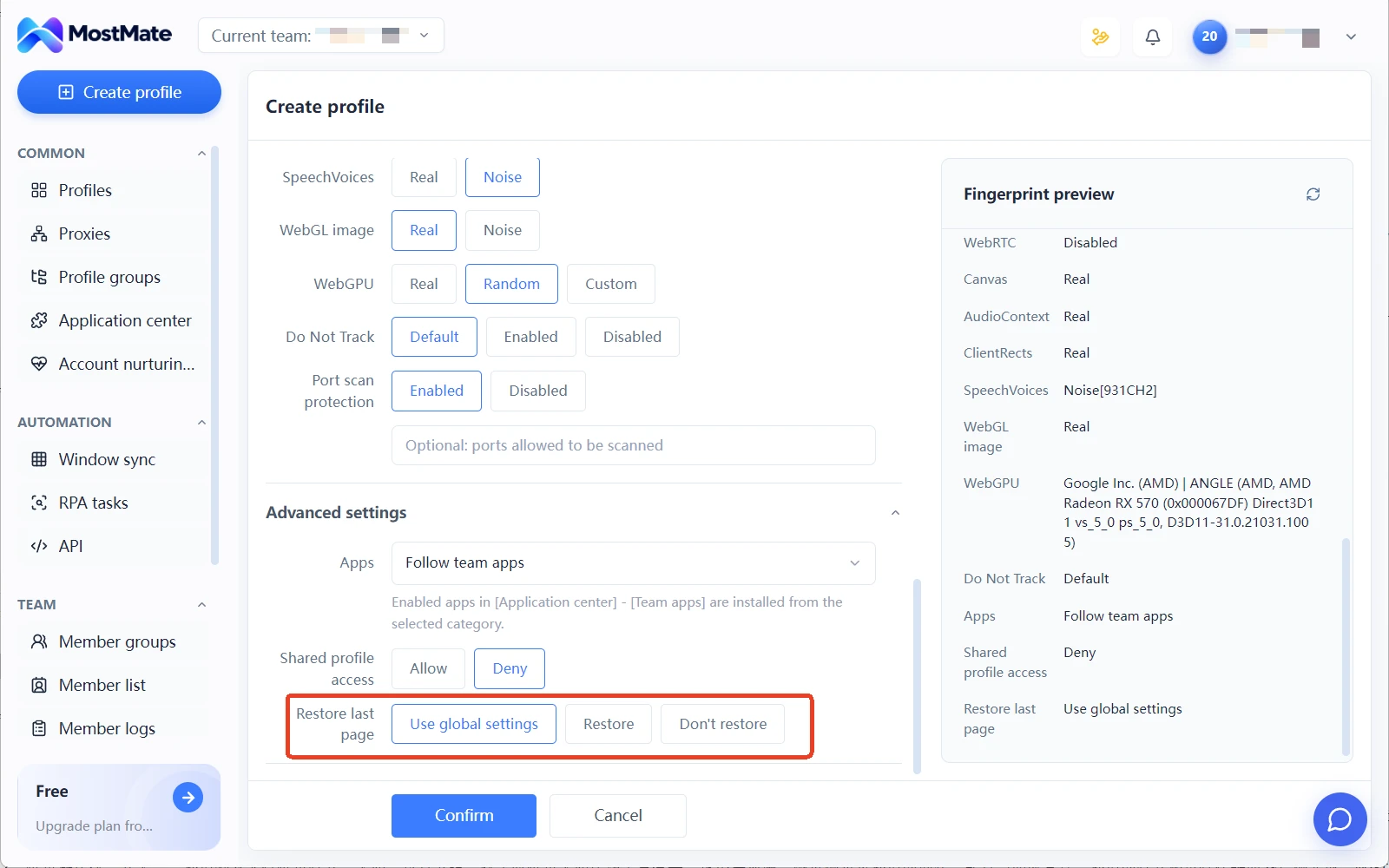
Auch die Umgebungsdaten brauchen Schutz vor Zwischenfällen. Nach einem Stromausfall oder erzwungenen Herunterfahren können die Sitzungsdaten einzelner Umgebungen beschädigt werden und der Login-Status geht verloren. In den erweiterten Einstellungen beim Erstellen von Umgebungen bietet MostMate die Option, die Seiten der letzten Sitzung wiederherzustellen, wählbar in drei Stufen: immer anwenden, wiederherstellen oder nicht wiederherstellen. Zusammen mit regelmäßigen Backups wichtiger Umgebungen lässt sich so bei Problemen mehr Daten retten.
Drei Betriebsgewohnheiten für einen reibungslosen Parallelbetrieb
Auf der Werkzeugseite gibt es drei Aktionen, alle in der MostMate-Oberfläche:
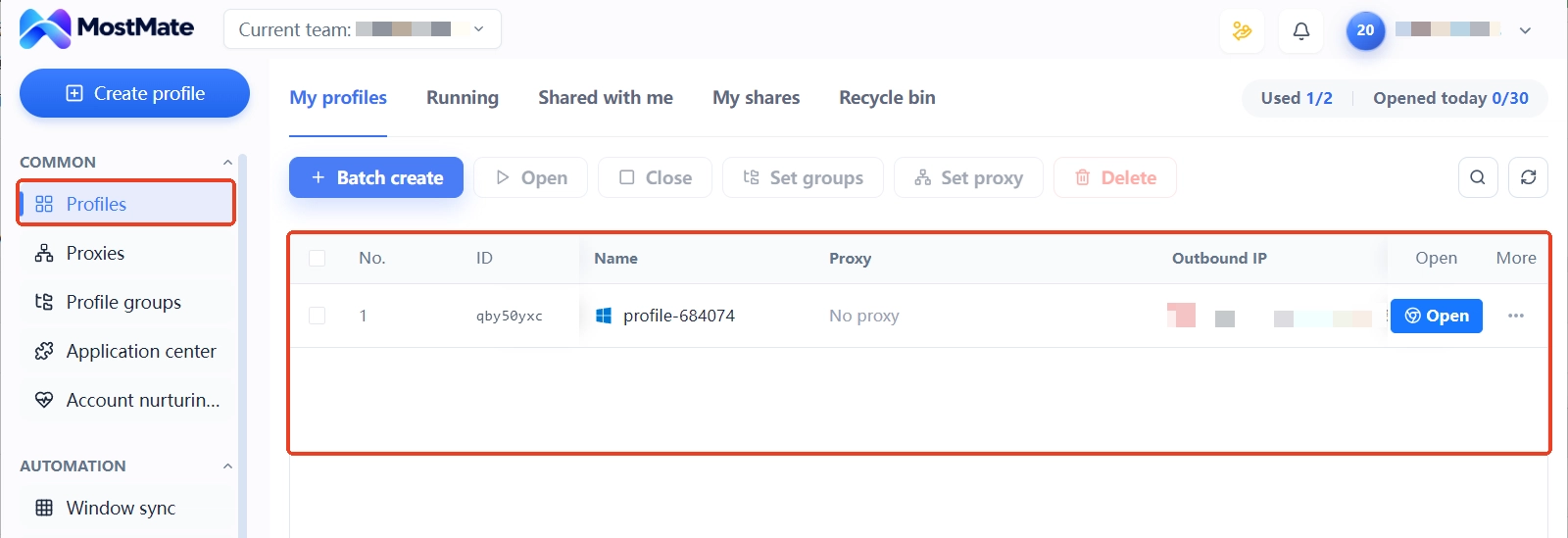
1. Umgebung gruppenweise und in Schüben öffnen. Ordnen Sie die Umgebungen in den Gruppen nach Geschäftsbereich oder Zeitfenster, etwa nach Website oder Betreuer, und öffnen Sie täglich nur die Gruppen, die Sie brauchen. In der Umgebungsliste stehen Proxy, ausgehende IP und gebundene Konten in einer Zeile. Ein Blick vor dem Öffnen genügt, um zu wissen, wie viele Ausgänge dieser Schwung belegt.
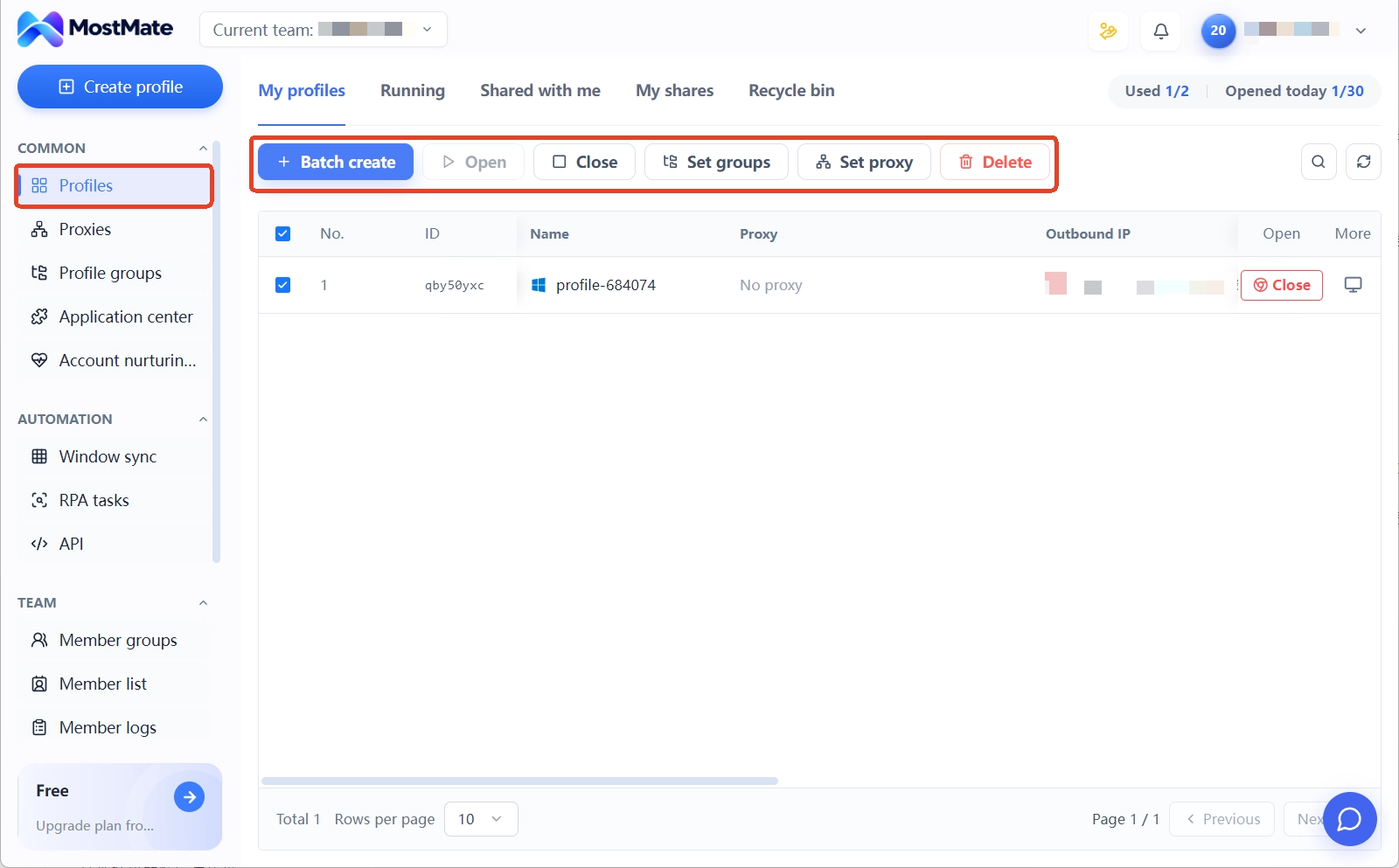
2. Batch-Aktionen für einheitliches Öffnen und Schließen. Die Umgebungsliste unterstützt Öffnen, Schließen und Gruppenzuweisung im Batch; zum Feierabend ist das gemeinsame Schließen bequemer als Einzelklicks, und nichts wird übersehen. Die Webversion übernimmt Erstellen, Konfigurieren und Teamverwaltung der Umgebungen, das Öffnen und Ausführen geschieht im Desktop-Client; auf der Produktbeschreibungsseite von MostMate ist diese Arbeitsteilung erläutert. Tagsüber im Web ordnen, vor Feierabend im Client im Batch schließen: das ist ein sauberer Ablauf.
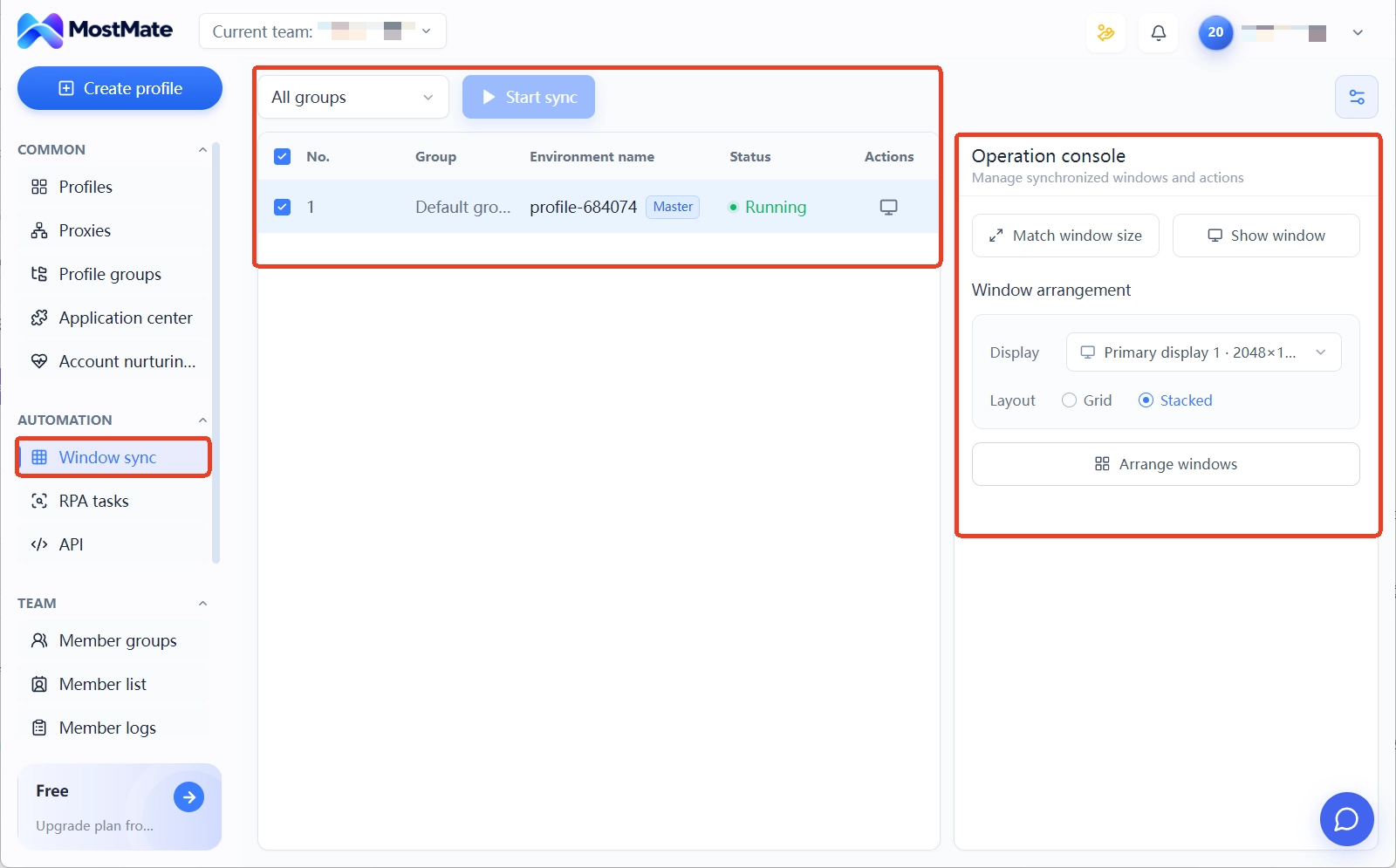
3. Die Fensteranordnung der Fenstersynchronisation überlassen. Beim parallelen Arbeiten in mehreren Fenstern vereinheitlicht die Fenstersynchronisation die Größe und ordnet alles mit einem Klick, weit schneller als manuelles Ziehen. Klicks und Eingaben lassen sich zudem auf mehrere Fenster synchronisieren. Wo bei der Automatisierung vieler Konten die Grenze verläuft, breitet der Vergleichsartikel zu Fenstersynchronisation und RPA aus.
Am Isolationsfundament rütteln wir nicht. Jede Umgebung mit eigenem Cookie-Speicher und eigenem Storage: das war im Artikel zum Konzept der Umgebungsisolation zu lesen. So knapp die Ressourcen auch sind, Umgebungen zu teilen, um Ressourcen zu sparen, ist der falsche Weg.
Reihenfolge und Grenzen des Hardware-Upgrades
Bei knappem Budget empfiehlt sich diese Reihenfolge: zuerst RAM, dann SSD, zuletzt CPU. Der RAM entscheidet, wie viele Umgebungen gleichzeitig laufen können. Die SSD entscheidet, wie schnell Start und Wechsel gehen. Die CPU ist, solange die Anzahl der Umgebungen klein bleibt, selten der Engpass. Die Grafikkarte wird erst bei Seiten mit vielen Animationen und Videos knapp. Die Obergrenze des Parallelbetriebs hängt auch vom Browsertyp ab; im Artikel zu den Grenzen der Profil-Isolation bei Chrome wird das Limit pro Maschine eigens behandelt.
Ein weiterer Weg, dessen Grenzen klar benannt werden sollten. Den Client auf einen Cloud-Server zu verlagern ist im Kern der Wechsel auf eine größere entfernte Maschine und passt für Teams mit eigener Systemadministration. Konfigurationsansatz und Kostenstruktur wären ein eigener Artikel; hier weisen wir nur darauf hin, dass es diesen Weg gibt. Das Werkzeug ändert nichts am Ressourcenmodell: Jede Umgebung bleibt ein vollständiger Browser, und die Ressourcenrechnung muss gemacht werden, ob lokal oder remote.
Häufige Fragen
Ruckelt es beim Öffnen mehrerer Umgebungen?
Das hängt von RAM und Seitengewicht ab. Mit 16 GB RAM sind etwa zehn leichte Umgebungen gleichzeitig ein übliches Niveau; bei fünf bis sechs Umgebungen mit schweren Seiten wird es eng. Blick in den Task-Manager: Liegt die RAM-Auslastung an der 90-%-Marke, ist Reduzieren oder Aufrüsten fällig.
Ist langsames Laden der Seiten ein Problem des Rechners?
Nicht unbedingt. Läuft die Bedienung in der Umgebung flüssig und nur die Seiten drehen sich im Kreis, ist meist die Leitung langsam; ein Wechsel des Proxy-Ausgangs schafft Klarheit. Klicken und Wechseln innerhalb der Umgebung ruckeln ebenfalls, dann ist es ein Ressourcenproblem des Rechners.
Darf man Dutzende Umgebungen auf einmal öffnen?
Davon ist abzuraten. Der gleichzeitige Start bringt RAM und Festplatten-I/O schlagartig an die Grenze, mit Einfrieren und Startfehlern. Öffnen Sie gruppenweise in Schüben mit einigen zehn Sekunden Abstand: Die Erfolgsquote steigt deutlich.
Was tun, wenn Umgebungen mit der Zeit langsamer werden?
Das ist der kumulierte Verbrauch des Langzeitbetriebs. Schließen Sie inaktive Umgebungen und öffnen Sie sie neu, die Auslastung fällt zurück. Sichern Sie wichtige Umgebungen regelmäßig; geht eine schief, verlieren Sie weniger Daten.
Fazit
Damit der Parallelbetrieb nicht ruckelt, müssen Verbrauchsmodell, Engpass-Diagnose und Betriebsgewohnheiten zusammenpassen. Umgebungen sind vollständige Browser: Rechnen Sie die RAM-Kosten vorab durch. Beim Ruckeln zuerst klären: Rechner oder Leitung. Gestaffelt öffnen, im Batch schalten, die Fensteranordnung dem Werkzeug überlassen. Stehen diese drei Ebenen fest, kämpft der Alltag mit vielen Konten nicht mehr täglich gegen Ruckler.
Teams, die gerade ihren Multi-Account-Workflow aufbauen, können MostMate herunterladen und mit Gruppen und einem festen Schubs-Rhythmus das Fundament für den Parallelbetrieb legen.

MOSTMATE
Mehrere Konten sicher verwalten – ganz einfach
Starte mit deinem ersten Konto und gestalte mit MostMate sicherere, intelligentere und effizientere Mehrkontenabläufe.
- Unabhängige Profile. Konsistente Identitäten.
- KI-Automatisierung · Kontozustand · Teamarbeit



