
អ្វីជាលក្ខណ្ឌបឋមឱ្យការបើកច្រើនដំណាលគ្នាមិនអូស និងស្ថិរភាព ល្បឿនរបស់ client មកពីណា
សេចក្តីសន្និដ្ឋានសំខាន់៖ ការអូសឬមិនអូសពេលបើកច្រើន ត្រូវមើលធនធានមានគ្រប់គ្រាន់ឬអត់ជាមុនសិន។ environment នីមួយៗគឺជាឧទាហរណ៍ browser ពេញលេញមួយ ដោយការចំណាយ RAM, CPU, ថាស និងបណ្តាញ កើនឡើងតាមចំនួន environment។ ភាពអូសមានប្រភពចំនួនបួនប្រភេទ ហើយការពិនិត្យដោយខ្លួនឯងមានប្រយោជន៍ជាងការប្តូរកុំព្យូទ័រ។ ទម្លាប់សំខាន់ចំនួនបីដើម្បីដំណើរការមានស្ថិរភាពគឺ៖ បើកជាក្រុមៗតាមក្រុមដែលបានបែងចែក ប្រើប្រតិបត្តិការជាក្រុមដើម្បីបើកបិទរួមគ្នា និងទុកឱ្យ Window Sync ដោះស្រាយការរៀបចំវីនដូ។ អត្ថបទនេះពន្យល់វិធីនេះតាមលំដាប់៖ ប្រភពធនធាន ការពិនិត្យរើសអាន ហានិភ័យស្ថិរភាព និងទម្លាប់ដំណើរការ។
ពេលផ្ទុក environment ជាងម្ភៃដំណាលគ្នា គ្រាន់តែប្តូរវីនដូម្តង អូសម្តង ទំព័រវិលជុំយូរ។ ក្រុមធ្វើការជាមួយគណនីច្រើនស្ទើរតែជួបបញ្ហានេះទាំងអស់។ ចម្លើយដំបូងរបស់មនុស្សជាច្រើនគឺប្តូរកុំព្យូទ័រថ្មី លុយចេញទៅហើយ ប៉ុន្តែអូសម្តងទៀត។ មូលហេតុគឺបញ្ហាមិនត្រូវបានកំណត់ទីតាំង។ ធនធានចំណាយនៅជាន់ណា អស់ RAM ថាសយឺត ឬខ្សែតភ្ជាប់យឺត។ ត្រូវយល់ម៉ូដែលចំណាយជាមុន បន្ទាប់មកទើបនិយាយពីការកំណត់រចនាសម្ព័ន្ធនិងទម្លាប់ ទើបការបើកច្រើនស្ថិរភាពបានយូរ។
ដំបូងណែនាំឧបករណ៍ឱ្យច្បាស់៖ MostMate គឺជា fingerprint browser។ វាដាក់ទិន្នន័យ browser, proxy និងប៉ារ៉ាម៉ែត្រ fingerprint របស់គណនីនីមួយៗទុកក្នុង environment របស់វាផ្ទាល់។ ពេលប្រើ បើក environment មួយ គឺជាការចាប់ផ្តើមឧទាហរណ៍ browser ឯករាជ្យមួយ។ បញ្ហាធនធានពេលបើកច្រើន និយាយពីរបៀបដែលឧទាហរណ៍ទាំងនេះចំណាយសម្ភារៈក្នុងម៉ាស៊ីន។
ប្រភពដំបូងនៃភាពអូសពេលបើកច្រើន៖ environment នីមួយៗគឺជា browser ពេញលេញមួយ
environment នីមួយៗគឺជា browser ពេញលេញមួយ ការចំណាយកើនឡើងជាពហុគុណ មិនមែនគ្រាន់តែបើកវីនដូបន្ថែមមួយទេ។ browser ស្តង់ដារផ្អែកលើស្ថាបត្យកម្ម multi-process ដែល tab, extension និងការ render ដំណើរការដោយឡែកពីគ្នា។ ចំណុចនេះអាចយោងទៅឯកសារស្ថាបត្យកម្ម multi-process របស់ Chromium។ fingerprint browser បន្ថែមជាន់ទៀតលើមូលដ្ឋាននេះ។ ការផ្ទុក Cookie ដោយឡែក ការតភ្ជាប់ proxy ដោយឡែក បូកនឹងសំណុំប៉ារ៉ាម៉ែត្រ fingerprint ពេញលេញមួយ។ មានន័យថាពេលបើក environment មួយ អ្វីដែលម៉ាស៊ីនត្រូវដំណើរការស្ទើរតែដូចការដំឡើង browser ដាច់ដោយឡែកមួយ។ ការប្រើ RAM ចាប់ផ្តើមពីរយ MB ឡើងទៅ។ ទំព័រកាន់តែស្មុគ ចំណាយកាន់តែលឿន។
តាមម៉ូដែលនេះប្រមាណ ម៉ាស៊ីន RAM 16GB បន្ទាប់ពីបន្សល់ទុកសម្រាប់ប្រព័ន្ធនិងកម្មវិធីផ្សេង ចំនួន environment ដែលអាចដំណើរការរលូនដំណាលគ្នាភាគច្រើនស្ថិតក្នុងចន្លោះមួយដល់ដប់ជាង ឯម៉ាស៊ីន 32GB ធូរធារច្រើន។ លេខនេះជាឯកសារយោងកម្រិតប៉ុណ្ណោះ ព្រោះអាស័យដ្ឋានលើទំព័រដែលដំណើរការក្នុង environment នីមួយៗ ប៉ុន្តែទិសដៅច្បាស់លាស់។ ចំនួន environment ច្រើនឡើង ត្រូវគណនាការចំណាយ RAM ជាមុនសិន ទើបនិយាយអំពីអ្វីផ្សេង។
ការពិនិត្យដោយខ្លួនឯងតាមប្រភេទជង្គង់ទាំងបួន
ពេលភាពអូសកើតឡើង កំណត់ជាមុនថាវាស្ថិតក្នុងធនធានប្រភេទណាមួយក្នុងចំណោមបួន។ ពិនិត្យតាមបញ្ជីខាងក្រោម មានប្រសិទ្ធភាពជាងការនិយាយទូទៅថាកុំព្យូទ័រអស់សមត្ថភាព៖
- RAM៖ មើលអត្រាប្រើប្រាស់ក្នុង Task Manager បើជាប់នឹង 90% ឡើងក្រៅជាយូរអង្វែង គឺអន្តរាយ។ ប្រព័ន្ធចាប់ផ្តើមប្រើថាសជំនួស RAM ភាពអូសនឹងកើតជាប្រភេទពេញដែរ។ បិទ environment ប៉ុន្មានធូរភ្លាមៗ គឺប្រភេទនេះ។
- CPU៖ អត្រាកើនខ្ពស់ពេលបើក environment និងដំណើរការទំព័រធ្ងន់ជាធម្មតា។ បើនៅតែខ្ពស់ជាប់ទាំងពេលទំនេរ ភាគច្រើនមានទំព័រឬស្គ្រីបប្រើធនធានច្រើនដំណើរការក្នុង environment ណាមួយ។
- ថាស៖ ថាសមានស៊ីរ៉ូគឺសត្រូវដ៏ធំនៃការបើកច្រើន។ ទិន្នន័យ environment អានសរសេរញឹកញាប់ ការប្តូរទៅ SSD ធ្វើឱ្យប្រសើរជាងការបន្ថែម RAM ភាគច្រើន។
- បណ្តាញ៖ ទំព័រវិលជុំ ផ្ទុកអស់ពេល ប៉ុន្តែប្រតិបត្តិការក្នុង environment រលូន។ នេះគឺខ្សែតភ្ជាប់យឺត មិនមែនម៉ាស៊ីនជាប់គាំងទេ។
បែងចែកជាមុនរវាងបណ្តាញយឺត និងម៉ាស៊ីនជាប់គាំង ដោយវិធីដោះស្រាយរបស់ទាំងពីរខុសគ្នាទាំងស្រុង។ ម៉ាស៊ីនជាប់គាំងត្រូវបន្ថយចំនួន environment ឬបន្ថែមសម្ភារៈ។ ខ្សែយឺតត្រូវប្តូរ exit។ ល្បឿនផ្ទុកទំព័រអាស័យដ្ឋានលើគ្រប់ជំហាននៃខ្សែតភ្ជាប់ ឯកសារperformance របស់ MDNមានការពន្យល់ជាប្រព័ន្ធអំពីខ្សែផ្ទុក។
វិធីសម្គាល់ក៏ងាយស្រួលដែរ។ យក environment ដូចគ្នាទៅប្តូរ proxy exit សាកល្បងម្តងទៀត បើល្បឿនត្រឡប់មកវិញភ្លាម គឺបញ្ហាខ្សែតភ្ជាប់។ ចំណុចពិនិត្យសម្រាប់ការថែទាំ exit អាចយោងទៅក្បួនពិនិត្យថែទាំ proxy exit។

ហានិភ័យស្ថិរភាព៖ ការបើកច្រើនម្តងទាំងស្រុង និងការដំណើរការយូរអង្វែង
ការរំខានធ្ងន់ជាងភាពអូស។ សេណារីយ៉ូពីរប្រភេទងាយវាយប្រហារបំផុត៖
1. រលកនៃការបើកច្រើនម្តងទាំងស្រុង។ ចុចតែម្តងដើម្បីចាប់ផ្តើម environment ដប់ជាងដំណាលគ្នា ការប្រើ RAM និងការអានសរសេរថាសកើនដល់កម្រិតអតិបរមាភ្លាមៗ។ ម៉ាស៊ីនហៀរគាំង ឬ environment ខ្លះចាប់ផ្តើមបរាជ័យ កើតឡើងក្នុងរយៈពេលប៉ុន្មានវិនាទីនេះ។ ការបើកជាក្រុមៗជាវិធីមានស្ថិរភាពជាង។ រង់ចាំពាក់កណ្តាលទសវិនាទីរវាងក្រុមនីមួយៗ ដល់ក្រុមមុនផ្ទុករួច ទើបបើកក្រុមបន្ទាប់។
2. ការចំណាយកើនជាលទ្ធផលនៃការដំណើរការយូរអង្វែង។ ដំណើរការជាប់មួយថ្ងៃពេញ ទំព័រខ្លះមិនបញ្ចប់សំណល់ RAM ទាន់ពេល អត្រាប្រើប្រាស់កើនឡើងបន្តិចម្តងៗ។ កំណត់ពេលបិទ environment ដែលមិនសកម្ម ហើយបើកឡើងវិញ មានស្ថិរភាពជាងការទុកដំណើរការជាប់។
ទិន្នន័យ environment ក៏ត្រូវការពារពីភាពមិននឹកស្មានដែរ។ បន្ទាប់ពីដាច់ចរន្តអាក្រក់ ឬបិទម៉ាស៊ីនដោយបង្ខំ ទិន្នន័យ session របស់ environment ខ្លះអាចខូច ហើយស្ថានភាព login បាត់។ នៅក្នុងការកំណត់កម្រិតខ្ពស់ពេលបង្កើត environment របស់ MostMate មានជម្រើស “ស្តារទំព័របើកចុងក្រោយ” អាចជ្រើសរើសដំឡើងទាំងអស់ ស្តារ ឬមិនស្តារ។ រួមជាមួយការ backup environment សំខាន់ៗទៀងទាត់ ពេលមានបញ្ហាអាចសង្គ្រោះទិន្នន័យបានច្រើនជាង។
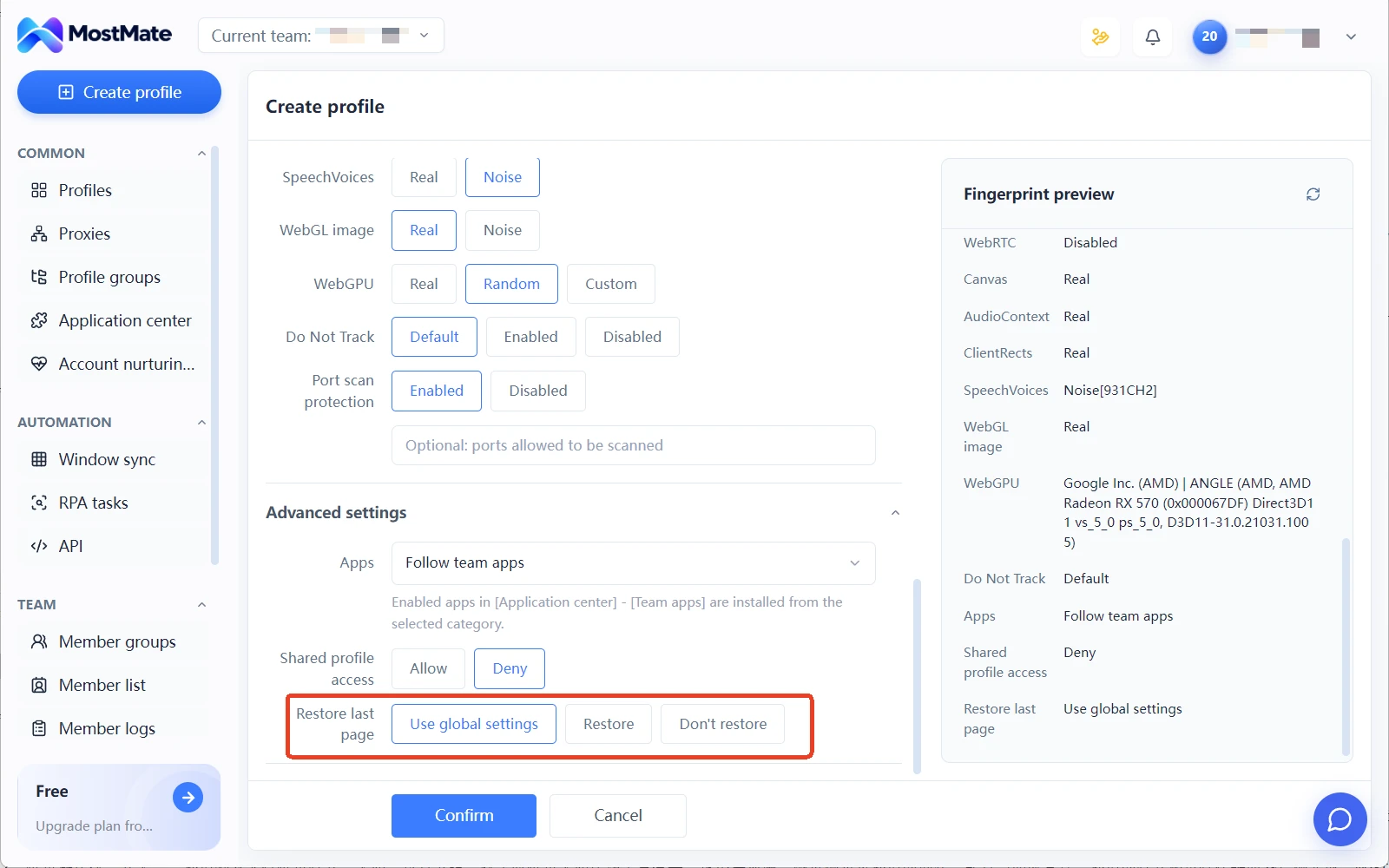
ទម្លាប់ដំណើរការចំនួនបីដើម្បីឱ្យការបើកច្រើនរលូន
ប្រតិបត្តិការកម្រិតឧបករណ៍មានបី ទាំងអស់ស្ថិតក្នុង interface របស់ MostMate៖
1. បើកជាក្រុមៗតាមក្រុមដែលបានបែងចែក។ ក្នុងក្រុម environment ដាក់ environment ជាក្រុមតាមអាជីវកម្ម ឬពេលវេលា ឧទាហរណ៍តាមគេហទំព័រ តាមបុគ្គលិកគ្រប់គ្រង ថ្ងៃនីមួយៗបើកតែក្រុមដែលត្រូវប្រើក្នុងថ្ងៃនោះ។ ក្នុងបញ្ជី environment ឃើញ proxy, exit IP និងគណនីដែលភ្ជាប់នៅជួរដេកដូចគ្នា។ មុនពេលបើក មើលតែម្តងភ្លាម ដឹងថាក្រុម environment នេះប្រើ exit ប៉ុន្មាន។
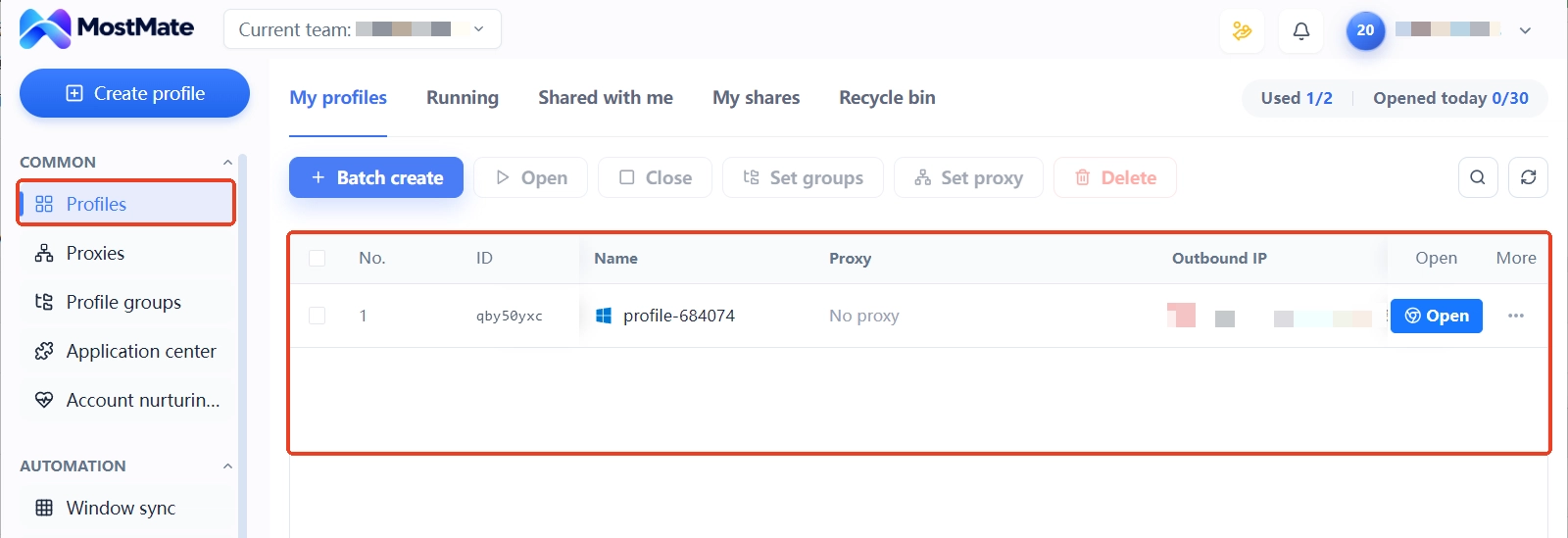
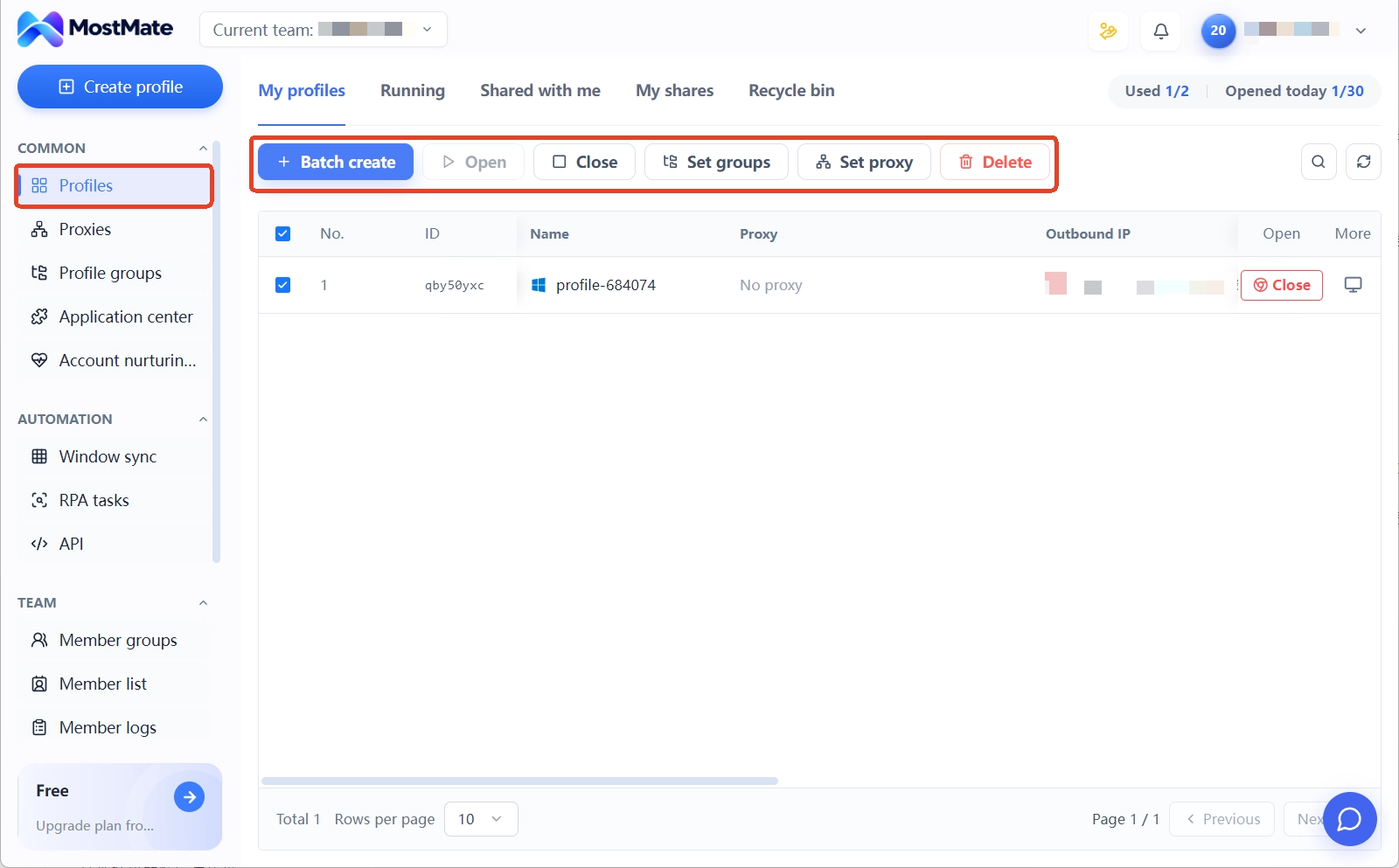
2. ប្រតិបត្តិការជាក្រុម បើកបិទរួមគ្នា។ បញ្ជី environment គាំទ្រការបើក បិទ កំណត់ក្រុមជាក្រុម ពេលឈប់ធ្វើការ បិទជាក្រុមស៊ើបជាងចុចម្តងមួយៗ ហើយមិនងាយភ្លេច។ ផ្នែក web ទទួលបន្ទុកការបង្កើត ការកំណត់រចនាសម្ព័ន្ធ និងការគ្រប់គ្រងក្រុមងារ ឯការបើកនិងដំណើរការ environment ធ្វើនៅ client desktop។ ទំព័រពណ៌នាផលិតផលរបស់ MostMate មានពន្យល់ពីការបែងចែកតួនាទីនេះ។ ពេលថ្ងៃរៀបចំនៅលើ web មុនពេលចុះធ្វើការ បិទជាក្រុមក្នុង client គឺជាលំហរធ្វើការមួយរលូន។
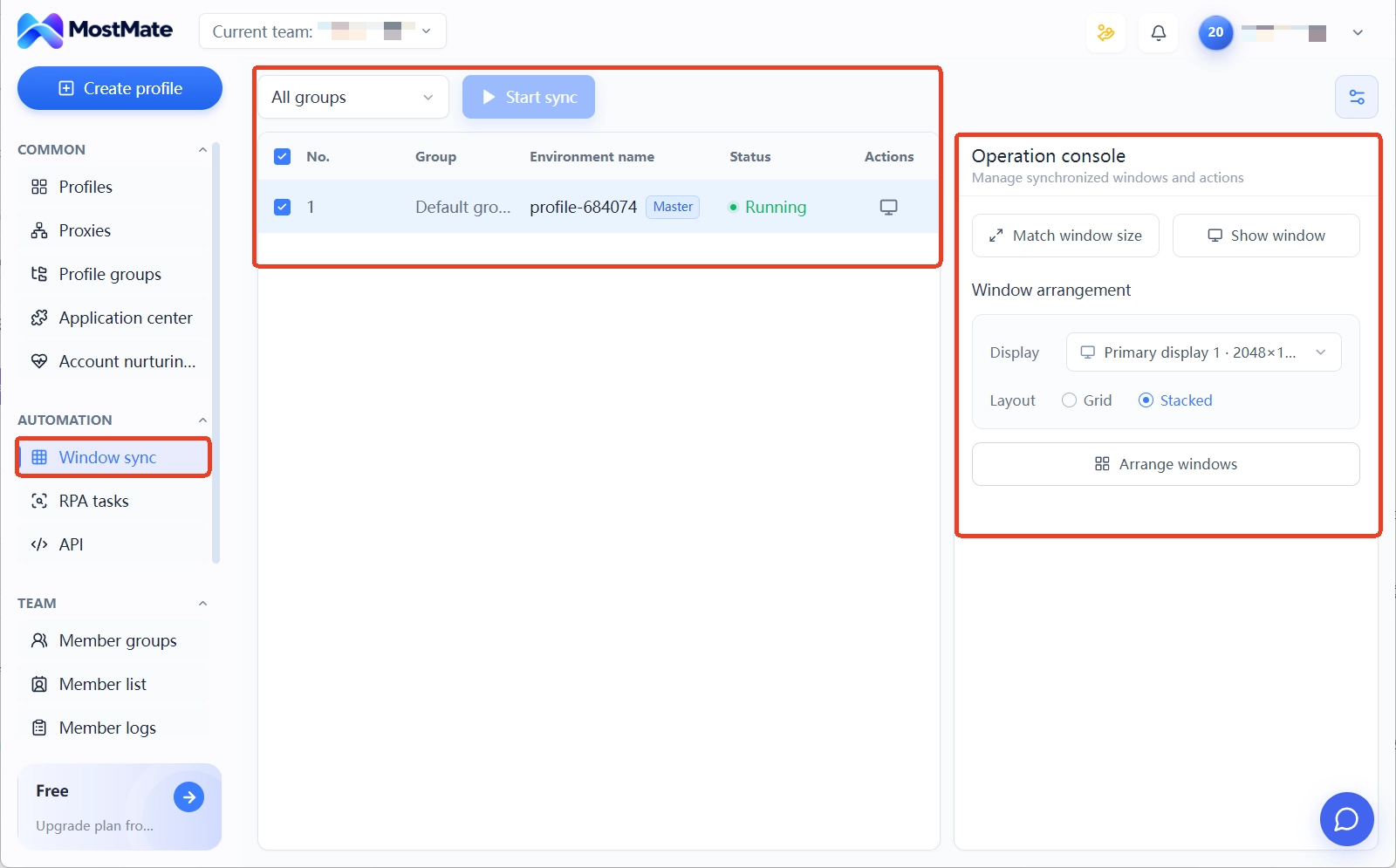
3. ទុកការរៀបចំវីនដូឱ្យ Window Sync។ ពេលប្រតិបត្តិការវីនដូច្រើនដំណាលគ្នា ប្រើ Window Sync ដើម្បីតម្រូវទំហំដូចគ្នា រៀបវីនដូដោយចុចម្តង លឿនជាងអូសដោយដៃច្រើន។ ចុច និងសរសេរអត្ថបទក៏អាចធ្វើសមកាលកម្មទៅវីនដូច្រើនផងដែរ។ ព្រំដែនជម្រើសស្វ័យប្រវត្តិកម្ម multi-account ក្នុងផ្នែកនេះ អត្ថបទប្រៀបធៀមរវាង Window Sync និង RPAមានពន្យល់ពិស្តារ។
មូលដ្ឋាននៃការដាក់ដោយឡែកមិនផ្លាស់ប្តូរ។ environment នីមួយៗមាន Cookie និងការផ្ទុកទុកដោយឡែកពីគ្នា ចំណុចនេះបានពន្យល់ក្នុងអត្ថបទអំពីគំនិតនៃការដាក់ដោយឡែក environment។ បើ performance ពេលបើកច្រើនតង់ស៊ិតប៉ុនណាក៏ដោយ ក៏មិនគួរប្រើ environment រួមគ្នាដើម្បីសន្សំធនធានដែរ។
លំដាប់ និងព្រំដែននៃការធ្វើបច្ចុប្បន្នភាពសម្ភារៈ
ពេលថវិកាកំរិត លំដាប់ធ្វើបច្ចុប្បន្នភាពដែលណែនាំគឺ៖ RAM ជាមុនសិន បន្ទាប់មក SSD បន្ទាប់ទៀត CPU។ RAM កំណត់ថាអាចបើក environment ប៉ុន្មានដំណាលគ្នា។ SSD កំណត់ថាការចាប់ផ្តើម និងការប្តូរលឿនឬអត់។ មុនពេលចំនួន environment ឡើងខ្ពស់ CPU ភាគច្រើនមិនមែនជាជង្គង់ទេ។ GPU តែងារចុះតៀមតែពេលទំព័រមាន animation និងវីដេអូច្រើនប៉ុណ្ណោះ។ ព្រំដែនចំនួននៃការបើកច្រើនក៏អាស័យដ្ឋានលើប្រភេទ browser ដែរ អត្ថបទអំពីដែនកំណត់នៃការដាក់ដោយឡែកពហុ profile ក្នុង Chromeមានការពិភាក្សាដោយឡែកអំពីដែនកំណត់ចំនួននៃការបើកច្រើនក្នុងម៉ាស៊ីនតែមួយ។
មានទិសដៅមួយទៀតដែលត្រូវពន្យល់ព្រំដែនច្បាស់លាស់។ ដាក់ client ទៅដំណើរការលើ server ពពក ជាការប្តូរទៅម៉ាស៊ីនពពកធំជាង សកម្មសម្រាប់ក្រុមដែលមានសមត្ថភាពថែរក្សាប្រព័ន្ធ។ គំនិតកំណត់រចនាសម្ព័ន្ធ និងរចនាសម្ព័ន្ធថ្លៃចំណាយអាចពិស្តារដោយឡែក អត្ថបទនេះគ្រាន់តែបង្ហាញថាមានផ្លូវនេះតែប៉ុណ្ណោះ។ ឧបករណ៍ខ្លួនវាមិនផ្លាស់ប្តូរម៉ូដែលធនធានទេ។ environment នីមួយៗគឺជា browser ពេញលេញមួយ ដោយមិនគិតពីដំណើរការនៅមូលដ្ឋាន ឬពពក ការចំណាយធនធានត្រូវគណនាទាំងអស់។
សំណួរញឹកញាប់
បើក environment ច្រើនតៅជាប់គាំងឬ?
អាស័យដ្ឋានលើ RAM និងភាពធ្ងន់នៃទំព័រ។ ម៉ាស៊ីន RAM 16GB ដំណើរការ environment ស្រាលរយៈពេលដប់ជាងជាកម្រិតធម្មតា។ environment ទំព័រធ្ងន់ប្រាំប្រាំមួយក៏អាចតង់ស៊ិតដែរ។ មើលអត្រាប្រើ RAM ក្នុង Task Manager បើជាប់ 90% ត្រូវបន្ថយចំនួន ឬបន្ថែម RAM។
ទំព័រផ្ទុកយឺត គឺជាបញ្ហាកុំព្យូទ័រឬ?
មិនចាំបាច់ជាការពិតទេ។ ប្រតិបត្តិការក្នុង environment រលូន គ្រាន់តែទំព័រវិលជុំ ភាគច្រើនគឺខ្សែតភ្ជាប់យឺត ប្តូរ proxy exit សាកល្បងម្តងទៀតក៏ដឹងភ្លាម។ ចុច និងប្តូរក្នុង environment ជាប់ទាំងអស់ ទើបជាបញ្ហាធនធានម៉ាស៊ីន។
បើក environment ដប់ជាងម្តងទាំងស្រុងបានឬទេ?
មិនណែនាំទេ។ ការចាប់ផ្តើមដំណាលគ្នាធ្វើឱ្យការប្រើ RAM និងការអានសរសេរថាសកើនដល់កម្រិតអតិបរមាភ្លាម ងាយគាំង និងចាប់ផ្តើមបរាជ័យ។ បើកជាក្រុមៗតាមក្រុមដែលបានបែងចែក ចាំពាក់កណ្តាលទសវិនាទីរវាងក្រុម អត្រាជោគជ័យខ្ពស់ជាងច្រើន។
បើក environment យូរទៅកាន់តែជាប់គាំង តើត្រូវធ្វើដូចម្តេច?
ការចំណាយកើនជាលទ្ធផលនៃការដំណើរការយូរអង្វែង។ បិទ environment ដែលមិនសកម្ម ហើយបើកឡើងវិញ អត្រាប្រើប្រាស់នឹងធ្លាក់ចុះ។ environment សំខាន់ៗត្រូវ backup ជាប្រចាំ ពេល environment ណាមួយមានបញ្ហាអាចបាត់បង់ទិន្នន័យតិចជាង។
សេចក្តីបញ្ចប់
លក្ខណ្ឌបឋមដើម្បីឱ្យការបើកច្រើនមិនអូស គឺតម្រូវឱ្យម៉ូដែលចំណាយ ការកំណត់ទីតាំងបញ្ហា និងទម្លាប់ដំណើរការទាំងបីត្រូវគ្នា។ environment នីមួយៗគឺជា browser ពេញលេញមួយ គណនាការចំណាយ RAM ជាមុន។ ពេលអូសកើតឡើង បែងចែកជាមុនថាម៉ាស៊ីនឬខ្សែតភ្ជាប់។ បើកជាក្រុមៗ បើកបិទជាក្រុម ទុកការរៀបចំវីនដូឱ្យឧបករណ៍។ ស្រទាប់ទាំងបីនេះធ្វើឱ្យមានស្ថិរភាព ប្រតិបត្តិការប្រចាំថ្ងៃរបស់ក្រុម multi-account ទើបមិនត្រូវប្រយុទ្ធជាមួយភាពអូសរាល់ថ្ងៃ។
ក្រុមដែលកំពុងរៀបចំ workflow multi-account អាចដំឡើង MostMate ចាប់ផ្តើមពីការបង្កើតក្រុម កំណត់ល្បឿនបើកជាក្រុម ដើម្បីធ្វើឱ្យមូលដ្ឋាននៃការបើកច្រើនមានស្ថិរភាព។

MOSTMATE
គ្រប់គ្រងគណនីច្រើនដោយសុវត្ថិភាព កាន់តែងាយស្រួល
ចាប់ផ្តើមពីគណនីដំបូង ហើយប្រើ MostMate ដើម្បីបង្កើតប្រតិបត្តិការគណនីច្រើនដែលមានសុវត្ថិភាព ឆ្លាតវៃ និងមានប្រសិទ្ធភាពជាងមុន។
- ប្រូហ្វាល់ឯករាជ្យ។ អត្តសញ្ញាណស្របគ្នា។
- ស្វ័យប្រវត្តិកម្ម AI · សុខភាពគណនី · ប្រតិបត្តិការក្រុម



