
Waarop rust vlot multitasken? Waar komen stabiliteit en snelheid van de client vandaan
Kernconclusie: of multitasken soepel loopt, hangt er allereerst van af of de bronnen toereikend zijn. Elke omgeving is een volledige browserinstantie en geheugen, CPU, schijf en netwerk worden samen belast naarmate het aantal omgevingen groeit. Vertragingen zijn in vier categorieën onder te verdelen; zelf diagnose stellen is nuttiger dan een nieuwe computer kopen. Drie sleutelgewoonten voor stabiel gebruik: omgevingen per groep in batches openen, collectief aan- en uitzetten via bulkacties en het vensterbeheer overdragen aan windowsynchronisatie. Dit artikel legt de aanpak uit in de volgorde bronnen, diagnose, stabiliteitsrisico's en werkgewoonten.
Twintig omgevingen tegelijk open, elke wissel van venster hakt erin en pagina's blijven eeuwig draaien. Teams die met meerdere accounts werken, kennen dit vrijwel allemaal. De eerste reactie is vaak een nieuwe computer kopen, maar na twee weken is de trage ervaring terug. De reden: het probleem is nooit gelokaliseerd. Waar gaan de bronnen nu werkelijk heen: te weinig geheugen, een trage schijf of gewoon een trage verbinding. Begrijp eerst het verbruiksmodel en spreek pas daarna over configuratie en gewoonten; alleen zo blijft multitasken op de lange termijn stabiel.
Eerst het gereedschap: MostMate is een anty-detectiebrowser. Het bewaart de browsergegevens, proxy en fingerprintparameters van elk account in een eigen omgeving. Een omgeving openen betekent een onafhankelijke browserinstantie starten. Het bronnenverhaal bij multitasken gaat over hoe deze instanties de lokale hardware verbruiken.
Eerste oorzaak van trage multitask: elke omgeving is een volledige browser
Elke omgeving is een volledige browser en het verbruik stapelt zich meervoudig op, het is niet zo simpel als een extra venster openen. Moderne browsers draaien op een multiprocess-architectuur; tabbladen, extensies en rendering draaien onafhankelijk. Zie hiervoor de documentatie over de multiprocess-architectuur van Chromium. De omgeving van een anty-detectiebrowser legt daar nog een laag bovenop: een aparte Cookie-opslag, een aparte proxyverbinding en een volledige set fingerprintparameters. Een omgeving openen belast de machine dus bijna evenveel als een apart geïnstalleerde browser. Geheugengebruik begint meestal bij enkele honderden MB. Hoe complexer de pagina, hoe sneller het oploopt.
Volgens dit model kunnen op een machine met 16GB geheugen, na reservering voor systeem en andere software, doorgaans ergens tussen enkele en zo'n tien omgevingen vlot draaien; op een machine met 32GB is er aanzienlijk meer ruimte. Dit getal is slechts een orde-van-grootte-referentie; de exacte waarde hangt af van hoe zwaar de pagina's in elke omgeving zijn, maar de richting is duidelijk. Naarmate het aantal omgevingen groeit, reken eerst de geheugenbalans en pas daarna de rest.
Vergelijkende zelfdiagnose van vier soorten knelpunten
Wanneer vertraging optreedt, bepaal eerst tot welke van de vier broncategorieën die behoort. Langs deze lijst controleren werkt beter dan vaag „de computer is niet goed”:
- Geheugen: bekijk het gebruik in Taakbeheer; langdurig boven de 90% is gevaarlijk. Het systeem gaat de schijf als geheugenvervanging gebruiken en vertraging treedt massaal op. Sluit je enkele omgevingen en de klachten verdwijnen meteen, dan is dit de categorie.
- CPU: een piek bij het openen van omgevingen en zware pagina's is normaal. Blijft het gebruik ook in rust hoog, dan hangt er meestal een bronvretende pagina of een script in een omgeving open.
- Schijf: een mechanische harde schijf is de ergste vijand van multitasken. Omgevingsgegevens worden intensief gelezen en geschreven; de overstap naar SSD levert doorgaans meer verbetering dan extra geheugen.
- Netwerk: de pagina blijft laden en time-outs treden op, terwijl de bediening binnen de omgeving zelf vlot loopt. Dan is de verbinding traag, niet de machine.
Onderscheid eerst traag netwerk van trage eigen machine, de oplossingen zijn volkomen verschillend. Bij lokale vertraging: minder omgevingen of meer hardware. Bij traag netwerk: wissel van uitgang. De laadsnelheid van een pagina wordt beïnvloed door elke sprong op de route; de prestatiedocumentatie van MDN beschrijft het laadpad systematisch.
De test is simpel. Wissel in dezelfde omgeving van proxy-uitgang en probeer opnieuw; keert de snelheid meteen terug, dan zit het probleem in de verbinding. Voor de checklist bij uitgangsonderhoud verwijzen we naar de gids voor controle van proxy-uitgangen.

Stabiliteitsrisico's: bulkopenen en langdurig gebruik
Lastiger dan vertraging zijn onderbrekingen. Twee scenario's gaan het makkelijkst mis:
1. Onweer van bulkopenen. Met één klik tientallen omgevingen tegelijk starten vult in een oogwenk het geheugen en de schijfactiviteit. Bevriezing van de machine en mislukte starts van sommige omgevingen gebeuren precies in die paar seconden. Beter is batchgewijs openen. Houd tientallen seconden tussen de batches en open de volgende pas als de vorige geladen is.
2. Cumulatief verbruik bij langdurig gebruik. Na een hele dag continu gebruik wordt het geheugen van sommige pagina's niet tijdig vrijgegeven en kruipt het gebruik langzaam omhoog. Inactieve omgevingen periodiek sluiten en heropenen is stabieler dan ze continu open houden.
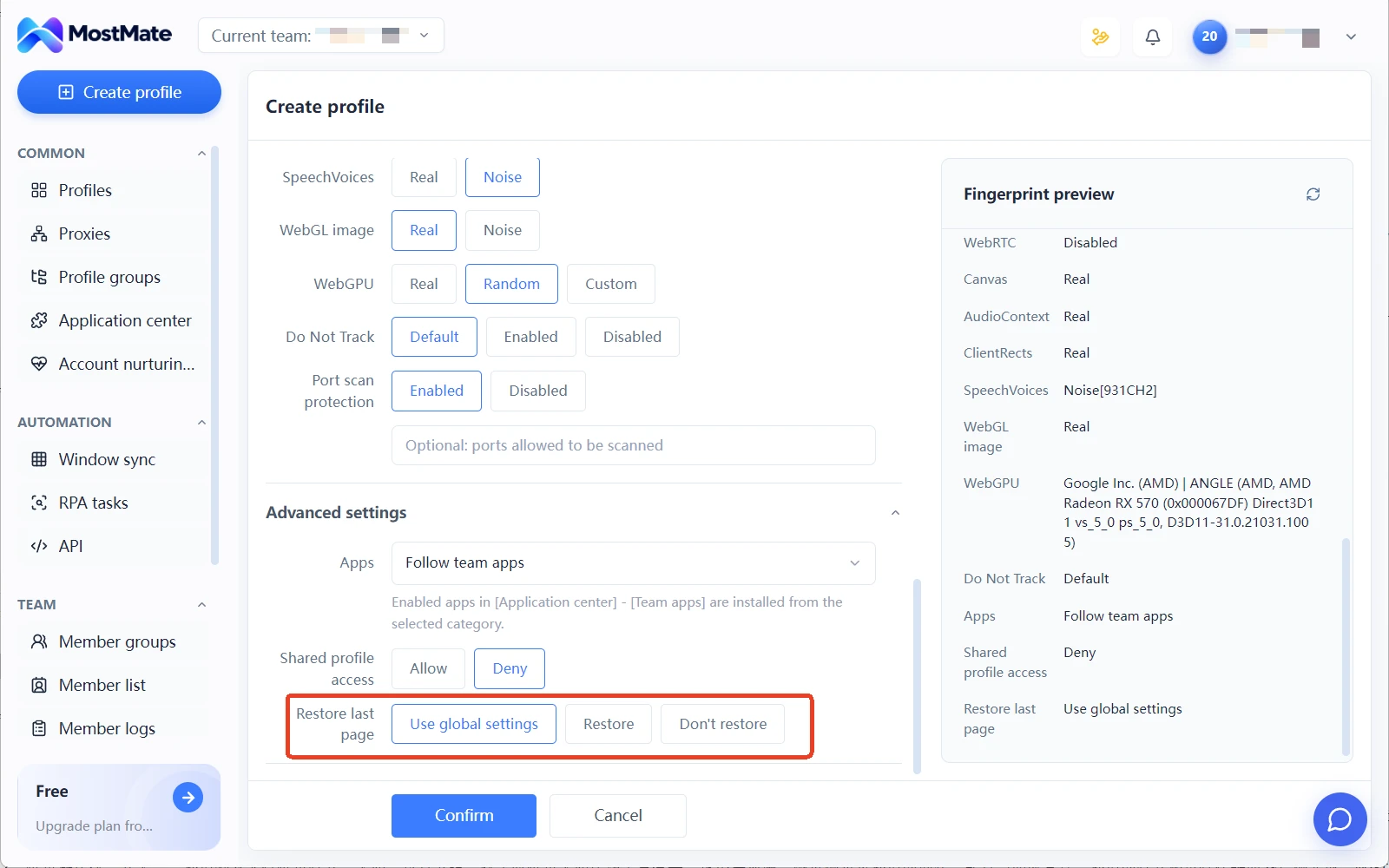
Ook omgevingsgegevens verdienen bescherming tegen onvoorziene gebeurtenissen. Na een stroomuitval of geforceerde afsluiting kunnen de sessiegegevens van sommige omgevingen beschadigen en gaat de loginstatus verloren. In de geavanceerde instellingen bij het aanmaken van een omgeving biedt MostMate de optie „Laatste pagina's herstellen” met de keuze: alle instellingen, herstellen of niet herstellen. In combinatie met regelmatige back-ups van belangrijke omgevingen red je bij problemen meer data.
Drie werkgewoonten die multitasken aangenaam maken
Op toolniveau zijn er drie handelingen, allemaal in de MostMate-interface:
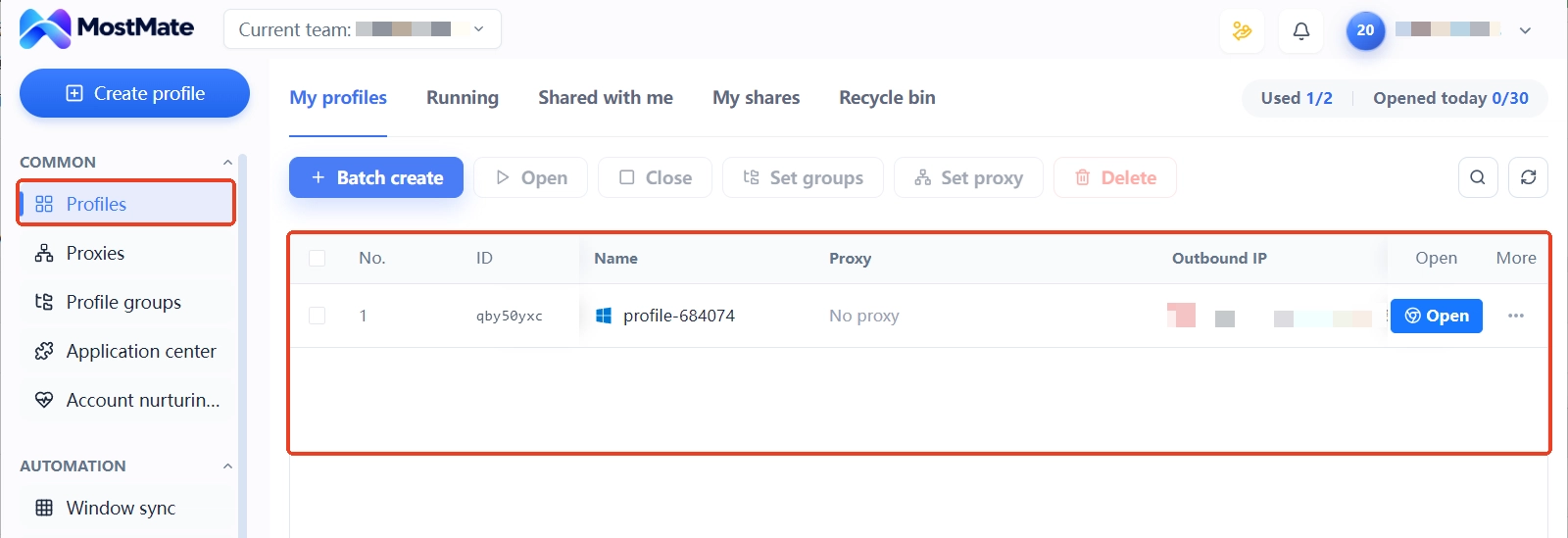
1. Open in batches per groep. Classificeer omgevingen in omgevingsgroepen per bedrijf of tijdvak, bijvoorbeeld per site of per medewerker, en open dagelijks alleen de groepen die die dag nodig zijn. In de omgevingslijst zijn proxy, uitgaand IP en gekoppelde accounts op één regel zichtbaar. Een blik vóór het openen is genoeg om te zien hoeveel uitgangen deze batch beslaat.
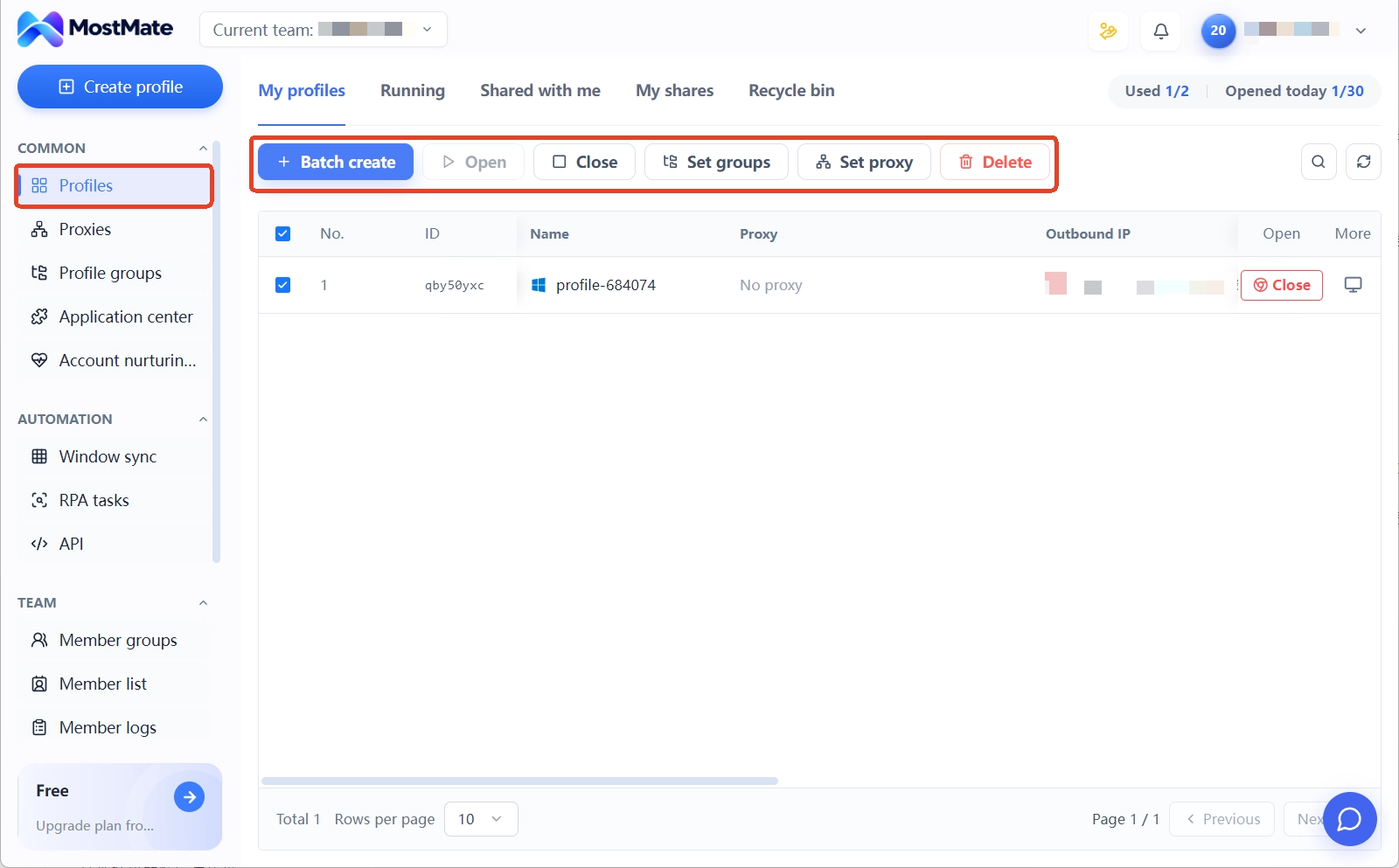
2. Collectief aan- en uitzetten via bulkacties. De omgevingslijst ondersteunt bulkopenen, sluiten en groepen instellen; bij het einde van de dag is bulksluiten handiger dan één voor één klikken en je vergeet minder snel iets. De webversie regelt het aanmaken, configureren en teambeheer van omgevingen, terwijl het openen en draaien ervan in de desktopclient gebeurt; de productpagina van MostMate legt deze taakverdeling uit. Overdag orden je op het web, vlak voor het einde van de dag sluit je bulksgewijs in de client: een vloeiende workflow.
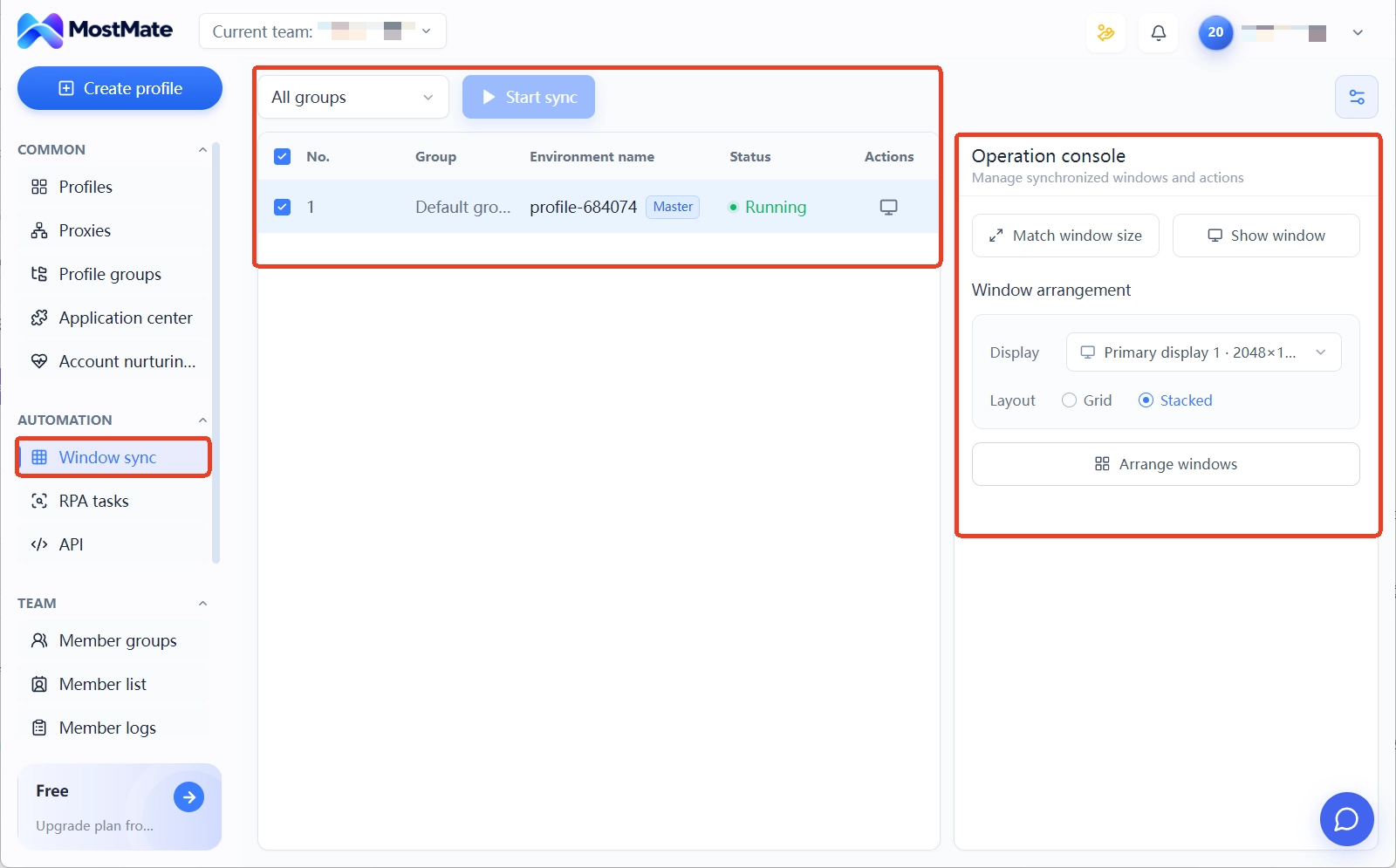
3. Vensterbeheer overdragen aan windowsynchronisatie. Bij het vergelijken van meerdere vensters zet windowsynchronisatie de grootte gelijk en rangschikt alles met één klik, véél sneller dan handmatig slepen. Klikken en invoer kunnen bovendien naar meerdere vensters worden gesynchroniseerd. De keuzegrenzen van multi-account automatisering op dit punt worden uitgebreid in het vergelijkingsartikel over windowsynchronisatie en RPA.
De basis van isolatie verandert niet. Elke omgeving heeft eigen Cookie-opslag en opslag; dat is aan bod gekomen in het artikel over het concept van omgevingsisolatie. Hoe gespannen de prestaties bij multitasken ook zijn, spaar geen bronnen door omgevingen te delen.
Volgorde en grenzen van hardware-upgrades
Bij een beperkt budget luidt de aanbevolen volgorde: eerst geheugen, dan SSD, daarna CPU. Geheugen bepaalt hoeveel omgevingen tegelijk open kunnen. SSD bepaalt hoe snel starten en wisselen gaan. Zolang het aantal omgevingen niet groeit, is CPU meestal geen knelpunt. De videokaart komt pas onder druk bij pagina's met veel animaties en video's. De grens van het aantal omgevingen hangt ook samen met het browsertype; het artikel over de limiet van omgevingsisolatie bij meerdere Chrome-instanties gaat specifiek in op de bovengrens per machine.
Eén richting verdient nog afbakening. De client op een cloudserver draaien komt in feite neer op een grotere externe machine en past bij teams met beheercompetenties. Configuratiegedachten en kostenstructuur verdienen een apart verhaal; dit artikel signaleert alleen dat die weg bestaat. De tool verandert het bronnenmodel niet. Elke omgeving is een volledige browser, of die nu lokaal of extern draait: de bronnenbalans moet hoe dan ook worden opgemaakt.
Veelgestelde vragen
Wordt het traag als ik meerdere omgevingen open?
Dat hangt af van geheugen en paginagewicht. Op een machine met 16GB geheugen is het draaien van ongeveer tien lichte omgevingen tegelijk een gangbaar niveau. Omgevingen met zware pagina's komen al bij vijf of zes onder druk. Bekijk het geheugengebruik in Taakbeheer; nadert het 90%, reduceer dan het aantal of voeg geheugen toe.
Is traag ladende pagina's een probleem van de computer?
Niet per se. Loopt de bediening binnen de omgeving vlot terwijl alleen de pagina blijft laden, dan is meestal de verbinding traag; een wissel van proxy-uitgang maakt het verschil zichtbaar. Alleen als ook het klikken en wisselen binnen de omgeving haperen, zit het probleem in de bronnen van de eigen machine.
Kan ik tientallen omgevingen in één keer openen?
Af te raden. Gelijktijdig starten vult het geheugen en de schijfactiviteit in één oogwenk, met een groot risico op bevriezing en mislukte starts. Open in batches per groep met tientallen seconden ertussen; de slaagkans is aanzienlijk hoger.
Wat te doen als een omgeving na verloop van tijd trager wordt?
Dat is het cumulatieve verbruik van langdurig gebruik. Sluit inactieve omgevingen en open ze opnieuw; het gebruik zakt weer. Maak van belangrijke omgevingen regelmatig back-ups, dan verlies je minder data als er iets misgaat.
Slot
De voorwaarde voor vlot multitasken is dat verbruiksmodel, knelpuntdiagnose en werkgewoonten op één lijn zitten. Elke omgeving is een volledige browser; reken de geheugenbalans vooraf door. Onderscheid bij vertraging eerst eigen machine van verbinding. Open in batches, zet collectief aan en uit, laat het vensterbeheer aan de tool over. Als deze drie lagen stabiel zijn, hoef je in het dagelijkse beheer van meerdere accounts niet meer elke dag tegen vertraging te vechten.
Teams die een multi-account workflow opbouwen, kunnen MostMate downloaden en beginnen met groepen aanmaken en het batchritme vastleggen, om de basis van multitasken stevig neer te zetten.

MOSTMATE
Veilig meerdere accounts beheren, heel eenvoudig
Begin met je eerste account en bouw met MostMate aan veiligere, slimmere en efficiëntere multiaccountactiviteiten.
- Onafhankelijke profielen. Consistente identiteiten.
- AI-automatisering · Accountgezondheid · Teamwerk



