
Was ist ein Mediengeräte-Fingerprint? Wie Kamera und Mikrofon zur Browser-Erkennung beitragen
Das Wichtigste in Kürze: Beim Mediengeräte-Fingerprint nutzen Websites die vom Browser bereitgestellten Media-Geräteinformationen als zusätzliche Erkennungshilfe. Die Seite liest über die Enumeration-Schnittstelle die Liste von Kamera, Mikrofon und Lautsprechern; wie viele Felder dabei herauskommen, hängt von Datenschutzbeschränkungen und Berechtigungsstatus ab. Geräteanzahl, Typ und Gruppierung können die Erkennung unterstützen, allein eine Identität festlegen können sie nicht. Im Folgenden geht es der Reihe nach um den Enumerationsmechanismus, das Erkennungsprinzip, die Einflussfaktoren, den Prüfablauf und den Abgleich in MostMate.
Vor einem Videomeeting listet der Browser üblicherweise die verfügbaren Kameras und Mikrofone auf, damit Sie eines auswählen. Dahinter arbeitet die Media-Geräte-Enumerationsschnittstelle enumerateDevices(). Auch andere Seiten können diese Schnittstelle aufrufen. Selbst ohne Freigabe liefern viele Browser eingeschränkte Geräteinformationen zurück; Namen, Kennungen und die sichtbare Anzahl unterliegen Berechtigungen und Datenschutzregeln. MostMate ist ein Anti-Detect-Browser, einen Überblick über das Produkt finden Sie unter Was ist MostMate. Die Media-Geräte-Werte geraten bei der Konsistenzprüfung einer Umgebung leicht aus dem Blick. Genau darum geht es in diesem Artikel.
Was ist der Mediengeräte-Fingerprint
Der Mediengeräte-Fingerprint ist ein Erkennungsmerkmal, das aus den Media-Geräteinformationen entsteht, auf die ein Browser zugreifen kann: Geräteanzahl, Typ und Gruppierung aus der Enumeration beschreiben, wie die Audio- und Video-Hardware dieser Maschine aus Sicht des Browsers aussieht. Die Schnittstelle heißt offiziell enumerateDevices und gehört zur MediaDevices-Familie. Sie ist mit getUserMedia verwandt, mit dem Kamerazugriff angefragt wird; für die Freigabe braucht es das Okay des Nutzers, für das bloße Aufzählen der Geräte nicht.
Details finden Sie in der MDN-Dokumentation zu enumerateDevices.
Im Rückgabewert belegt jedes Gerät einen Eintrag mit vier Feldern: kind kennzeichnet den Typ und unterscheidet Audio-Eingang, Audio-Ausgang und Video-Eingang; deviceId ist die Gerätekennung; label ist der Gerätename; groupId verknüpft Geräte, die dieselbe physische Hardware nutzen. Wie viel Information dabei herauskommt, hängt vom Berechtigungsstatus ab. Die wichtigsten Punkte:
| Feld | Hauptzweck | Worauf zu achten ist |
|---|---|---|
| kind | Audio-Eingang, Audio-Ausgang und Video-Eingang unterscheiden | Rückgabe kann durch den Browser eingeschränkt sein |
| deviceId | Geräte oder Einträge unterscheiden | Kann von Berechtigungen, Browser-Einstellungen und Datenlöschung betroffen sein |
| label | Gerätenamen anzeigen | Vollständiger Name meist erst nach Freigabe lesbar |
| groupId | Geräte derselben physischen Hardware verknüpfen | Unterliegt den Datenschutz- und Berechtigungsregeln des Browsers |
Ohne Freigabe erlauben Browser die Enumeration in der Regel trotzdem, doch die zurückgegebene Liste kann eingeschränkt sein. Manche Browser verstecken Nicht-Standardgeräte, Namen und Kennungen können leer bleiben. Jeder Browser geht anders damit um, das Prüfergebnis entspricht also nicht zwangsläufig allen tatsächlich angeschlossenen Geräten. Maßgeblich ist der eigene Test.
Geräteberechtigungen werden üblicherweise pro Website verwaltet. Mit der passenden Freigabe kann eine Seite mehr Geräteinformationen lesen, doch die tatsächliche Rückgabe hängt weiterhin von Browser und Gerätestatus ab.
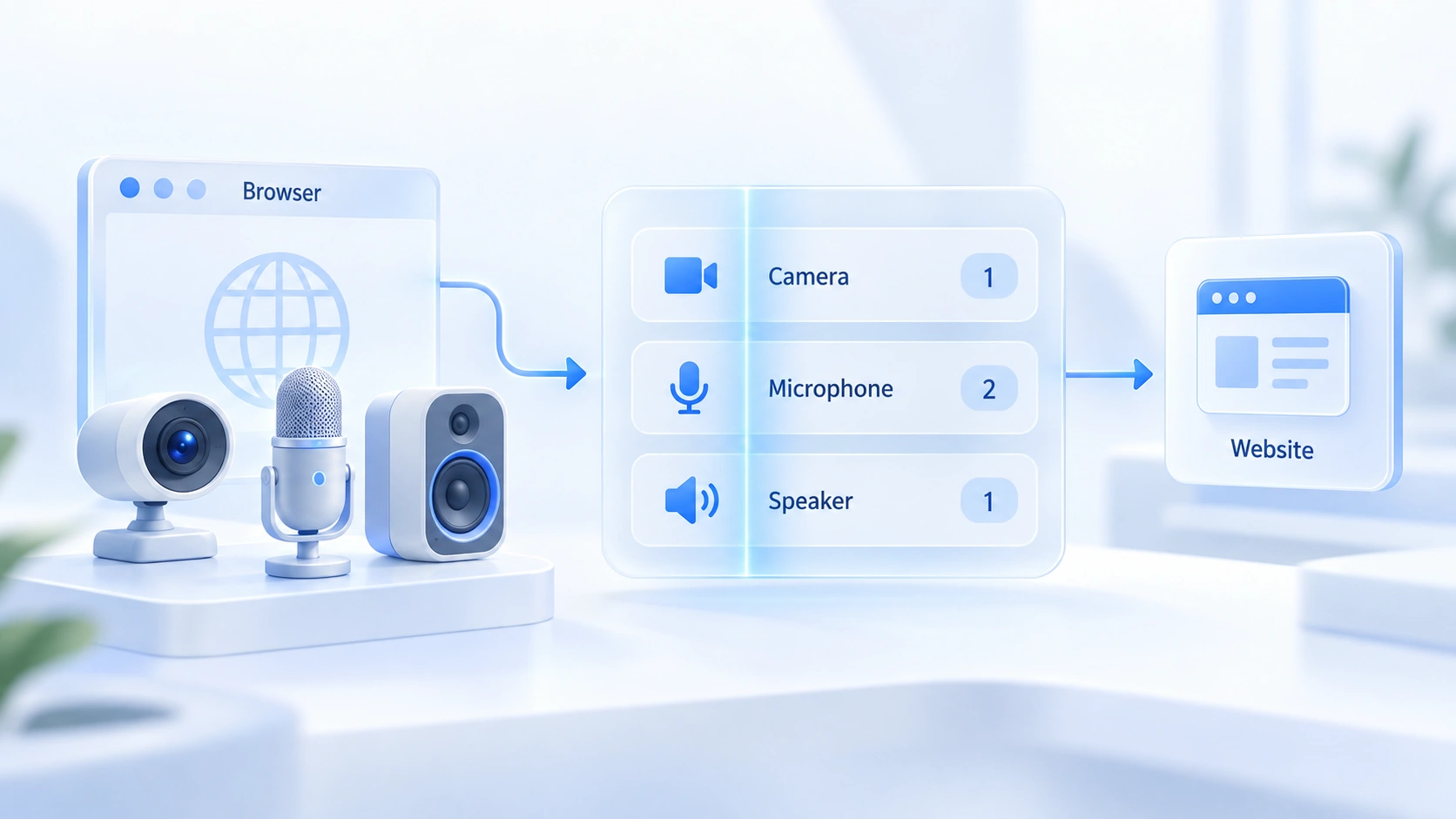
Wie Websites über Geräteinformationen die Browser-Umgebung erkennen
Der Erkennungswert der Geräteinformationen liegt in ihrer langfristigen Stabilität, doch ihre Unterscheidungskraft ist begrenzt, sodass sie nur als Hilfssignal taugt. Drei Punkte im Detail.
- Stabilität hat Bedingungen. Bleiben Hardware und Browsereinstellungen unverändert, kann die Liste über längere Zeit stabil bleiben und als Hilfssignal dienen. Geräteverbindungen, Berechtigungsänderungen, Datenlöschung und Datenschutzregeln können das Ergebnis verschieben.
- Kombination und Gruppierung. groupId verknüpft Geräte derselben physischen Gerätegruppe, etwa einen Monitor mit integrierter Kamera und Mikrofon. Geliefert wird Beziehungsinformation zwischen Geräten, kein Nachweis von Modell oder Echtheit. Websites nutzen das als Zusatzmerkmal in Kombination mit anderen Informationen.
- Grenzen kennen. Viele Nutzer haben identische Geräte-Setups: ein Laptop und ein Kopfhörer ergeben exakt dieselbe Anzahl und dieselben Typen. Weil so viele ähnliche Konfigurationen unterwegs sind, reicht die Unterscheidungskraft der Geräteinformationen allein nicht aus. Websites kombinieren sie mit Schriftarten, Bildschirmparametern und anderen Signalen, um die Browser-Umgebung schärfer zu trennen.
Ein konkretes Beispiel.
Beide Umgebungen laufen unter macOS; eine erkennt einen Video-Eingang und zwei Audiogeräte, die andere liefert nur ein Audiogerät zurück. Diese Abweichung kann von der Gerätekonfiguration stammen, aber auch mit Berechtigungen oder Browser-Richtlinien zusammenhängen. Sie liefert zusätzliche Hinweise, allein daraus lässt sich nicht schließen, dass zwei Umgebungen auf verschiedenen Geräten laufen. Je mehr Signale gesammelt werden, desto vollständiger das Umgebungsbild.
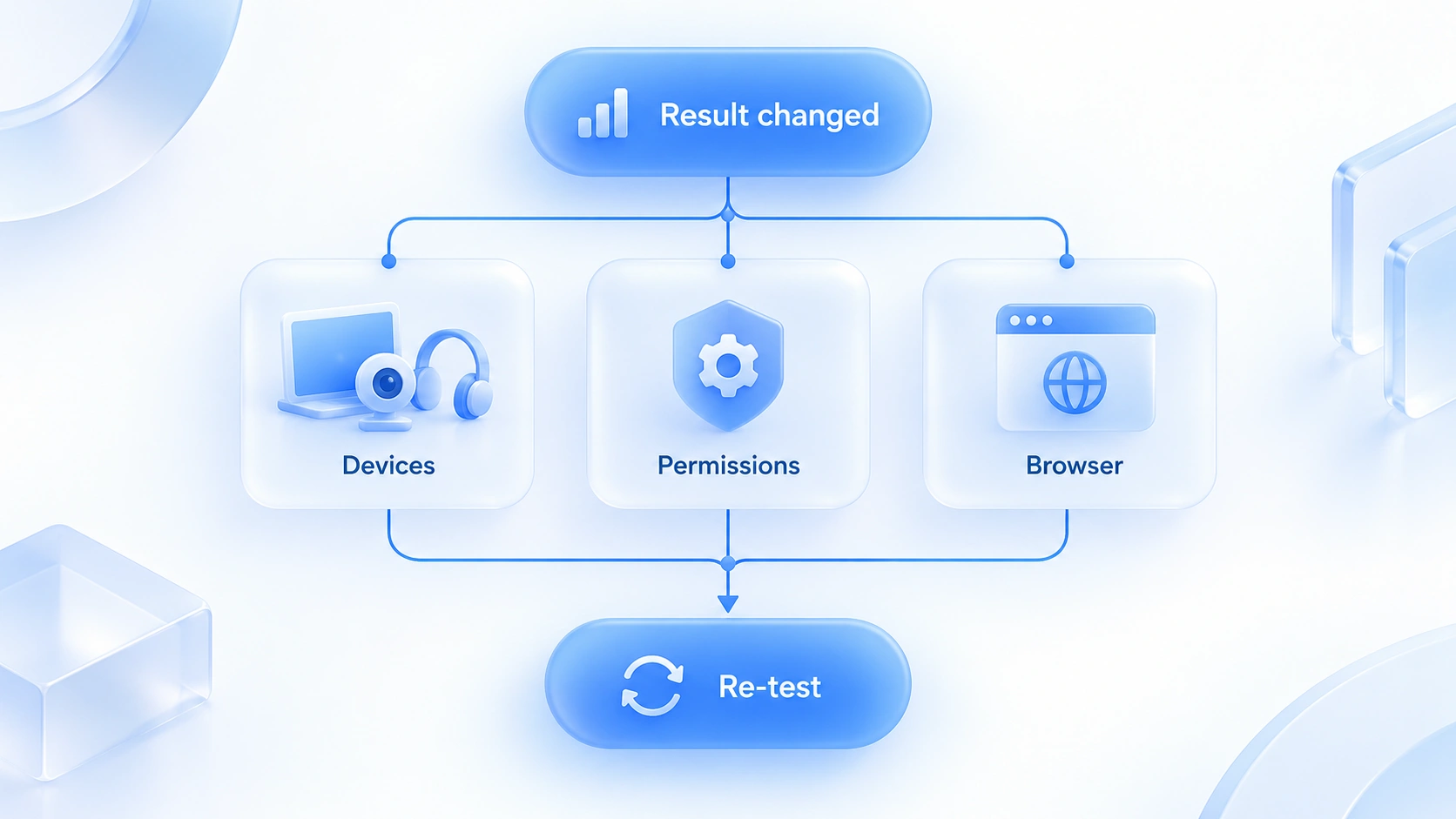
Welche Faktoren den Mediengeräte-Fingerprint beeinflussen
Die Media-Geräte-Werte derselben Umgebung verändern sich mit den Bedingungen; klären Sie bei auffälligen Ergebnissen zuerst die häufigsten Ursachen, bevor Sie ein Urteil fällen. Vier Fälle:
- Die Geräteliste ist leer. Möglich sind fehlende Hardware, der Datenschutz des Browsers oder die Laufzeitumgebung. Ein Desktop ohne Kamera ist eine ganz normale Konfiguration; aus einer leeren Liste allein folgt keine automatisierte Umgebung.
- Die Geräteanzahl ändert sich. Anschließen und Abziehen externer Geräte sowie angepasste Berechtigungen verändern das Ergebnis.
- Name oder ID ändern sich. Meist hängt das mit Freigabestatus, gelöschten Browserdaten oder einem Gerätetausch zusammen.
- Jeder Browser liefert andere Ergebnisse. Die Datenschutzregeln für die Enumeration unterscheiden sich je Anbieter; ein Listenvergleich über Browser hinweg ist sinnlos.
Gerätewechsel sind völlig normal, echte Nutzer tauschen Zubehör ständig aus. Weicht das Ergebnis von der Erwartung ab, dann gehen Sie Verbindungen, Berechtigungen und Browsereinstellungen durch.
Wie Sie den Mediengeräte-Fingerprint des Browsers prüfen
Für den Test brauchen Sie keine Zusatzwerkzeuge. Ein Vergleich auf einer Demo-Seite vor und nach einer Änderung reicht, um die Enumeration grob zu verstehen; entscheidend ist, das Ergebnis richtig zu lesen. Gehen Sie so vor:
- Aktuelle Liste ansehen. Öffnen Sie im Browser die Geräteenumeration der offiziellen WebRTC-Beispiele; drei Dropdowns zeigen Audio-Eingang, Audio-Ausgang und Videoquellen. Notieren Sie Anzahl und Einträge je Typ. Die Testseite braucht einen sicheren Kontext wie HTTPS; liefert sie nichts, prüfen Sie zuerst Kontext und Berechtigungen, statt auf fehlende Geräte zu schließen.
- Bedingungen ändern und beobachten. Öffnen Sie dieselbe Seite bei unverändertem Berechtigungsstatus in einem anderen Browser oder einer anderen Umgebung und vergleichen Sie beide Ergebnisse.
- Ursachen der Abweichung prüfen. Passt die Liste nicht, prüfen Sie zuerst Hardware-Anschluss und Berechtigungen, dann die Browser-Einstellungen und erst danach die Umgebungskonfiguration.
Betrachtet werden Anzahl, Typ und Kombination, keine konkreten Zahlenwerte. Verschiedene Testseiten zeigen Details anders an; ein Vergleich über Seiten hinweg ist sinnlos, allein der Vorher-Nachher-Vergleich im selben Tool zählt.
Wie Sie Media-Geräteinformationen im Anti-Detect-Browser prüfen
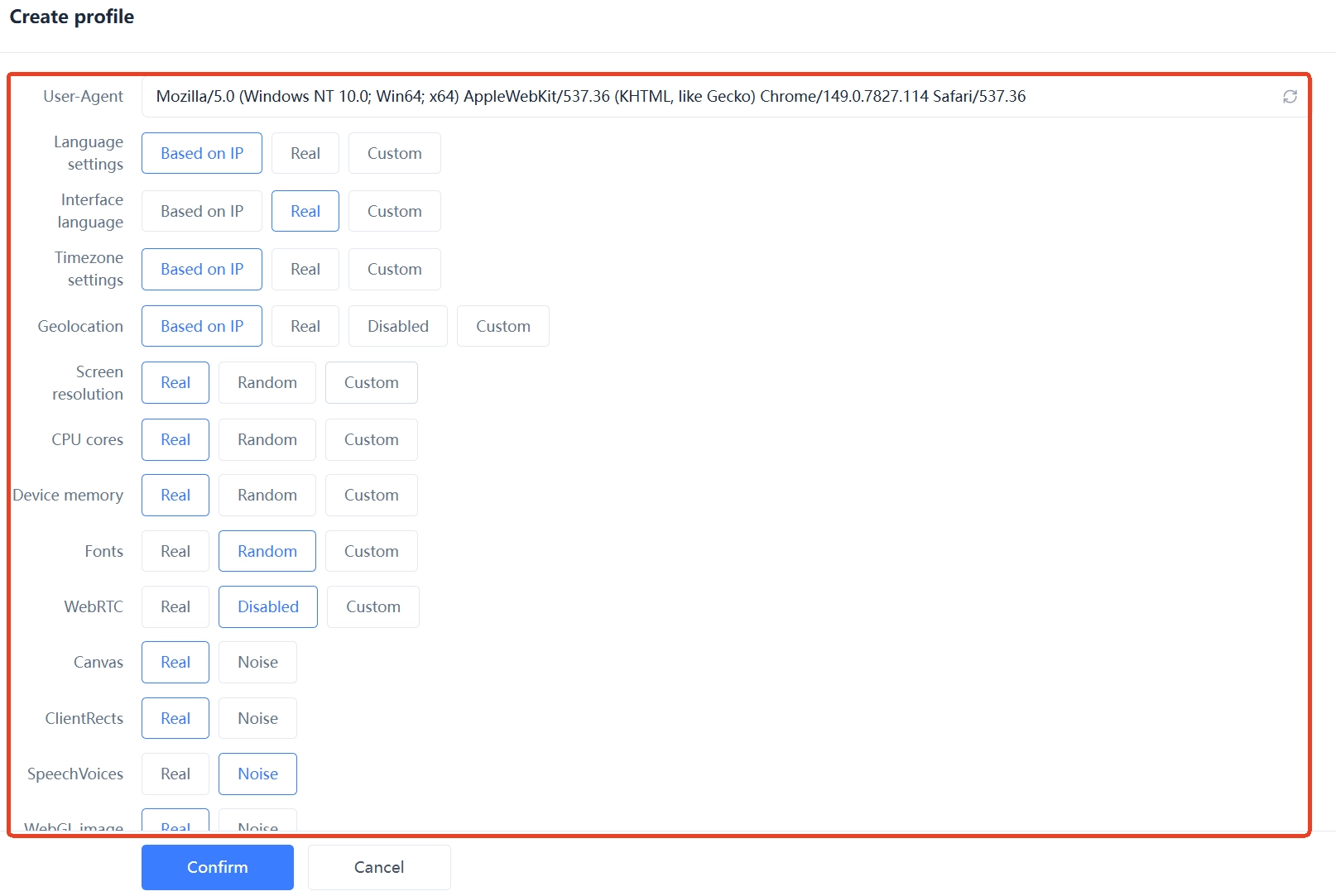
Die Fingerprint-Einstellungen (指纹设置) von MostMate haben derzeit keinen eigenen Eintrag für Mediengeräte; die Enumerationsergebnisse von Kamera, Mikrofon und Lautsprechern lassen sich nicht per Parameter direkt ändern.
Der Alltagsabgleich läuft in drei Schritten. Beim Anlegen oder Bearbeiten einer Umgebung prüfen Sie zuerst in den Fingerprint-Einstellungen das Betriebssystem-Profil. Dann öffnen Sie die Umgebung, führen den Test aus dem vorigen Abschnitt aus und notieren das Ergebnis. Weicht es ab, gehen Sie der Reihe nach vor: Geräteverbindung und Berechtigungen, dann Browsereinstellungen, und werten alles gemeinsam mit den anderen Fingerprint-Ergebnissen aus.
Nach Änderungen an Geräteverbindung, Browser-Berechtigungen oder Umgebungskonfiguration denselben Test wiederholen und prüfen, ob sich das Ergebnis verschiebt. Haben Sie zugleich Proxy oder andere Fingerprint-Parameter angepasst, kontrollieren Sie Netzwerkinformationen und die jeweiligen Fingerprint-Posten getrennt. Beide Prüfobjekte sind unterschiedlich, werfen Sie sie nicht in einen Topf.
Zwei leicht verwechselbare Funktionen gilt es sauber zu trennen. Das WebRTC in den Fingerprint-Einstellungen regelt die Preisgabe von Netzwerkadressen. Eine Echtzeitverbindung kann beim STUN-Server nach der Netzwerkadresse der Maschine fragen. Ob die echte IP preisgegeben wird, hängt von Browser, Proxy und konkreter Konfiguration ab. Die Konfigurationslogik haben wir im Artikel WebRTC im Anti-Detect-Browser erklärt.
AudioContext gehört zu den Rendering-Fingerprints und misst, wie der Browser Audiosignale unterschiedlich verarbeitet; die Konfigurationslogik steht im Artikel Audio-Fingerprint. Beides ist keine Steuerung der Geräteenumeration und ersetzt den Geräteabgleich nicht. Die Grenzen der Umgebungsisolation erklärt der Artikel Was ist Umgebungsisolation. Die Gerätelisten-Werte berühren die Isolation selbst nicht, werden aber von Websites beim Kreuzabgleich verwendet.
Häufige Fragen
Lesen Websites Geräteinformationen auch ohne Kamera- und Mikrofonfreigabe?
Ein Teil ja. Auch ohne Freigabe lässt sich die Enumeration aufrufen, doch die Liste kann eingeschränkt sein: Manche Browser verstecken Nicht-Standardgeräte, Namen und Kennungen können leer bleiben. Freigaben gelten pro Website; nur Seiten, die sie einmal erhalten haben, lesen vollständigere Felder. Das genaue Verhalten variiert je nach Browser und Version.
Kann der Mediengeräte-Fingerprint einen bestimmten Rechner identifizieren?
Nein. Gerätelisten wiederholen sich über viele Nutzer hinweg. Websites müssen sie mit IP, Schriftarten, Bildschirmparametern und anderen Signalen kreuzprüfen; die Geräteinformationen sind nur ein Hilfsbeweis unter mehreren.
Ist der Mediengeräte-Fingerprint dasselbe wie WebRTC-Leakage?
Nein, zwei verschiedene Themen. Die Geräteenumeration holt Geräteinformationen über die Browser-Schnittstelle; die WebRTC-IP-Preisgabe passiert während der Echtzeitkommunikation und betrifft Netzwerkadressen. Prüfobjekt, Prinzip und Fehlersuche unterscheiden sich, das IP-Testergebnis von WebRTC kann den Gerätetest also nicht ersetzen.
Ändert sich der Fingerprint, wenn Kamera oder Mikrofon getauscht werden?
Ja. Die Geräteliste folgt der Hardware; Zubehör an- und abstecken oder ein Kopfhörertausch verändern das Enumerationsergebnis. Für eine einzelne Umgebung ist ein Gerätewechsel ein ganz normales Ereignis. Weicht das Ergebnis ab, prüfen Sie Verbindung, Berechtigungen und Browsereinstellungen.
Kann ein Anti-Detect-Browser den Mediengeräte-Fingerprint ändern?
MostMate hat derzeit keinen eigenen Eintrag für Mediengeräte, die Enumerationsergebnisse lassen sich nicht per Parameter direkt ändern. Möglich sind ein plausibles Umgebungprofil, echte Messungen innerhalb der Umgebung und der Abgleich mit den anderen Fingerprint-Parametern.
Fazit
Die Geräteenumeration braucht weder aufwendige Grafik- noch Audioberechnungen; ein einziger Schnittstellenaufruf liefert die Media-Geräteinformationen, auf die der Browser aktuell Zugriff erlaubt. Die Unterscheidungskraft ist begrenzt, doch in manchen Erkennungsszenarien lässt sie sich mit anderen Browsermerkmalen kombinieren. Die Unterscheidungskraft dieses Signals bleibt begrenzt und dient in manchen Erkennungsszenarien zusammen mit anderen Merkmalen der Hilfsbewertung. Wer einen Anti-Detect-Browser nutzt, zählt die Geräte jeder Umgebung einmal real durch und geht bei Abweichungen der Reihe nach Hardware, Berechtigungen und Browsereinstellungen durch. Wer von null eine Umgebung aufbauen will, kann MostMate herunterladen und jede Umgebung einzeln verifizieren, bevor sie in den Einsatz geht.

MOSTMATE
Mehrere Konten sicher verwalten – ganz einfach
Starte mit deinem ersten Konto und gestalte mit MostMate sicherere, intelligentere und effizientere Mehrkontenabläufe.
- Unabhängige Profile. Konsistente Identitäten.
- KI-Automatisierung · Kontozustand · Teamarbeit



