
Что такое отпечаток медиаустройств? Как данные камеры и микрофона участвуют в идентификации браузера
Главное: под отпечатком медиаустройств понимают косвенную идентификацию браузерного окружения по сведениям о медиаустройствах, которые сообщает сам браузер. Страница получает список камер, микрофонов и динамиков через API перечисления, а объем доступных полей зависит от приватных ограничений и статуса разрешений. Количество, типы и группировка устройств дают вспомогательный сигнал, но сами по себе личность пользователя не определяют. Далее по порядку: механизм перечисления, принцип идентификации, влияющие факторы, шаги проверки и сверка в MostMate.
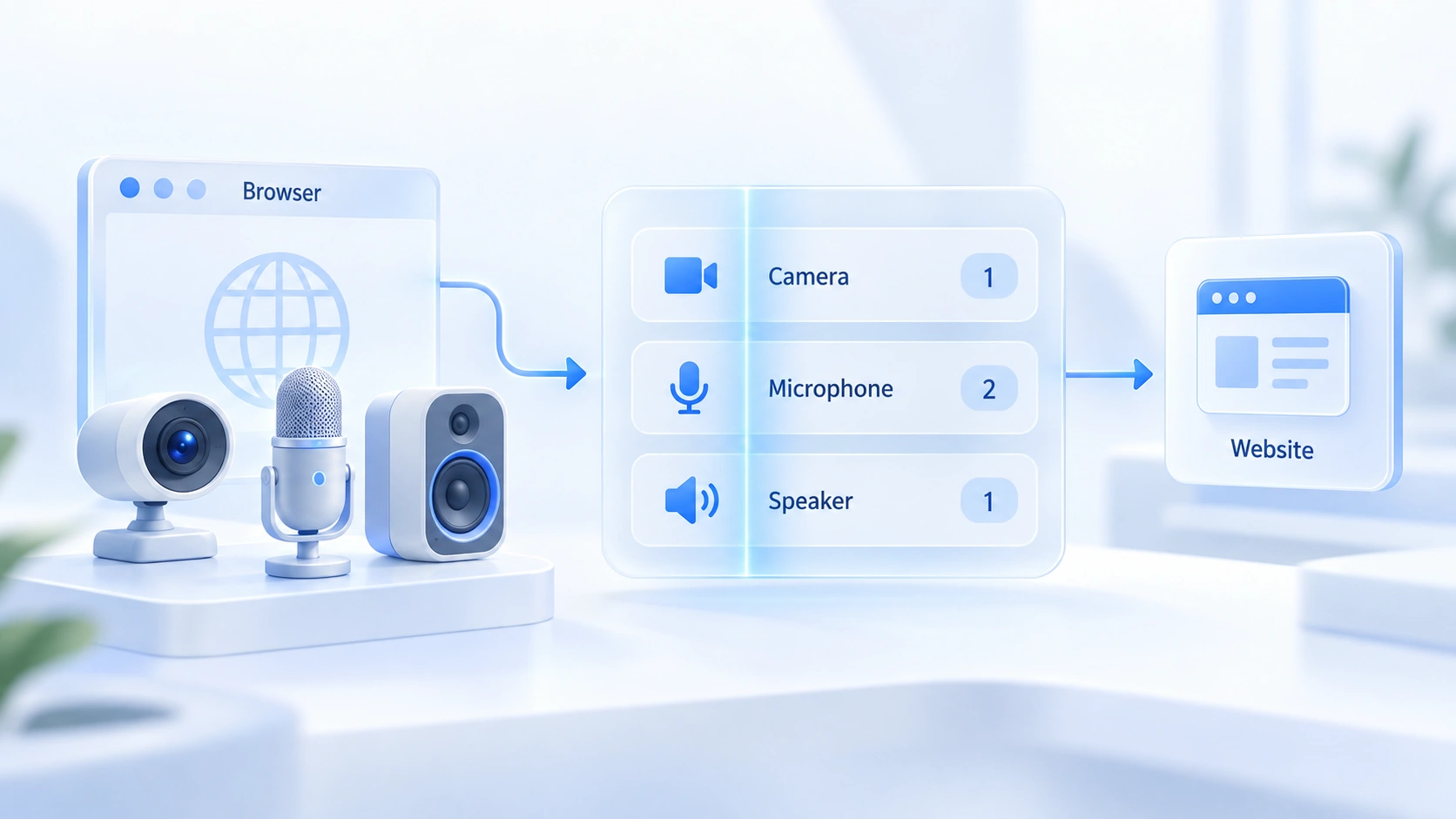
Перед началом видеоконференции браузер обычно показывает список доступных камер и микрофонов, чтобы вы могли выбрать устройство. За этим стоит API перечисления медиаустройств enumerateDevices(). Вызывать его могут и другие страницы: даже без разрешения многие браузеры вернут ограниченный набор сведений, а названия, идентификаторы и видимое количество зависят от разрешений и политики приватности. MostMate это антидетект-браузер, обзор продукта есть в статье Что такое MostMate. Показания медиаустройств легко упустить при проверке согласованности профиля, поэтому здесь они разобраны подробно.
Что такое отпечаток медиаустройств
Отпечаток медиаустройств это группа признаков, построенных на доступных браузеру сведениях о медиаустройствах: количество, типы и группировка устройств, которые возвращает API перечисления, описывают аудио- и видеооборудование машины глазами браузера. Официальное имя интерфейса enumerateDevices, он входит в семейство MediaDevices и приходится родственником getUserMedia, который запрашивает доступ к камере: запрос разрешения требует согласия пользователя, а простая инвентаризация устройств нет.
Подробности интерфейса смотрите в документации enumerateDevices на MDN.
Каждое устройство возвращается отдельной записью с четырьмя полями: kind обозначает тип и различает аудиовход, аудиовыход и видеовход; deviceId это идентификатор устройства; label это его название; groupId связывает устройства с общим физическим оборудованием. Объем информации зависит от статуса разрешений. Ключевые нюансы по полям:
| Поле | Основное назначение | На что обратить внимание |
|---|---|---|
| kind | Различает аудиовход, аудиовыход и видеовход | Выдачу может ограничивать браузер |
| deviceId | Различает устройства и их записи | Зависит от разрешений и очистки данных |
| label | Показывает название устройства | Полное имя обычно видно после разрешения |
| groupId | Связывает устройства с общим оборудованием | Ограничен политикой приватности браузера |
Без разрешения браузер обычно все же позволяет странице вызывать API перечисления, но список может оказаться урезанным. Часть браузеров скрывает неосновные устройства, а названия и идентификаторы могут быть пустыми. Браузеры обрабатывают это по-разному, поэтому результат проверки не обязательно охватывает все подключенные устройства. Доверяйте живому тесту.
Разрешения выдаются по каждому сайту отдельно. Получив доступ, сайт обычно может читать больше сведений об устройствах, хотя фактическая выдача по-прежнему зависит от браузера и состояния оборудования.
Как сайты используют данные об устройствах для идентификации окружения
Ценность данных об устройствах для идентификации в долговременной стабильности, но различающая способность слабая, поэтому сигнал считается вспомогательным. Три пункта по порядку.
- Стабильность условна. Пока оборудование и настройки браузера не меняются, список может оставаться неизменным какое-то время и работать как вспомогательный сигнал. Подключение устройств, смена разрешений, очистка данных и политика приватности способны исказить результат.
- Комбинации и группировка. groupId связывает устройства, принадлежащие одному физическому блоку, например монитор со встроенными камерой и микрофоном. Он описывает связи между устройствами, а не модель или подлинность оборудования, поэтому сайты сопоставляют его с другими признаками, а не используют отдельно.
- Границы важно видеть. У огромного числа пользователей список устройств одинаковый: ноутбук плюс гарнитура дают идентичные количество и типы. Поскольку схожих конфигураций очень много, сами по себе данные медиаустройств разделяют немногих. Сайты комбинируют их со шрифтами, параметрами экрана и другими сигналами, чтобы точнее различать окружения.
Конкретный пример.
Два окружения работают на macOS: первое обнаруживает один видеовход и два аудиоустройства, второе возвращает лишь одно аудиоустройство. Расхождение может объясняться конфигурацией оборудования, а может статусом разрешений или политикой браузера. Для идентификации это дополнительная информация, но только по этому отличию нельзя заключить, что окружения сидят на разных машинах. Чем больше сигналов собрано, тем полнее портрет окружения.
Что влияет на отпечаток медиаустройств
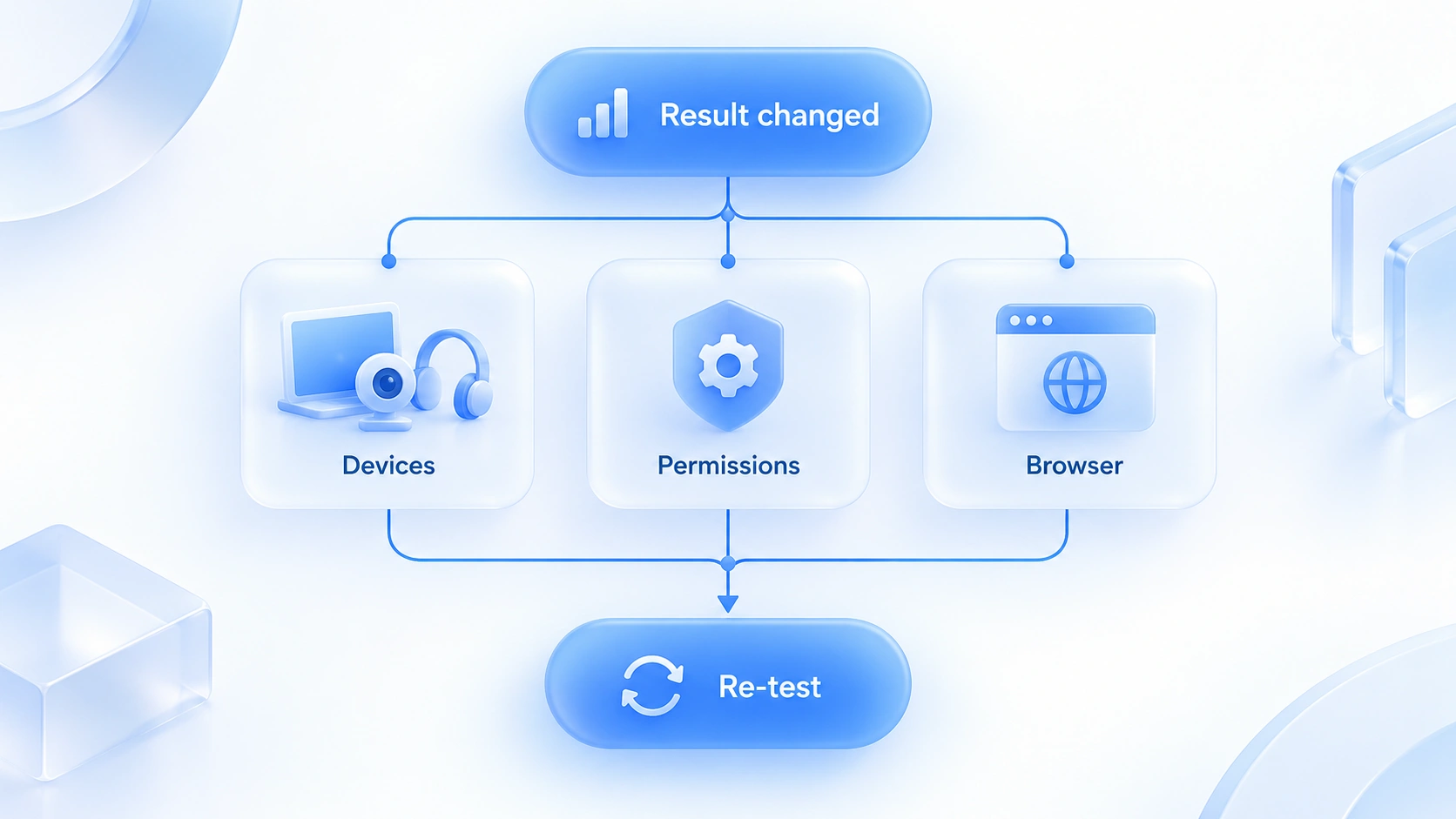
Показания одного и того же окружения меняются вместе с условиями, поэтому при странном результате сначала исключите типовые причины. Четыре случая:
- Пустой список устройств. Причина бывает в реально отсутствующем оборудовании, в приватной защите браузера или в среде запуска. Стационарный компьютер без камеры совершенно нормален, поэтому пустой список сам по себе не выдает автоматизацию.
- Меняется количество устройств. Подключение и отключение периферии, корректировка разрешений меняют выдачу.
- Меняются названия или ID устройств. Обычно связаны со статусом разрешений, очисткой данных браузера и заменой оборудования.
- Разные браузеры дают разный результат. У каждого своя политика приватности для API перечисления, поэтому сравнивать списки между браузерами бессмысленно.
Замена оборудования сама по себе событие обычное: живые пользователи тоже часто меняют периферию. Если результат расходится с ожиданиями, проверьте подключение устройств, разрешения и настройки браузера.
Как проверить отпечаток медиаустройств в браузере
Дополнительные инструменты не нужны: демостраница и сравнение результатов до и после дают первичную картину перечисления, а главное умение прочитать результат. Действуйте по порядку:
- Зафиксируйте текущий список. Откройте в браузере страницу перечисления устройств из официальных примеров WebRTC. Три выпадающих списка покажут аудиовход, аудиовыход и видеоисточники; запишите количество и пункты по каждой категории. Странице нужен защищенный контекст вроде HTTPS; если выдача пустая, сначала проверьте контекст и разрешения, а не делайте вывод об отсутствии устройств.
- Измените условие и сравните. При одинаковом статусе разрешений откройте ту же страницу в другом браузере или окружении и сопоставьте два результата.
- Найдите причину расхождений. Если списки не совпали, сначала проверьте подключение оборудования и разрешения, затем настройки браузера и лишь потом конфигурацию окружения.
Здесь важны количество, типы и комбинации, а не точные значения. Разные проверочные страницы показывают детали по-своему, поэтому сравнение между сайтами бессмысленно; имеет значение только сравнение до и после внутри одного инструмента.
Как проверить данные медиаустройств в антидетект-браузере
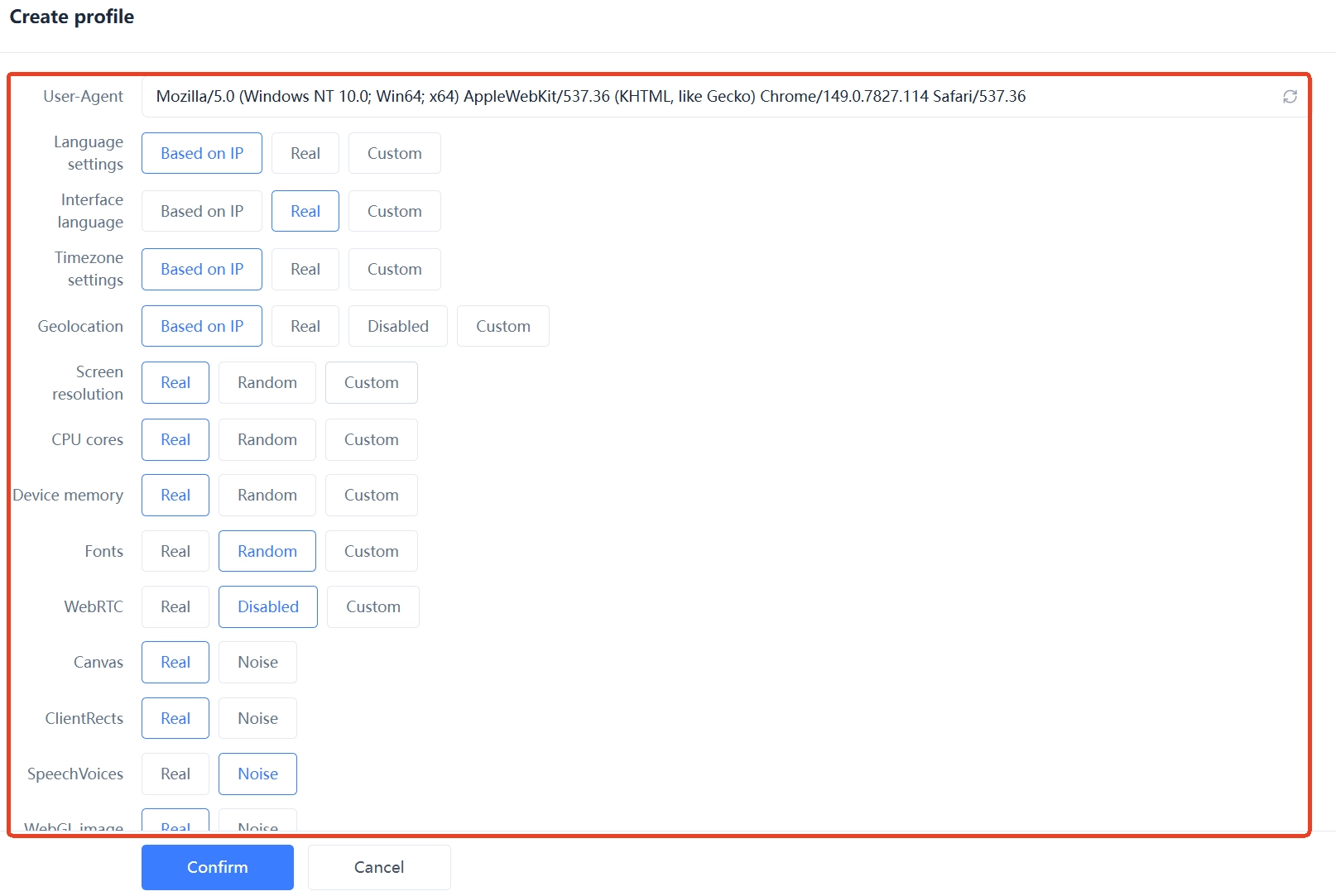
В настройках отпечатков (指纹设置) MostMate пока нет отдельного пункта для медиаустройств, поэтому результаты перечисления камеры, микрофона и динамиков нельзя изменить параметрами.
Повседневная сверка делится на три шага. При создании или редактировании профиля сначала сверьте образ операционной системы в настройках отпечатков. Затем откройте профиль, прогоните проверку из предыдущего раздела и запишите результат. Если он расходится с ожиданиями, разбирайтесь по порядку: подключение устройств и разрешения, потом настройки браузера, затем сопоставление с остальными отпечатками.
После изменения подключений, разрешений браузера или конфигурации профиля прогоните проверку заново и посмотрите, изменился ли результат. Если одновременно менялись прокси или другие параметры отпечатков, проверьте сетевые сведения и соответствующие пункты отпечатков отдельно. Это два разных объекта проверки, и смешивать их не стоит.
Две возможности легко перепутать, поэтому разграничим их. Пункт WebRTC в настройках отпечатков отвечает за раскрытие сетевых адресов. Соединение реалтайм-связи может опрашивать STUN-серверы о сетевых адресах машины, а утечет ли реальный IP, зависит от браузера, прокси и конкретной конфигурации. Логика настройки разобрана в статье Что такое WebRTC в антидетект-браузере.
AudioContext относится к рендерингу: он измеряет различия в обработке звукового сигнала, логика описана в статье Об отпечатке AudioContext. Ни то, ни другое не равно управлению перечислением медиаустройств и не заменяет проверку списка устройств. Границы изоляции окружений разобраны в статье Что такое изоляция окружений. Показания списка устройств не влияют на изоляцию, но сайты сверяют их между собой.
Частые вопросы
Если не давать камере и микрофону разрешение, сайт все равно прочитает данные об устройствах?
Частично да. Без разрешения API перечисления остается доступным, но список может быть урезан: часть браузеров скрывает неосновные устройства, а названия и идентификаторы бывают пустыми. Разрешения выдаются по сайтам, поэтому более полные поля читает только сайт, который уже получал доступ. Точное поведение зависит от браузера и версии.
Может ли отпечаток медиаустройств указать на конкретный компьютер?
Нет. Списки устройств повторяются у огромного числа пользователей. Сайту нужно сверять их с IP, шрифтами, параметрами экрана и другими сигналами; данные об устройствах лишь одна из вспомогательных улик.
Отпечаток медиаустройств и утечка через WebRTC это одно и то же?
Это разные проблемы. Перечисление медиаустройств читает сведения через браузерный API, а раскрытие IP в WebRTC происходит в реалтайм-связи и касается сетевых адресов. Объекты проверки, механика и поиск неисправностей различаются, поэтому результат IP-проверки WebRTC не заменяет проверку медиаустройств.
Изменится ли отпечаток после замены камеры или микрофона?
Да. Список устройств следует за оборудованием: подключение периферии или смена гарнитуры меняет результат перечисления. Для отдельного профиля замена оборудования событие обычное. Если результат расходится с ожиданиями, проверьте подключение устройств, разрешения и настройки браузера.
Может ли антидетект-браузер изменить отпечаток медиаустройств?
В MostMate пока нет отдельного пункта для медиаустройств, поэтому результаты перечисления нельзя изменить параметрами. Реально доступно следующее: держать правдоподобный образ профиля, замерять показания внутри окружения и сверять их с остальными параметрами отпечатков.
Заключение
Перечисление медиаустройств не требует сложной графики или звука: одного вызова API достаточно, чтобы узнать, какие медиаустройства браузер сейчас позволяет видеть странице. Различающая способность у него слабая, однако в части сценариев идентификации признак сочетают с другими характеристиками браузера. Сигналы разделяют пользователей плохо, и в части сценариев идентификации признак служит вспомогательным входом вместе с другими характеристиками. В антидетект-браузере проводите инвентаризацию устройств в каждом профиле, а при изменении результата проверяйте оборудование, разрешения и настройки браузера именно в этом порядке. Чтобы собрать окружение с нуля, скачайте MostMate, проверьте каждый профиль по очереди и только затем переходите к работе.

MOSTMATE
Безопасное управление аккаунтами — это просто
Начните с первого аккаунта и выстройте с MostMate более безопасную, умную и эффективную работу с несколькими аккаунтами.
- Независимые профили. Согласованные цифровые идентичности.
- ИИ-автоматизация · Состояние аккаунтов · Командная работа



