
Czym jest odcisk palca urządzeń multimedialnych? Jak kamera i mikrofon pomagają identyfikować przeglądarkę
Kluczowy wniosek: odcisk palca urządzeń multimedialnych to sposób, w jaki strony wspomagają identyfikację środowiska przeglądarki przy użyciu informacji o urządzeniach medialnych udostępnianych przez przeglądarkę. Strona odczytuje przez interfejs wyliczający listę kamer, mikrofonów i głośników, a o tym, ile pól otrzyma, decydują ograniczenia prywatności i stan uprawnień. Liczba urządzeń, ich typy i grupowanie mogą wspierać identyfikację, ale same nie wystarczą do ustalenia tożsamości użytkownika. Poniżej omawiamy mechanizm wyliczania, logikę identyfikacji, czynniki wpływu, kroki testu oraz punkty kontrolne w MostMate.
Przed wideokonferencją przeglądarka zwykle wyświetla dostępne kamery i mikrofony do wyboru. W tle działa interfejs wyliczania urządzeń multimedialnych, enumerateDevices(). Inne strony też mogą go wywoływać. Nawet bez zgody użytkownika wiele przeglądarek zwraca ograniczone informacje o urządzeniach, a nazwy, identyfikatory i widoczna liczba podlegają uprawnieniom i polityce prywatności. MostMate to anti-detect browser, a pełny obraz produktu znajdziesz w artykule Czym jest MostMate. Odczyty urządzeń multimedialnych łatwo przeoczyć przy sprawdzaniu spójności środowiska, dlatego poświęcamy im ten artykuł.
Czym jest odcisk palca urządzeń multimedialnych
Odcisk palca urządzeń multimedialnych to cecha identyfikacyjna zbudowana z informacji o urządzeniach medialnych dostępnych dla przeglądarki: liczba, typy i grupowanie urządzeń zwracane przez interfejs wyliczający opisują konfigurację sprzętu audio-wideo tej maszyny w oczach przeglądarki. Oficjalna nazwa interfejsu to enumerateDevices, a należy on do rodziny MediaDevices. Jest bliskim krewnym getUserMedia, który służy do proszenia o dostęp do kamery; zgoda użytkownika jest potrzebna dopiero przy prośbie o uprawnienia, samo spisanie urządzeń już nie.
Szczegóły interfejsu opisuje dokumentacja enumerateDevices na MDN.
W wyniku każde urządzenie to jeden rekord z czterema polami: kind określa typ i rozdziela wejście audio, wyjście audio oraz wejście wideo; deviceId to identyfikator urządzenia; label to nazwa urządzenia; groupId łączy urządzenia korzystające z tego samego sprzętu fizycznego. Ile informacji otrzymasz, zależy od stanu uprawnień. O czym warto pamiętać:
| Pole | Główne zastosowanie | Na co uważać |
|---|---|---|
| kind | Rozróżnia wejścia i wyjścia audio oraz wideo | Zwracana treść może być ograniczona |
| deviceId | Odróżnia urządzenia lub ich wpisy | Zależy od uprawnień i czyszczenia danych |
| label | Pokazuje nazwę urządzenia | Pełna nazwa zwykle po udzieleniu zgody |
| groupId | Łączy urządzenia wspólnego sprzętu | Ogranicza polityka prywatności przeglądarki |
Bez zgody przeglądarka zwykle nadal pozwala stronie wywołać interfejs wyliczający, ale zwracana lista może być okrojona. Część przeglądarek ukrywa urządzenia inne niż domyślne, a nazwy i identyfikatory mogą być puste. Przeglądarki różnie to obsługują, więc wynik testu nie musi odpowiadać wszystkim faktycznie podłączonym urządzeniom; decyduje test na własnym sprzęcie.
Uprawnienia do urządzeń zarządza się zwykle osobno dla każdej strony. Po uzyskaniu uprawnień strona może odczytać więcej informacji o urządzeniach, choć i tak zwracana treść zależy od stanu przeglądarki i urządzeń.
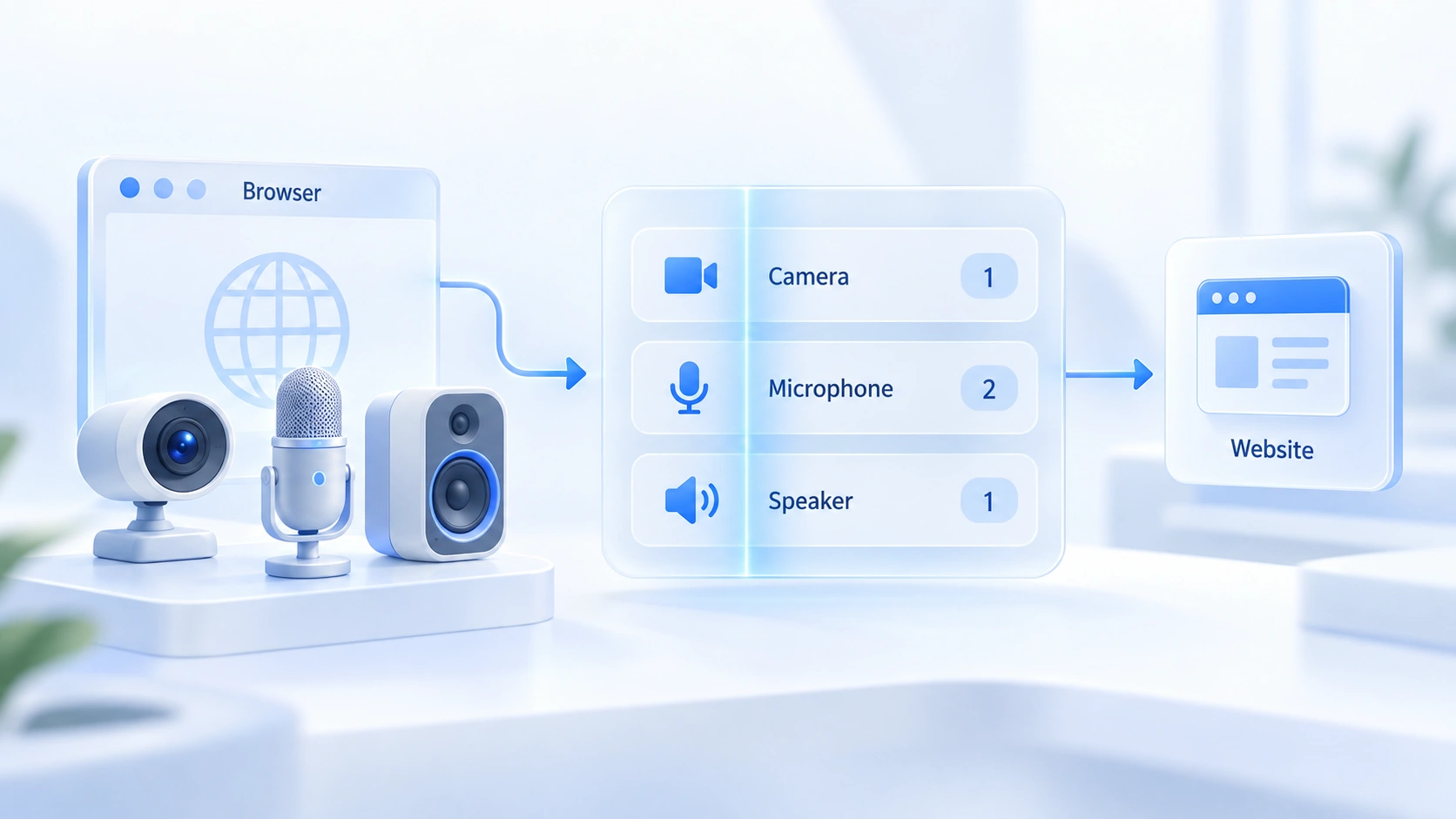
Jak strony wykorzystują informacje o urządzeniach do identyfikacji środowiska przeglądarki
Wartość identyfikacyjna informacji o urządzeniach tkwi w długotrwałej stabilności, ale ich rozdzielczość jest niewielka, więc to tylko sygnał pomocniczy. Trzy punkty:
- Stabilność ma warunki. Gdy sprzęt i ustawienia przeglądarki się nie zmieniają, lista może przez jakiś czas pozostać stabilna i służyć jako sygnał pomocniczy. Wynik mogą zmienić podłączanie urządzeń, zmiany uprawnień, czyszczenie danych i polityka prywatności.
- Kombinacje i grupowanie. groupId łączy urządzenia należące do tej samej fizycznej grupy, na przykład monitor z kamerą i mikrofonem. Dostarcza informacji o powiązaniach między urządzeniami, ale sam nie potwierdza modelu ani autentyczności sprzętu. Strony mogą traktować go jako cechę pomocniczą i łączyć z innymi danymi.
- Znaj granice. Lista urządzeń wielu użytkowników jest identyczna: laptop i słuchawki dają dokładnie tę samą liczbę i te same typy. Ponieważ wielu użytkowników ma podobne konfiguracje, moc rozróżniająca tych danych jest ograniczona. Strony mogą łączyć je z czcionkami, parametrami ekranu i innymi sygnałami, by lepiej odróżniać środowiska przeglądarki.
Popatrzmy na konkretny przykład.
Oba środowiska działają na macOS; w jednym wykryto jedno wejście wideo i dwa urządzenia audio, w drugim zwrócono tylko jedno urządzenie audio. Taka różnica może wynikać z konfiguracji urządzeń, a może też wiązać się z uprawnieniami lub polityką przeglądarki. Dostarcza dodatkowej informacji, ale samej tej różnicy nie wolno uznać za dowód, że to dwa różne urządzenia. Im więcej sygnałów zebrano, tym pełniejszy obraz środowiska.
Co wpływa na odcisk palca urządzeń multimedialnych
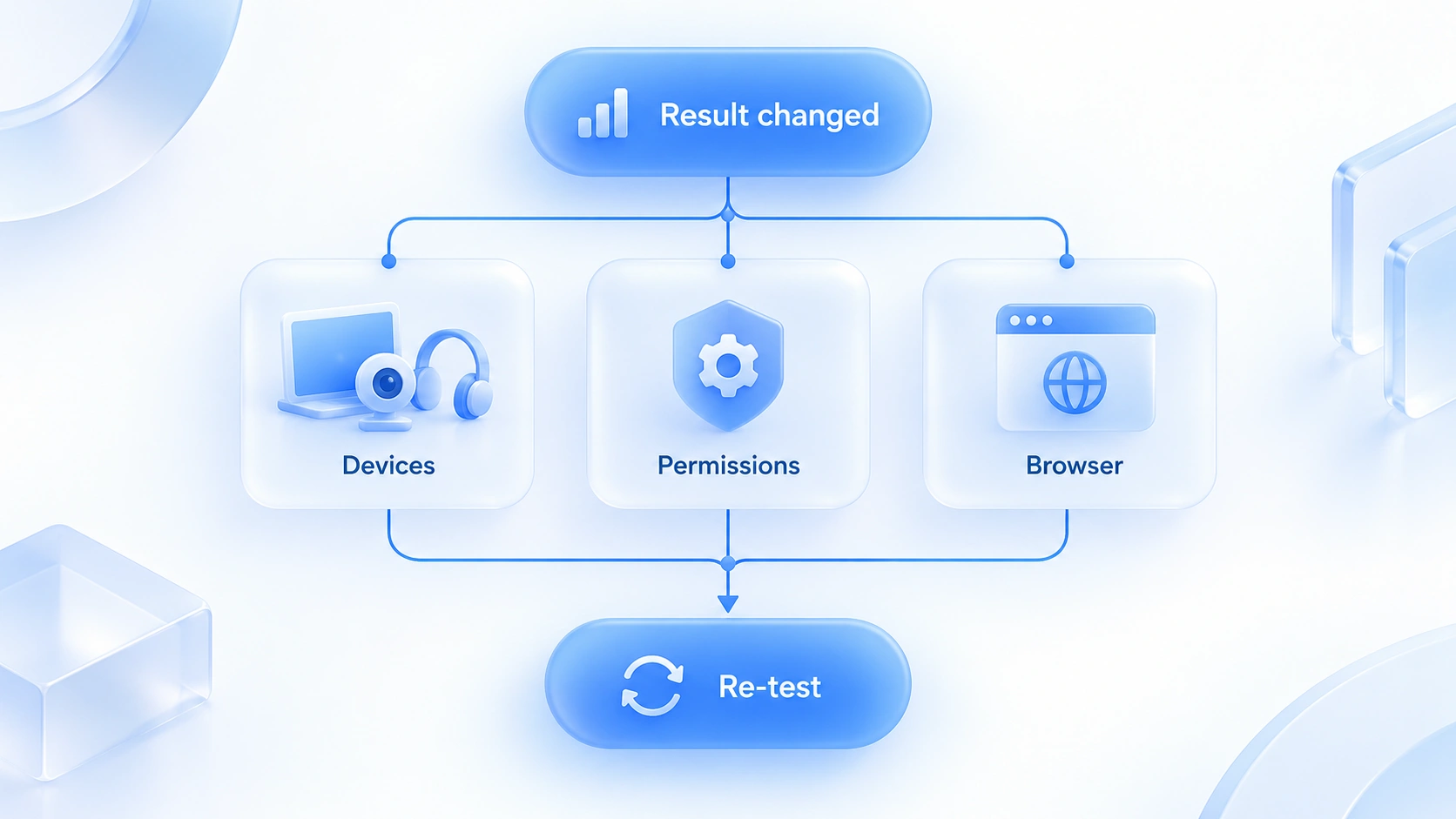
Odczyty urządzeń tego samego środowiska zmieniają się wraz z warunkami; przy dziwnym wyniku najpierw sprawdź typowe przyczyny, dopiero potem wyciągaj wnioski. Cztery sytuacje:
- Pusta lista urządzeń. Może wynikać z faktycznego braku sprzętu, ochrony prywatności przeglądarki lub środowiska uruchomienia. Komputer stacjonarny bez kamery to normalna konfiguracja; samej pustej listy nie można uznać za dowód automatyzacji.
- Zmiana liczby urządzeń. Podłączanie i odłączanie sprzętu oraz zmiany uprawnień zmieniają wynik.
- Zmiana nazw lub identyfikatorów. Zwykle wiąże się ze stanem uprawnień, czyszczeniem danych przeglądarki i wymianą sprzętu.
- Różne przeglądarki, różne wyniki. Każdy producent inaczej traktuje prywatność przy wyliczaniu urządzeń, więc porównywanie list między przeglądarkami nie ma sensu.
Zmiana urządzeń to normalne zdarzenie; prawdziwi użytkownicy też często wymieniają peryferia. Gdy wynik nie zgadza się z oczekiwaniami, sprawdź wtedy połączenia, uprawnienia i ustawienia przeglądarki.
Jak przetestować odcisk palca urządzeń multimedialnych w przeglądarce
Test nie wymaga dodatkowych narzędzi; wystarczy strona demonstracyjna i porównanie przed i po, by poznać wyniki wyliczania; najważniejsze to umieć odczytać wynik. Kolejność działań:
- Zobacz bieżącą listę. Otwórz w przeglądarce stronę wyliczania urządzeń z oficjalnych przykładów WebRTC; trzy listy rozwijane pokazują wejścia audio, wyjścia audio i źródła wideo; zapisz liczbę i wpisy każdej kategorii. Stronę testową trzeba otworzyć w bezpiecznym kontekście, takim jak HTTPS; gdy brakuje wyników, sprawdź kontekst i uprawnienia, zanim uznasz, że urządzeń nie ma.
- Zmień warunki i porównaj. Przy tym samym stanie uprawnień otwórz tę samą stronę w innej przeglądarce lub środowisku i porównaj różnice między wynikami.
- Szukaj przyczyny zmian. Gdy listy się nie zgadzają, najpierw sprawdź połączenia sprzętowe i uprawnienia, potem ustawienia przeglądarki, a dopiero na końcu konfigurację środowiska.
Chodzi tu o liczbę, typy i kombinacje, nie o konkretne wartości. Różne strony testowe mogą pokazywać szczegóły inaczej, więc porównywanie między witrynami nie ma sensu; liczy się porównanie przed i po w ramach tego samego narzędzia.
Jak sprawdzić informacje o urządzeniach multimedialnych w anti-detect browserze
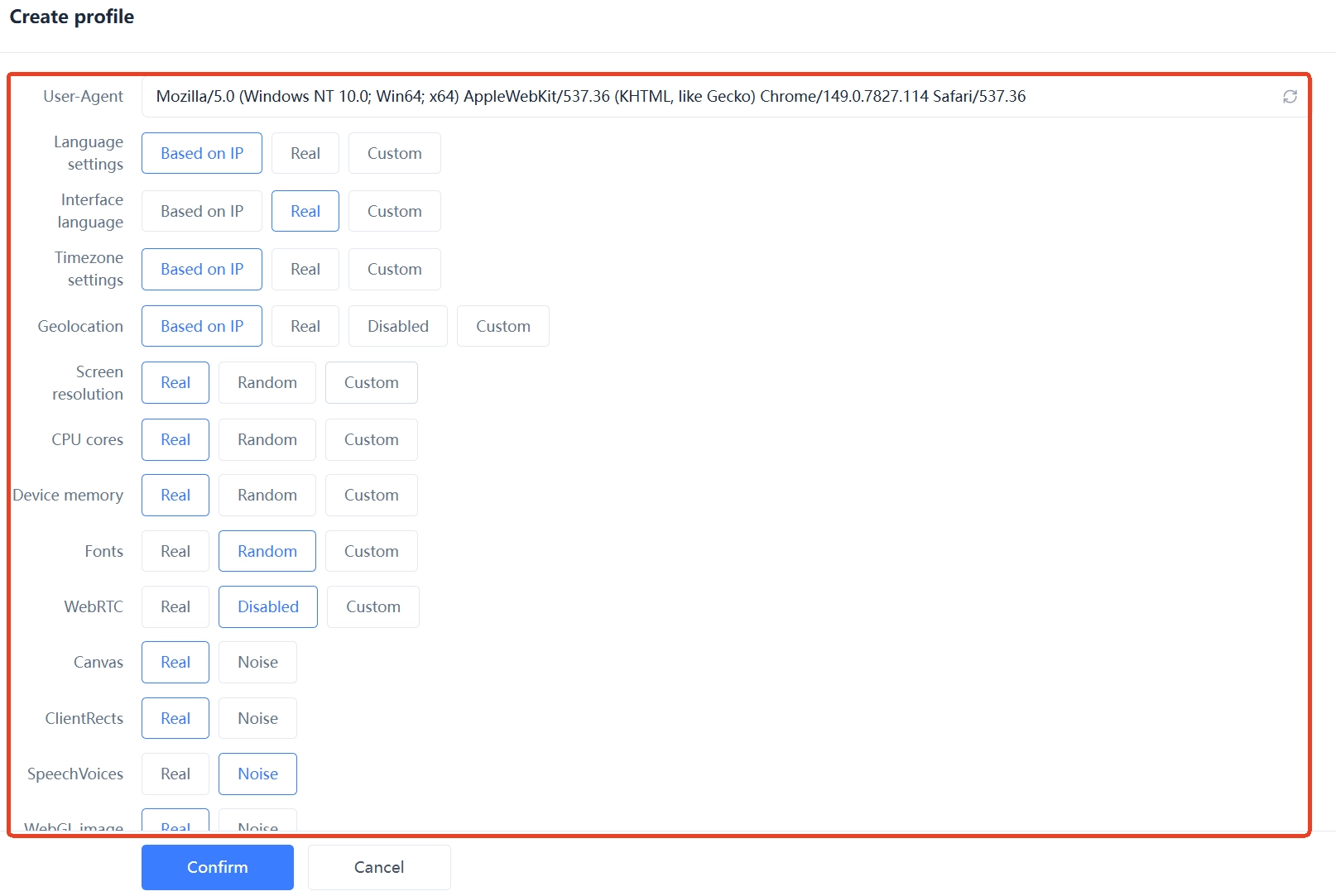
Ustawienia odcisku palca (指纹设置) w MostMate nie mają obecnie osobnej sekcji urządzeń multimedialnych; wyników wyliczania kamery, mikrofonu i głośników nie zmieni się bezpośrednio parametrem.
Codzienna kontrola przebiega w trzech krokach. Tworząc lub edytując środowisko, potwierdź najpierw w ustawieniach odcisku palca obraz systemu operacyjnego. Potem otwórz środowisko, przeprowadź test z poprzedniej sekcji i zapisz wynik. Jeśli wynik odbiega od oczekiwań, sprawdzaj po kolei: połączenia urządzeń i uprawnienia, potem ustawienia przeglądarki, i zestawiaj to z innymi wynikami odcisku palca.
Po zmianie połączeń urządzeń, uprawnień przeglądarki lub konfiguracji środowiska powtórz test, by zobaczyć, czy wynik się zmienił. Jeśli jednocześnie zmieniono proxy lub inne parametry odcisku palca, sprawdź osobno dane sieciowe i odpowiadające im pozycje. To dwa różne obiekty testu, nie mieszaj ich.
Dwie łatwe do pomylenia funkcje wymagają wyraźnego rozgraniczenia. WebRTC w ustawieniach odcisku palca dotyczy ujawniania adresów sieciowych. Połączenia czasu rzeczywistego mogą odpytywać serwery STUN o adres sieciowy maszyny. O tym, czy prawdziwe IP wyjdzie na jaw, decydują przeglądarka, proxy i konkretna konfiguracja. Logikę konfiguracji omówiliśmy w artykule Czym jest WebRTC w anti-detect browserze.
AudioContext należy do odcisków opartych na renderowaniu; mierzy różnice w przetwarzaniu sygnału audio przez przeglądarkę, a logikę konfiguracji omówiliśmy w artykule O odcisku palca audio. Żadne z nich nie zastępuje kontroli wyliczania urządzeń multimedialnych ani testu spisu urządzeń. Granice izolacji środowisk opisaliśmy w artykule Czym jest izolacja środowisk. Odczyty listy urządzeń nie osłabiają izolacji, ale strony mogą je sprawdzać krzyżowo.
Częste pytania
Czy bez zgody na kamerę i mikrofon strona i tak odczyta informacje o urządzeniach?
Część tak. Bez zgody interfejs wyliczający pozostaje dostępny, ale lista może być ograniczona: część przeglądarek ukrywa urządzenia inne niż domyślne, a nazwy i identyfikatory mogą być puste. Uprawnienia przyznaje się per strona; tylko witryny, które je już otrzymały, odczytają pełniejsze pola. Zachowanie różni się między przeglądarkami i wersjami.
Czy odcisk palca urządzeń multimedialnych wskaże konkretny komputer?
Nie wskaże. Lista urządzeń powtarza się u ogromnej liczby użytkowników. Strona musi zestawić ją z IP, czcionkami, parametrami ekranu i innymi sygnałami; informacje o urządzeniach to tylko jeden z pomocniczych dowodów.
Czy odcisk palca urządzeń multimedialnych to to samo co wyciek WebRTC?
To dwie różne sprawy. Wyliczanie urządzeń pobiera informacje przez interfejs przeglądarki; ujawnienie IP przez WebRTC zdarza się podczas komunikacji czasu rzeczywistego i dotyczy adresów sieciowych. Inne są obiekty testu, zasada i metoda sprawdzania, dlatego wynikiem testu IP z WebRTC nie zastąpisz testu urządzeń multimedialnych.
Czy po wymianie kamery lub mikrofonu odcisk palca się zmieni?
Tak. Lista urządzeń podąża za sprzętem; podłączanie peryferiów i wymiana słuchawek zmieniają wynik wyliczania. Dla pojedynczego środowiska zmiana urządzeń to normalne zdarzenie. Gdy wynik odbiega od oczekiwań, sprawdź wtedy połączenia, uprawnienia i ustawienia przeglądarki.
Czy anti-detect browser może zmienić odcisk palca urządzeń multimedialnych?
MostMate nie ma obecnie osobnej sekcji urządzeń multimedialnych, a wyniku wyliczania nie zmieni się parametrem. Można dbać o sensowny obraz środowiska, testować odczyty w środowisku i sprawdzać spójność z innymi parametrami odcisku palca.
Podsumowanie
Wyliczanie urządzeń multimedialnych nie wymaga skomplikowanego renderowania grafiki ani dźwięku; jedno wywołanie interfejsu wystarczy, by pobrać informacje o urządzeniach multimedialnych, do których przeglądarka aktualnie dopuszcza stronę. Jego moc rozróżniająca jest ograniczona, ale w niektórych scenariuszach identyfikacji można je łączyć z innymi cechami przeglądarki. Sygnał ma ograniczoną rozdzielczość i w niektórych scenariuszach identyfikacji służy jako pomocnicza wskazówka obok innych cech. W anti-detect browserze przetestuj spis urządzeń każdego środowiska, a gdy wynik się zmieni, sprawdzaj po kolei sprzęt, uprawnienia i ustawienia przeglądarki. Jeśli chcesz zbudować środowisko od zera, pobierz MostMate, a po utworzeniu zweryfikuj każde środowisko, zanim zaczniesz go używać.

MOSTMATE
Bezpieczne zarządzanie wieloma kontami, bez komplikacji
Zacznij od pierwszego konta i z MostMate buduj bezpieczniejsze, inteligentniejsze i wydajniejsze operacje obejmujące wiele kont.
- Niezależne profile. Spójne tożsamości.
- Automatyzacja AI · Kondycja kont · Praca zespołowa



