
Ano ang media device fingerprint? Paano ginagamit ang camera at microphone info sa pagkilala ng browser
Pangunahing konklusyon: ang media device fingerprint ay paraan ng pagtukoy sa browser environment gamit ang media device information na ibinibigay ng mismong browser. Binabasa ng webpage ang listahan ng camera, microphone, at speaker sa pamamagitan ng enumeration API, at ang bilang ng mga field na makukuha ay nakadepende sa privacy limits at permission status. Nakatutulong ang bilang, uri, at grouping ng mga device bilang karagdagang senyales, ngunit hindi sapat na maitukoy nito nang mag-isa ang identidad ng user. Saklaw sa ibaba ang enumeration mechanism, ang prinsipyo ng pagkilala, ang mga salik na nakakaapekto, ang mga hakbang sa pagsusuri, at ang mga tseking dapat gawin sa MostMate.
Bago magsimula ang video meeting, karaniwang ipinapakita muna ng browser ang mga camera at microphone na mapagpipilian mo. Sa likod nito ang media device enumeration API na enumerateDevices(). Maaari ring tawagin ng ibang webpage ang API na ito. Kahit walang pahintulot mula sa user, maraming browser ang nagbabalik pa rin ng limitadong device information, habang ang mga pangalan, identifier, at nakikitang bilang ay pinapailalim sa permission at privacy policy. Ang MostMate ay isang fingerprint browser, at buong detalye ng produkto ay nasa Ano ang MostMate. Madaling malampasan ang media device readings sa pagsusuri ng pagkakatugma ng environment, kaya linawin natin ito sa artikulong ito.
Ano ang media device fingerprint
Ang media device fingerprint ay isang uri ng identification signal na nabubuo mula sa media device information na naa-access ng browser: ang bilang, uri, at grouping ng mga device na ibinabalik ng enumeration API ang naglalarawan sa audio-video hardware configuration ng makina sa paningin ng browser. Ang opisyal na pangalan ng API ay enumerateDevices, at kabilang ito sa MediaDevices family. Malapit na kamag-anak ito ng getUserMedia na ginagamit sa paghingi ng camera permission; ang paghingi ng permission ang nangangailangan ng pahintulot ng user, at hindi na ang simpleng pagbibilang ng mga device.
Para sa detalye ng API, tingnan ang dokumentasyon ng enumerateDevices sa MDN.
May tig-iisang record ang bawat device sa resulta, na may apat na field: ang kind ay nagmamarka ng uri at nahahati sa audio input, audio output, at video input; ang deviceId ay ang device identifier; ang label ay ang pangalan ng device; at ang groupId ay nag-uugnay ng mga device na nagbabahagi ng parehong physical hardware. Nakadepende sa permission status ang dami ng impormasyong makukuha. Mga dapat pansinin:
| Field | Pangunahing gamit | Dapat pansinin |
|---|---|---|
| kind | Paghihiwalay ng audio input, audio output, at video input | Maaaring limitahan ng browser ang ibinabalik |
| deviceId | Pagkikilala ng device o device entry | Maaaring maapektuhan ng permission at pag-clear ng data |
| label | Pagpapakita ng pangalan ng device | Kadalasang nangangailangan ng pahintulot bago mabasa ang buong pangalan |
| groupId | Pag-uugnay ng mga device sa iisang physical hardware | Pinaghihigpitan ng privacy at permission policy ng browser |
Kahit walang pahintulot, karaniwang pinapayagan pa rin ng browser ang webpage na tawagin ang enumeration API, ngunit maaaring limitado ang listahang ibabalik. May mga browser na itinatago ang mga non-default na device, at maaari ring walang laman ang pangalan at identifier. Magkaiba ang paraan ng bawat browser sa paghawak nito, kaya hindi laging katumbas ng resulta ng pagsusuri ang lahat ng aktwal na nakakonektang device; ang mismong pagsusuri pa rin ang batayan.
Karaniwang pinamamahalaan ang device permission ayon sa pinagmulang site. Kapag may kaukulang pahintulot na, mas maraming device information ang mababasa ng webpage, ngunit nakadepende pa rin sa estado ng browser at device ang aktwal na ibabalik.
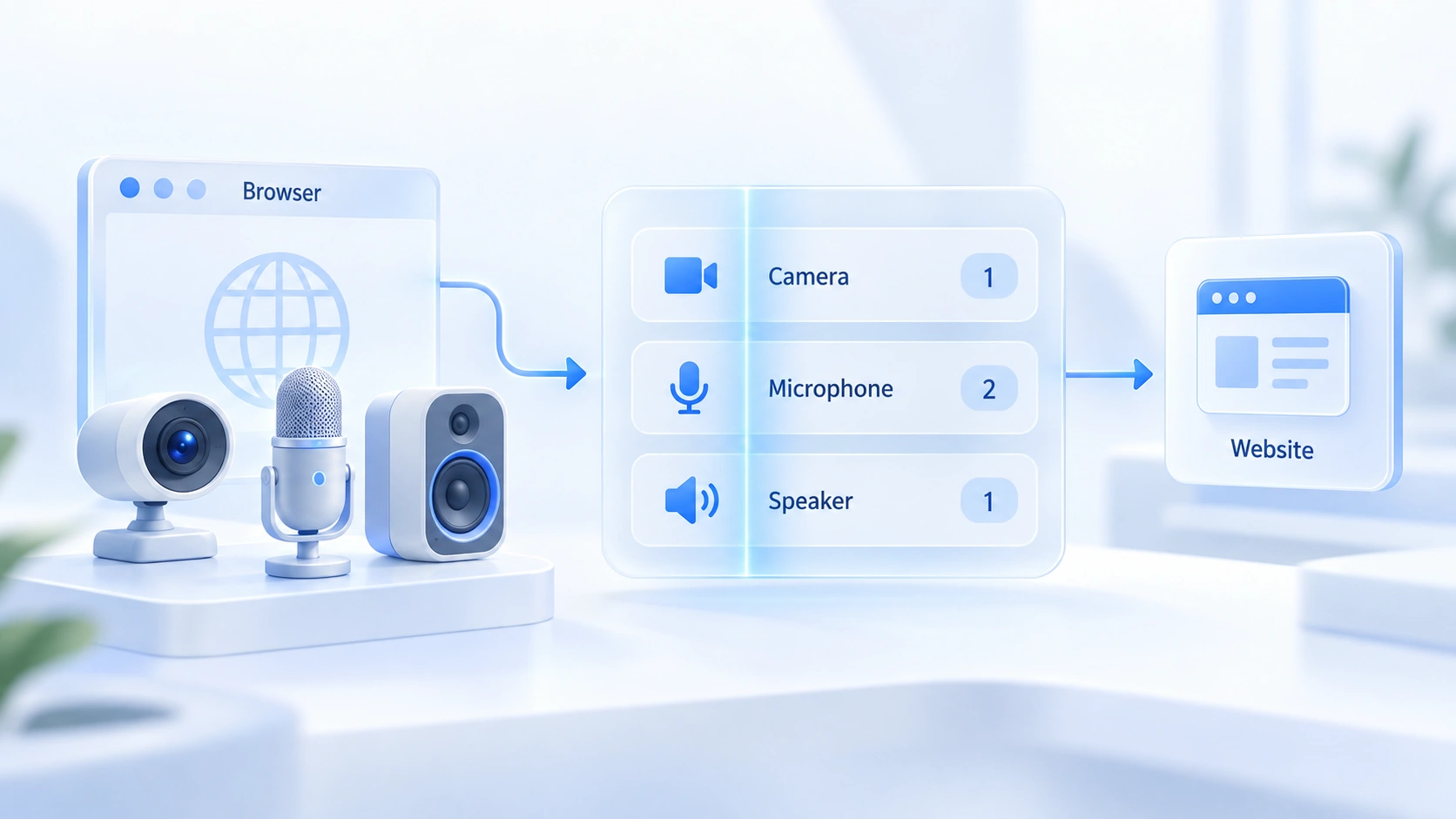
Paano ginagamit ng mga website ang device information sa pagtukoy ng browser environment
Nasa pangmatagalang katatagan ang halaga ng device information para sa pagkilala, ngunit limitado ang pagkakakilanla nito, kaya pangalawang senyales lang ito. Tatlong punto:
- May kondisyon ang katatagan. Kapag hindi nagbabago ang hardware at browser setting, maaaring manatiling matatag ang listahan sa loob ng ilang panahon, kaya maaari itong gamiting pantulong na senyales. Maaaring makaapekto sa resulta ang pagkonekta ng device, pagbabago ng permission, pag-clear ng data, at privacy policy.
- Kombinasyon at grouping. Maaaring iugnay ng groupId ang mga device na kabilang sa iisang physical device group, tulad ng monitor na may camera at microphone sabay. Impormasyon tungkol sa ugnayan ng mga device ang ibinibigay nito; hindi nito direktang napapatunayan ang model o pagiging tunay ng hardware. Magagamit ito ng mga website bilang pantulong na katangian kasama ng ibang impormasyon.
- Kilalanin ang hangganan. Pare-pareho ang device listahan ng maraming user: isang laptop at isang headset, at eksaktong pareho ang bilang at uri na ibinabalik. Dahil maraming user ang may magkatulad na device configuration, limitado ang kakayahang makilala ng media device information. Maaari itong pagsamahin ng mga website sa font, screen parameter, at iba pang senyales para mapabuti ang pagkilala ng browser environment.
Narito ang isang konkretong halimbawa.
Parehong macOS ang dalawang environment; sa isa, natukoy ang isang video input at dalawang audio device, habang sa isa ay isang audio device lang ang ibinalik. Maaaring magmula sa device configuration ang ganitong pagkakaiba, o maaari ring kaugnay ito ng permission status at browser policy. Karagdagang impormasyon ito para sa pagkilala, ngunit hindi maaaring husgahan sa ganitong pagkakaiba lamang na magkaibang device ang dalawang environment. Habang maraming senyales ang tinipon, mas kumpleto ang profile ng environment.
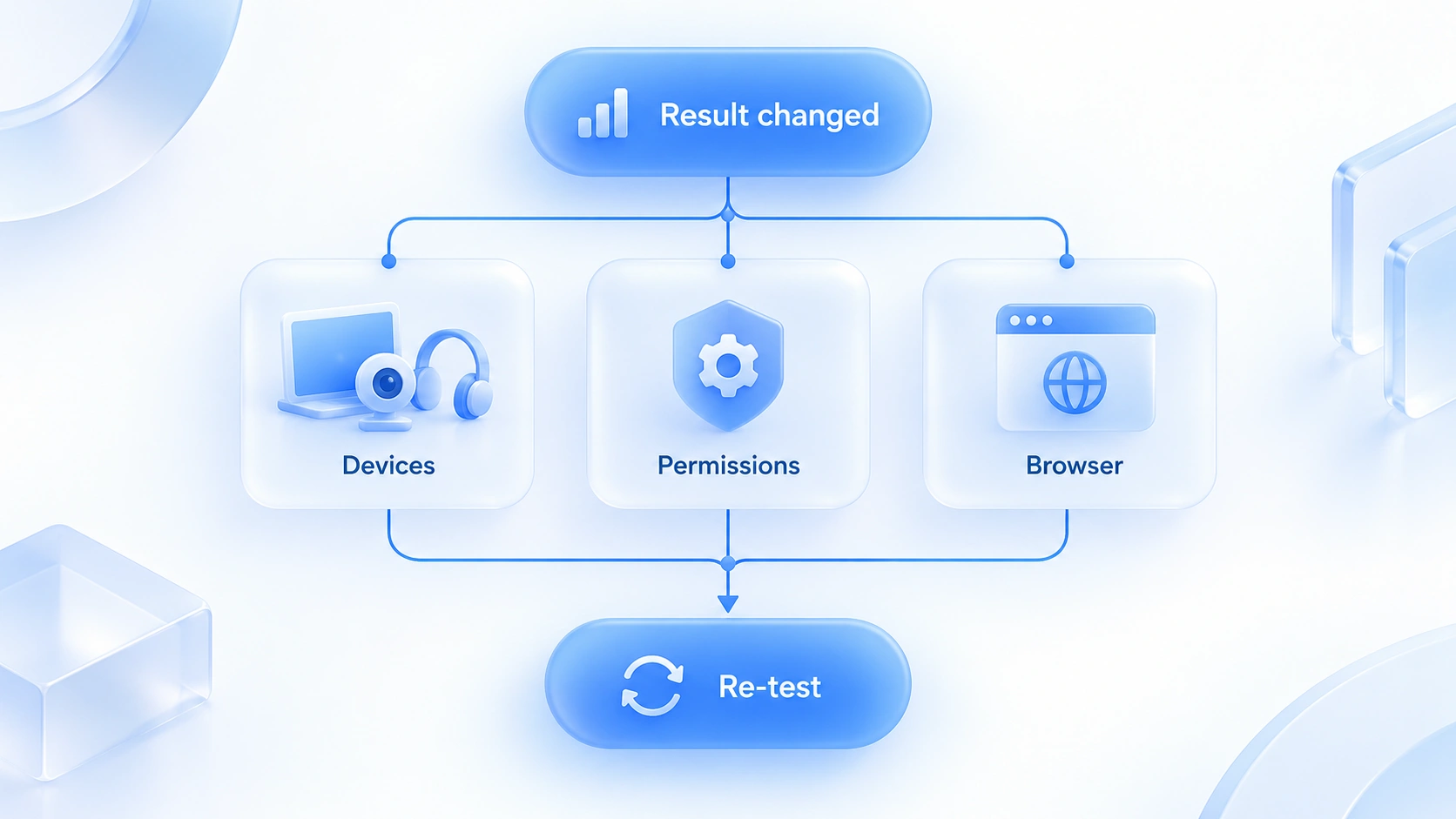
Anong mga salik ang nakakaapekto sa media device fingerprint
Nagbabago ang media device readings ng iisang environment ayon sa kondisyon; kapag may kakaibang resulta, tingnan muna ang karaniwang dahilan bago magkonklusyon. Apat na sitwasyon:
- Walang laman ang device listahan. Maaaring dahil ito sa tunay na kawalan ng device, privacy protection ng browser, o kapaligiran ng pagtakbo. Normal na configuration ang desktop na walang camera, at hindi maaaring husgahan na automated environment ang kabila batay lamang sa walang lamang listahan.
- Pagbabago sa bilang ng device. Ang pagkakabit at pagkakalis ng external device at ang pagbabago sa permission setting ay parehong nagpapalit ng resulta.
- Pagbabago sa pangalan o ID ng device. Kadalasang kaugnay ito ng permission status, pag-clear ng browser data, at pagpapalit ng device.
- Magkaiba ang resulta ng iba't ibang browser. Magkaiba ang privacy policy ng bawat isa sa enumeration API, kaya walang saysay ang paghahambing ng listahan sa pagitan ng mga browser.
Normal na pangyayari ang pagbabago ng device; madalas ding magpalit ng peripheral ang mga tunay na user. Kapag hindi tugma ang resulta sa inaasahan, saka isama sa pagsusuri ang device connection, permission, at browser setting.
Paano i-check ang media device fingerprint ng browser
Walang kailangang dagdag na tool sa pagsusuri; gamit lang ang isang demo page para sa before-and-after na paghahambing, magkakaroon ka na ng unang larawan ng media device enumeration results; ang mahalaga ay maunawaan ang resulta. Sunod na hakbang:
- Tingnan ang kasalukuyang listahan. Buksan sa browser ang device enumeration page ng mga opisyal na WebRTC sample; tatlong dropdown ang naglilista ng audio input, audio output, at video source; itala ang bilang at mga entry ng bawat uri. Kailangang buksan ang detection page sa secure na context tulad ng HTTPS; kapag walang resulta, tingnan muna ang context at permission, huwag agad husgahan na wala ang device.
- Palitan ang kondisyon at obserbahan. Sa parehong permission status, buksan ang parehong page sa ibang browser o environment, at ikumpara ang pagkakaiba ng dalawang resulta.
- Suriin ang dahilan ng pagbabago. Kapag hindi tugma ang listahan, tingnan muna ang hardware connection at permission setting, saka ang browser configuration, at saka pa lang isipin ang isyu sa environment configuration.
Bilang, uri, at kombinasyon ang tinitingnan dito, hindi ang mga konkretong value. Maaaring magkaiba ang detalye ng pagpapakita ng iba't ibang detection page, kaya walang saysay ang paghahambing sa pagitan ng mga site; ang before-and-after na paghahambing sa loob ng iisang tool lang ang may bisa.
Paano i-check ang media device information kapag gumagamit ng fingerprint browser
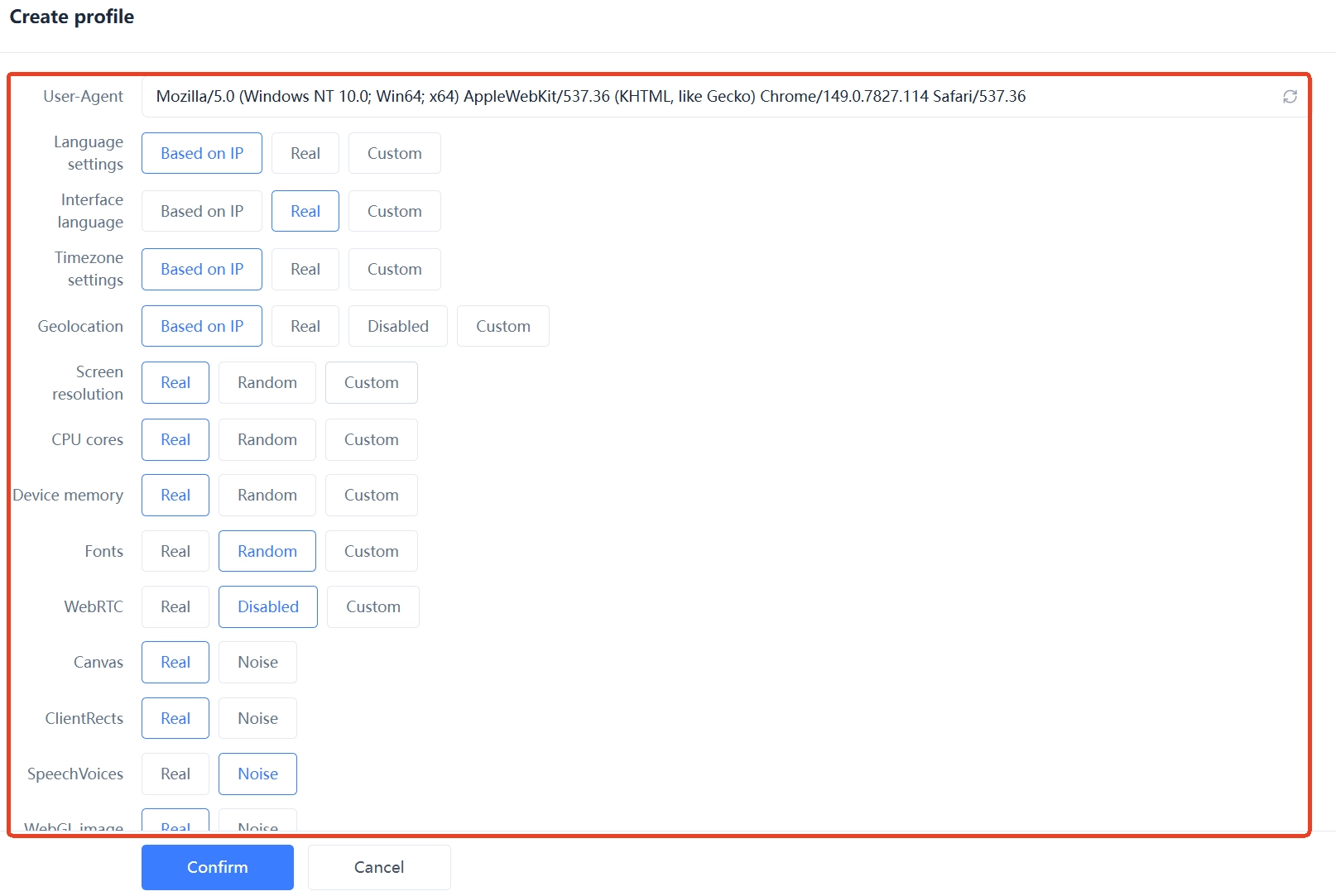
Ang fingerprint settings (指纹设置) ng MostMate ay kasalukuyang walang hiwalay na media device option; hindi mababago nang direkta sa pamamagitan ng parameter ang enumeration results ng camera, microphone, at speaker.
Tatlong hakbang ang pang-araw-araw na pagsusuri. Kapag gumagawa o nag-e-edit ng environment, tiyakin muna sa fingerprint settings ang operating system profile. Pagkatapos, buksan ang environment at patakbuhin ang pagsusuri sa nakaraang seksyon, itala ang resulta. Kapag hindi tugma ang resulta sa inaasahan, ganito ang sunod na pagsusuri: device connection at permission muna, saka browser configuration, at pagsamahin ang pagsusuri sa ibang fingerprint result.
Matapos baguhin ang device connection, browser permission, o environment configuration, patakbuhing muli ang pagsusuri para makitang nagbago ba ang resulta. Kung sabay na binago ang proxy o iba pang fingerprint parameter, hiwalay na tingnan ang network information at ang kaukulang fingerprint item. Magkaiba ang tinitest ng dalawa, kaya huwag itong paghaluin.
Dalawang madaling ikalat na kakayahan ang kailangang paghiwalayin. Ang WebRTC sa fingerprint settings ang humahawak sa pagkalantad ng network address. Maaaring magtanong ang real-time communication connection sa STUN server tungkol sa network address ng makina. Nakasalalay sa browser, proxy, at mismong configuration kung lalantad ang tunay na IP. Naipaliwanag na ang configuration logic sa artikulong Ano ang WebRTC ng fingerprint browser.
Rendering-type fingerprint ang AudioContext; kinukwenta nito ang pagkakaiba ng browser sa pagproseso ng audio signal, at naipaliwanag na ang configuration logic sa artikulo tungkol sa audio fingerprint. Walang alinman sa dalawa na katumbas ng media device enumeration control, at walang kahit isa ang kapalit ng device inventory check. Naipaliwanag na sa Ano ang environment isolation ang hangganan ng environment isolation. Hindi naaapektuhan ng device list readings ang isolation mismo, ngunit iko-cross-check din ito ng mga website.
Mga madalas itanong
Kahit walang pahintulot sa camera at microphone, mababasa pa rin ba ng website ang device information?
May bahaging makukuha. Kahit walang pahintulot, maaari pa ring tawagin ang enumeration API, ngunit maaaring limitado ang listahan: may mga browser na itinatago ang non-default na device, at maaaring walang laman ang pangalan at identifier. Ang pahintulot ay ipinagkakaloob kada site; ang mga site lang na nabigyan na noon ang mababasa ang mas kumpletong field. Magkaiba ang gawi ng bawat browser at bersyon.
Matutukoy ba ng media device fingerprint kung anong partikular na computer?
Hindi matutukoy. Magkakahawig ang device listahan ng napakaraming user. Kailangan itong i-cross-validate ng website sa IP, font, screen parameter, at iba pang senyales; isa lang ang device information sa mga pantulong na ebidensya.
Iisa lang ba ang media device fingerprint at WebRTC leak?
Magkaibang usapan ang dalawa. Sa media device enumeration, kinukuha ang device information sa pamamagitan ng browser API; ang WebRTC IP exposure ay nangyayari sa real-time communication at may kinalaman sa network address. Magkaiba ang tinitest, prinsipyo, at paraan ng pagsusuri ng dalawa, kaya hindi maaaring ipalit ang resulta ng WebRTC IP detection sa media device detection.
Magbabago ba ang fingerprint kapag nagpalit ng camera o microphone?
Oo. Sumusunod sa hardware ang device listahan; ang pagkabit-lis ng peripheral at pagpalit ng headset ay parehong nagpapalit ng enumeration result. Para sa iisang environment, normal na pangyayari ang pagbabago ng device. Kapag hindi tugma ang resulta sa inaasahan, saka isama sa pagsusuri ang device connection, permission, at browser setting.
Maaari bang baguhin ng fingerprint browser ang media device fingerprint?
Wala pang hiwalay na media device option ang MostMate sa kasalukuyan, at hindi mababago nang direkta sa parameter ang enumeration result. Ang magagawa ay panatilihing makatuwiran ang environment profile, subukan ang readings sa loob ng environment, at i-cross-check ang pagkakatugma sa ibang fingerprint parameter.
Pagtatapos
Hindi kailangan ng media device enumeration ng kumplikadong graphics o audio rendering; sa isang API call lang, makukuha na ang media device information na pinapayagan ng browser na ma-access sa kasalukuyan. Limitado ang pagkakakilanla nito, ngunit sa ilang sitwasyon ng pagkilala, maaari itong pagsamahin sa ibang browser feature. Limitado rin ang signal na pagkakakilanla nito, at sa ilang sitwasyon ng pagkilala ginagamit ito kasama ng ibang feature bilang pantulong na paghuhusga. Kapag gumagamit ng fingerprint browser, subukan ang device inventory ng bawat environment isa-isa, at kapag nagbago ang resulta, ganito ang sunod na pagsusuri: hardware, permission, browser configuration. Kung gusto mong magtayo ng environment mula sa simula, maaari mong i-download ang MostMate, at patunayan ang bawat environment isa-isa bago ito gamitin.

MOSTMATE
Ligtas na Pamamahala ng Maraming Account, Pinadali
Magsimula sa unang account at gamitin ang MostMate upang bumuo ng mas ligtas, mas matalino, at mas mahusay na operasyon ng maraming account.
- Mga hiwalay na profile. Mga magkakatugmang identidad.
- AI Automation · Kalagayan ng Account · Mga Operasyon ng Team



