
Qu'est-ce que l'empreinte des périphériques multimédias ? Rôle de la caméra et du micro dans l'identification
À retenir : l'empreinte des périphériques multimédias est un moyen pour un site d'exploiter les informations que le navigateur fournit sur le matériel audio et vidéo afin d'aider à identifier l'environnement. La page énumère la liste des caméras, micros et haut-parleurs via une interface dédiée, et le nombre de champs obtenus dépend des restrictions de confidentialité et de l'état des autorisations. Le nombre, le type et le regroupement des périphériques apportent des indices complémentaires, sans suffire à identifier l'utilisateur à eux seuls. La suite détaille le mécanisme d'énumération, le principe d'identification, les facteurs d'influence, les étapes de vérification, puis la vérification dans MostMate.
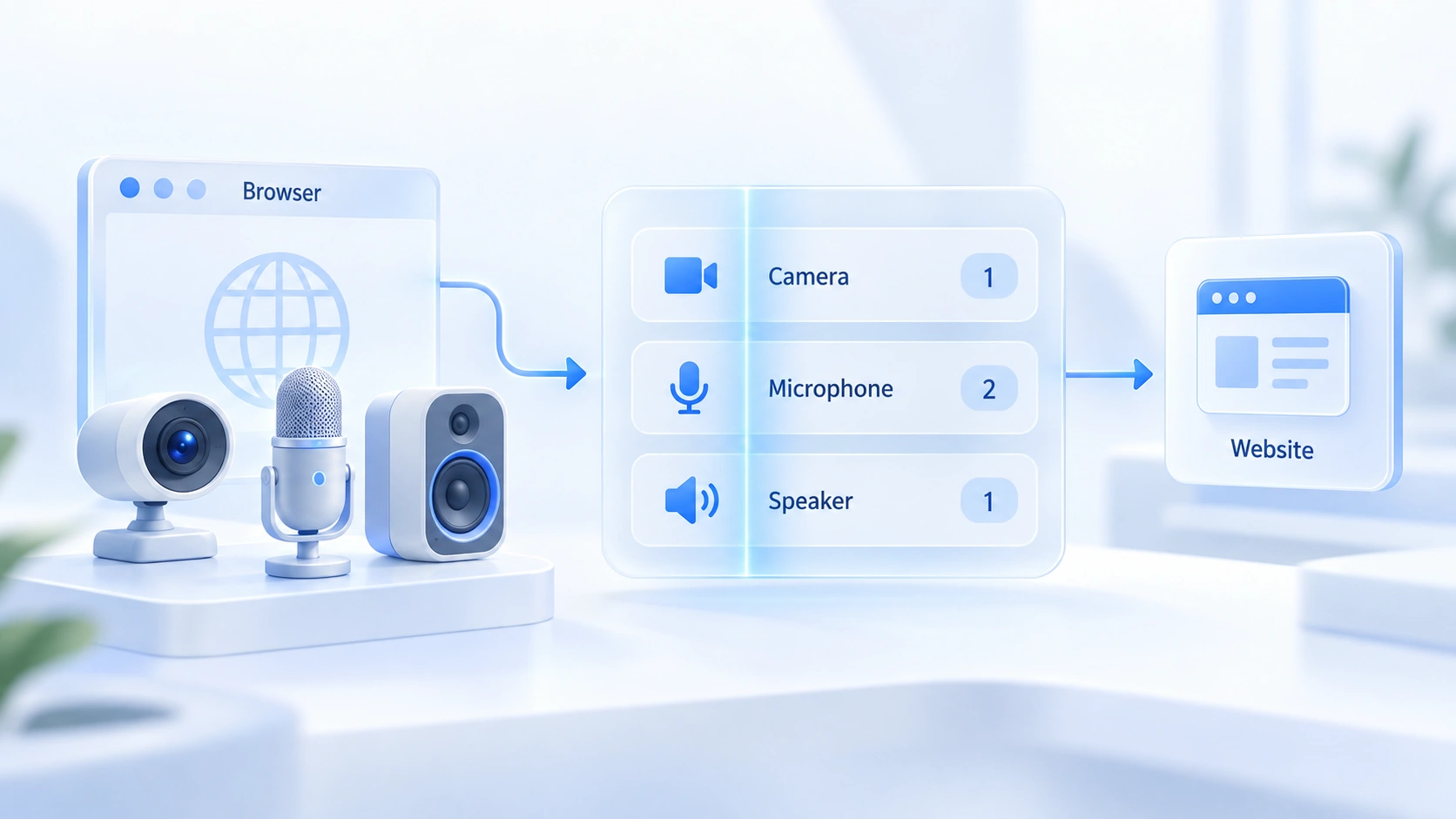
Avant une visioconférence, le navigateur liste généralement les caméras et micros disponibles pour vous laisser choisir. Derrière ce menu se trouve l'interface d'énumération enumerateDevices(). D'autres pages peuvent l'appeler aussi : même sans autorisation, bon nombre de navigateurs renvoient des informations limitées sur les périphériques, les noms, identifiants et le nombre visible restant soumis aux permissions et à la politique de confidentialité. MostMate est un navigateur antidétect ; pour une vue d'ensemble du produit, voir Qu'est-ce que MostMate. Les relevés des périphériques multimédias sont un point qu'on oublie facilement lors du contrôle de cohérence d'un environnement ; cet article vous éclaire.
Qu'est-ce que l'empreinte des périphériques multimédias
L'empreinte des périphériques multimédias est un ensemble de caractéristiques construites à partir des informations matérielles accessibles au navigateur : le nombre, les types et les regroupements de périphériques renvoyés par l'interface d'énumération décrivent la configuration audio-vidéo de la machine telle que le navigateur la voit. L'interface s'appelle officiellement enumerateDevices et appartient à la famille MediaDevices. Elle est proche de getUserMedia, qui demande l'accès à la caméra : seule la demande d'autorisation requiert votre accord, le simple recensement s'en passe.
Les détails de l'interface figurent dans la documentation enumerateDevices de MDN.
Chaque périphérique occupe un enregistrement avec quatre champs : kind indique le type (entrée audio, sortie audio ou entrée vidéo) ; deviceId est l'identifiant du périphérique ; label en est le nom ; groupId relie les périphériques qui partagent le même matériel physique. La richesse des informations dépend de l'état des autorisations ; voici les points à connaître :
| Champ | Usage principal | À surveiller |
|---|---|---|
| kind | Distingue entrée audio, sortie et vidéo | Peut être limité par le navigateur |
| deviceId | Distingue les périphériques ou leurs entrées | Sensible aux permissions et au navigateur |
| label | Affiche le nom du périphérique | Le nom complet exige une autorisation |
| groupId | Relie les périphériques d'un même matériel | Limité par la politique du navigateur |
Sans autorisation, le navigateur laisse généralement la page appeler l'interface d'énumération, mais la liste peut être restreinte : certains navigateurs masquent les périphériques non par défaut, et les noms ou identifiants peuvent être vides. Chaque navigateur procède à sa manière ; le résultat du test ne reflète donc pas forcément tous les périphériques réellement connectés, seul un test en conditions réelles fait foi.
Les autorisations sont généralement gérées site par site. Une fois accordées, la page peut lire davantage d'informations, même si la réponse effective dépend toujours du navigateur et de l'état du matériel.
Comment les sites exploitent ces informations pour identifier l'environnement
La valeur de ces informations tient à leur stabilité dans le temps, mais leur pouvoir discriminant reste limité : elles ne servent que de signal d'appoint. Trois points à démêler.
- Une stabilité conditionnelle. À matériel et réglages constants, la liste peut rester stable pendant un certain temps et servir de signal d'appoint. Branchements, changements d'autorisations, nettoyage des données et politique de confidentialité peuvent influer sur le résultat.
- Combinaisons et groupes. groupId relie les périphériques d'un même groupe physique, par exemple un écran doté d'une caméra et d'un micro. Il renseigne sur les liens entre périphériques, sans prouver le modèle ni l'authenticité du matériel. Les sites l'utilisent comme indice complémentaire, à croiser avec d'autres éléments.
- Des limites à connaître. Beaucoup d'utilisateurs ont la même liste : un ordinateur portable et un casque renvoient exactement les mêmes quantités et types. Comme ces configurations sont répandues, le pouvoir discriminant des informations multimédias reste faible. Les sites les croisent avec les polices, les paramètres d'écran et d'autres signaux pour mieux distinguer les environnements.
Prenons un exemple concret.
Deux environnements sous macOS : l'un détecte une entrée vidéo et deux périphériques audio, l'autre ne renvoie qu'un périphérique audio. Cet écart peut venir de la configuration matérielle comme des autorisations ou de la politique du navigateur. Il enrichit l'identification, mais ne prouve pas à lui seul que les deux environnements se trouvent sur des machines différentes. Plus les signaux collectés sont nombreux, plus le profil de l'environnement est complet.
Quels facteurs influencent l'empreinte des périphériques multimédias
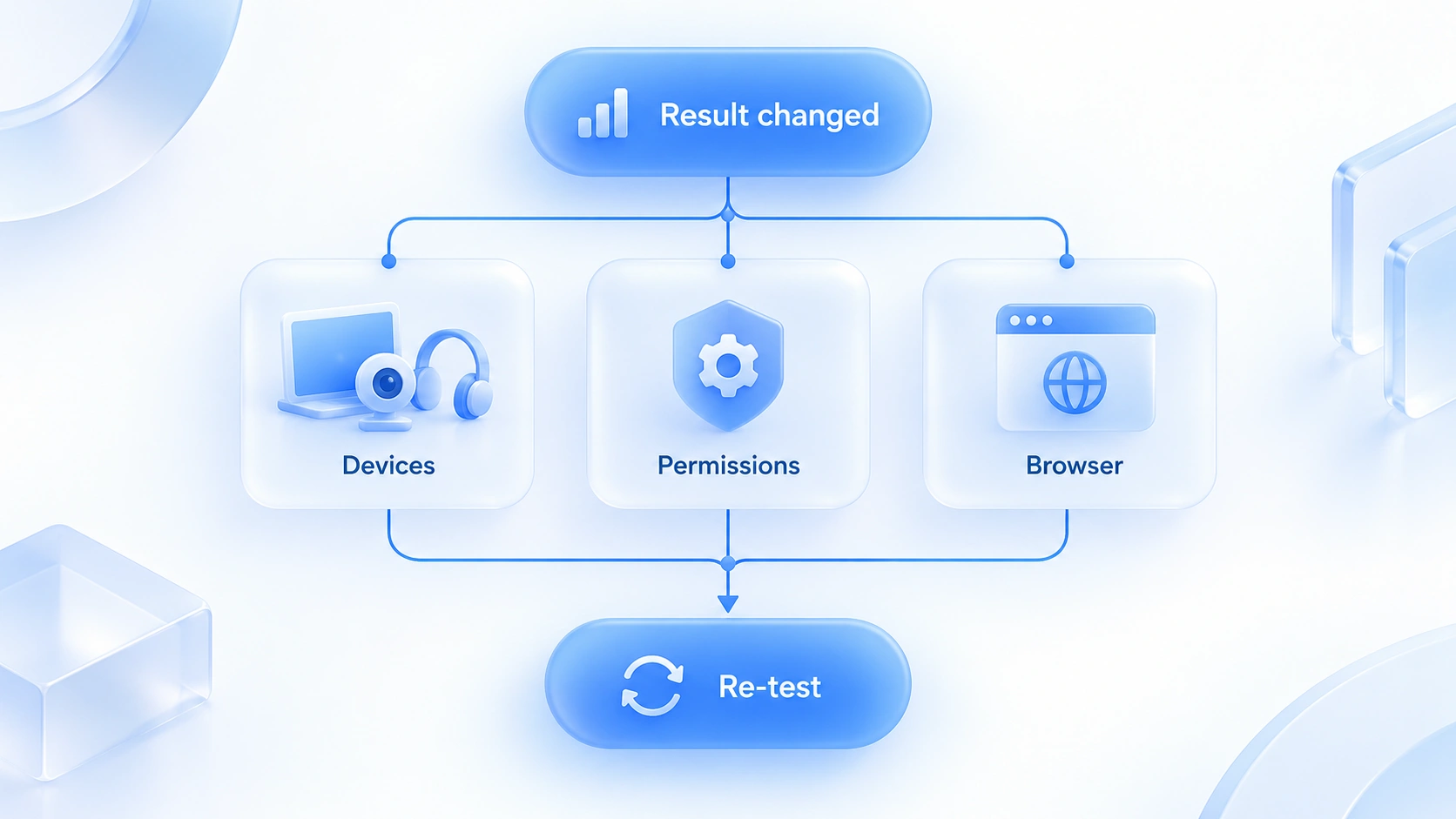
Les relevés d'un même environnement varient selon les conditions : cherchez d'abord les causes courantes d'un résultat anormal avant de conclure. Quatre cas de figure :
- Liste vide. Cela peut tenir à l'absence réelle de matériel, à la protection de la vie privée du navigateur ou à l'environnement d'exécution. Un PC de bureau sans caméra est une configuration normale ; une liste vide ne prouve donc pas un environnement automatisé.
- Nombre de périphériques variable. Brancher ou débrancher un accessoire, ajuster les autorisations, tout cela change la réponse.
- Noms ou identifiants modifiés. Cela tient le plus souvent aux autorisations, au nettoyage des données du navigateur ou au remplacement du matériel.
- Résultats différents selon le navigateur. Chaque éditeur applique sa propre politique de confidentialité à l'énumération ; comparer des listes entre navigateurs n'a aucun sens.
Changer de matériel est un événement banal : les vrais utilisateurs remplacent souvent leurs accessoires. Si le résultat ne correspond pas à vos attentes, examinez les branchements, les autorisations et les réglages du navigateur.
Comment détecter l'empreinte multimédia de votre navigateur
Aucun outil supplémentaire n'est nécessaire : ouvrez une page de démonstration, comparez avant et après, et vous aurez un premier aperçu de l'énumération ; l'essentiel est de savoir lire le résultat. Procédez ainsi :
- Consultez la liste actuelle. Ouvrez dans votre navigateur la page d'énumération des périphériques des exemples officiels WebRTC : trois menus déroulants listent entrées audio, sorties audio et sources vidéo ; notez les quantités et les entrées de chaque type. La page de test exige un contexte sécurisé comme HTTPS ; si rien ne s'affiche, vérifiez d'abord le contexte et les autorisations au lieu de conclure que les périphériques n'existent pas.
- Modifiez les conditions puis observez. À autorisations égales, ouvrez la même page dans un autre navigateur ou environnement et comparez les écarts entre les deux résultats.
- Cherchez la cause des écarts. Si les listes ne concordent pas, examinez d'abord le branchement du matériel et les autorisations, puis les réglages du navigateur, et seulement ensuite la configuration de l'environnement.
On regarde ici les quantités, les types et les combinaisons, pas des valeurs précises. Chaque page de test présente les détails à sa façon ; comparer d'un site à l'autre n'a pas de sens, seule compte la comparaison avant/après dans le même outil.
Vérifier les informations multimédias dans un navigateur antidétect
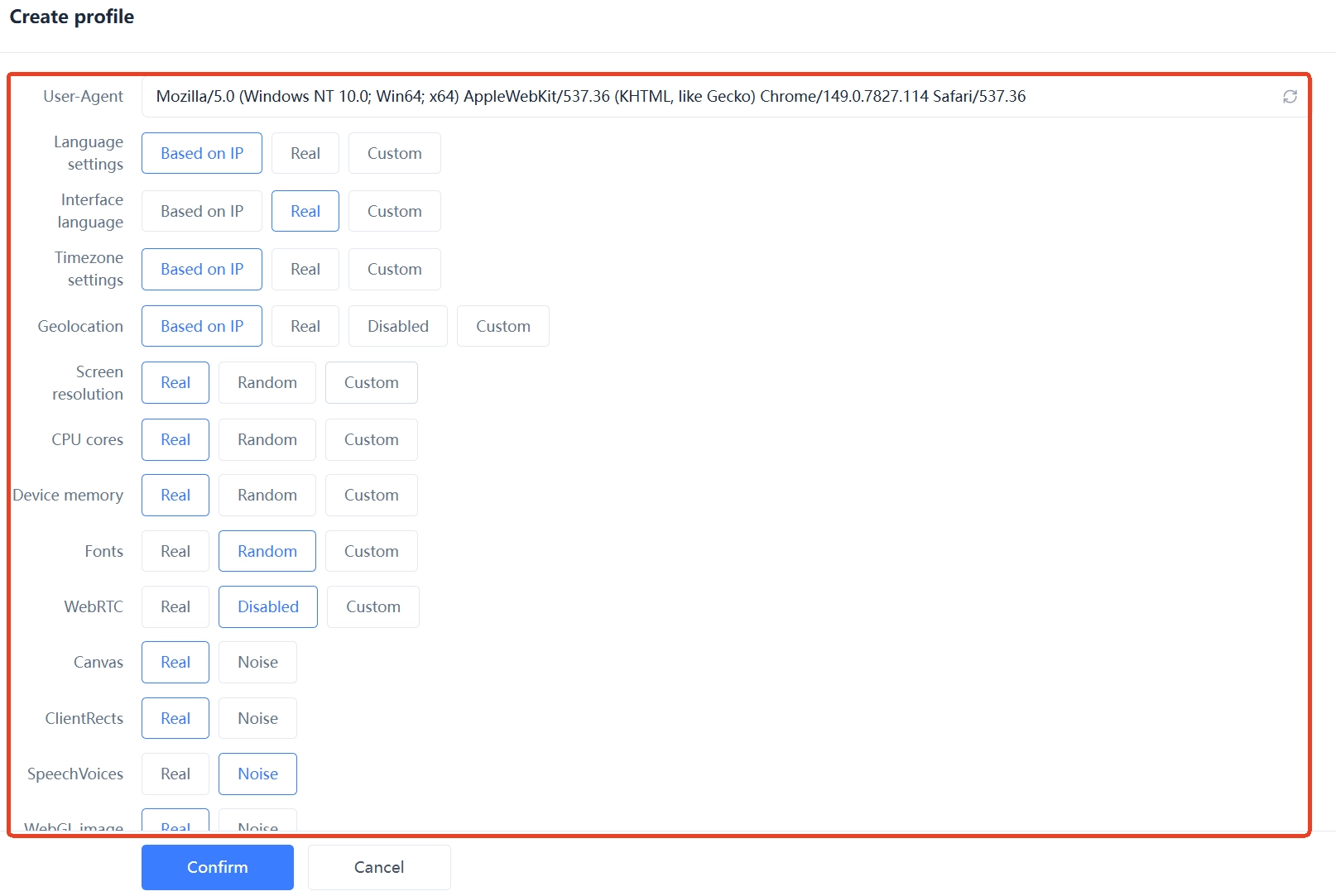
Les réglages d'empreinte (指纹设置) de MostMate n'ont pas encore de section dédiée aux périphériques multimédias : le résultat de l'énumération des caméras, micros et haut-parleurs ne se modifie pas directement par paramètre.
Le contrôle courant se fait en trois étapes. Lors de la création ou de la modification d'un profil, vérifiez d'abord le profil de système d'exploitation dans les réglages d'empreinte. Ouvrez ensuite l'environnement, refaites le test de la section précédente et notez le résultat. En cas d'écart avec vos attentes, vérifiez dans l'ordre : branchements et autorisations, réglages du navigateur, puis mise en regard des autres indicateurs d'empreinte.
Après un changement de branchement, d'autorisations ou de configuration de l'environnement, relancez le test pour voir si le résultat bouge. Si vous avez aussi ajusté le proxy ou d'autres paramètres d'empreinte, contrôlez séparément les informations réseau et les rubriques d'empreinte correspondantes : les objets testés diffèrent, ne les confondez pas.
Deux fonctions proches méritent d'être démarquées. Le WebRTC des réglages d'empreinte gère l'exposition des adresses réseau. Une connexion de communication en temps réel peut interroger un serveur STUN sur l'adresse réseau de la machine ; l'exposition de la véritable IP dépend du navigateur, du proxy et de la configuration. La logique de réglage est détaillée dans l'article Le WebRTC du navigateur antidétect, c'est quoi.
AudioContext relève des empreintes de rendu : il mesure les différences de traitement du signal audio par le navigateur, et la logique de réglage est détaillée dans l'article L'empreinte audio. Ni l'un ni l'autre n'équivaut à un contrôle de l'énumération multimédia, ni ne remplace le recensement des périphériques. Les limites de l'isolation des environnements sont exposées dans l'article Qu'est-ce que l'isolation des environnements. Les relevés des périphériques ne compromettent pas l'isolation elle-même, mais les sites les croisent avec le reste.
Questions fréquentes
Peut-on lire les informations sur les périphériques sans autoriser caméra et micro ?
En partie, oui. Sans autorisation, l'interface d'énumération reste appelable, mais la liste peut être restreinte : certains navigateurs masquent les périphériques non par défaut, et noms ou identifiants peuvent être vides. L'autorisation se gère site par site ; seuls les sites déjà autorisés accèdent à des champs plus complets. Le comportement exact varie selon le navigateur et sa version.
L'empreinte multimédia peut-elle désigner un ordinateur précis ?
Non, impossible à déterminer. Les listes de périphériques se répètent chez d'innombrables utilisateurs. Le site doit les croiser avec l'IP, les polices, les paramètres d'écran et d'autres signaux ; les informations matérielles ne sont qu'une preuve d'appoint.
Fuite WebRTC et empreinte multimédia : la même chose ?
Ce sont deux problèmes différents. L'énumération multimédia obtient des informations matérielles via une interface du navigateur ; l'exposition d'IP par WebRTC survient pendant les communications en temps réel et concerne les adresses réseau. Objets, principes et méthodes de diagnostic diffèrent : un test d'IP WebRTC ne remplace pas un test des périphériques.
L'empreinte change-t-elle après remplacement de la caméra ou du micro ?
Oui. La liste suit le matériel : brancher ou débrancher un accessoire, changer de casque, tout cela modifie le résultat de l'énumération. Pour un environnement donné, remplacer du matériel reste banal. Si le résultat ne correspond pas à vos attentes, examinez les branchements, les autorisations et les réglages du navigateur.
Un navigateur antidétect peut-il modifier l'empreinte multimédia ?
MostMate n'a pas encore de section dédiée aux périphériques multimédias : le résultat de l'énumération ne se modifie pas directement par paramètre. Ce qui est possible : garder un profil d'environnement crédible, mesurer les relevés au sein de l'environnement et vérifier la cohérence avec les autres paramètres d'empreinte.
Conclusion
L'énumération multimédia se passe de rendu graphique ou audio sophistiqué : un seul appel d'interface suffit pour connaître les périphériques que le navigateur autorise actuellement à voir. Son pouvoir discriminant reste limité, mais dans certains scénarios d'identification, on peut le combiner avec d'autres caractéristiques du navigateur. La discrimination de ce signal est faible et, dans certains scénarios, il sert de simple appui au diagnostic. Avec un navigateur antidétect, recensez les périphériques de chaque environnement ; si le résultat bouge, vérifiez dans l'ordre matériel, autorisations, réglages du navigateur. Pour monter un environnement de zéro, téléchargez MostMate, puis validez chaque environnement avant de le mettre en service.

MOSTMATE
Gérez plusieurs comptes en sécurité, tout simplement
Commencez avec votre premier compte et utilisez MostMate pour construire des opérations multicomptes plus sûres, intelligentes et efficaces.
- Des profils indépendants. Des identités cohérentes.
- Automatisation par IA · État des comptes · Travail en équipe



