
Was ist der ClientRects-Fingerprint? Leitfaden zur Umgebungs-Konsistenzprüfung für Multi-Accounting
Kernpunkt: Auf Testseiten liest ClientRects die Layout-Boxen von Webseitenelementen, also Breiten, Höhen und Koordinaten mit Dezimalstellen. Stimmen die Werte zweier Umgebungen nicht überein, liegt das meist an Schrift-Rendering, Bildschirmskalierung oder Systemunterschieden. Er gehört zur Umgebungs-Konsistenz, lässt sich nicht einzeln deaktivieren; der Weg führt über die Moduswahl in den Fingerprint-Einstellungen plus einen Praxistest.
„Die Konsistenzprüfung ist bis zur Fingerprint-Ebene vorgedrungen, und die ClientRects-Werte der beiden Umgebungen unterscheiden sich." Oder umgekehrt: Die Testseite hat diese Spalte gelb markiert, und unklar bleibt, ob das als Problem zählt. Solchen Fragen ist gemeinsam, dass der Parametername bekannt ist, aber offen bleibt, was er misst und was eine Änderung bewirkt.
Dieser Artikel beantwortet in Prüfreihenfolge vier Dinge: was dieser Wert ist, warum zwei Umgebungen auseinanderlaufen, was er für die Umgebungs-Konsistenz bedeutet und wie man ihn im MostMate Anti-Detect-Browser konfiguriert und verifiziert. MostMate stellt für jedes Konto eine isolierte Browserumgebung bereit; ClientRects ist ein Posten in den Fingerprint-Einstellungen.
Was ist der ClientRects-Fingerprint eigentlich
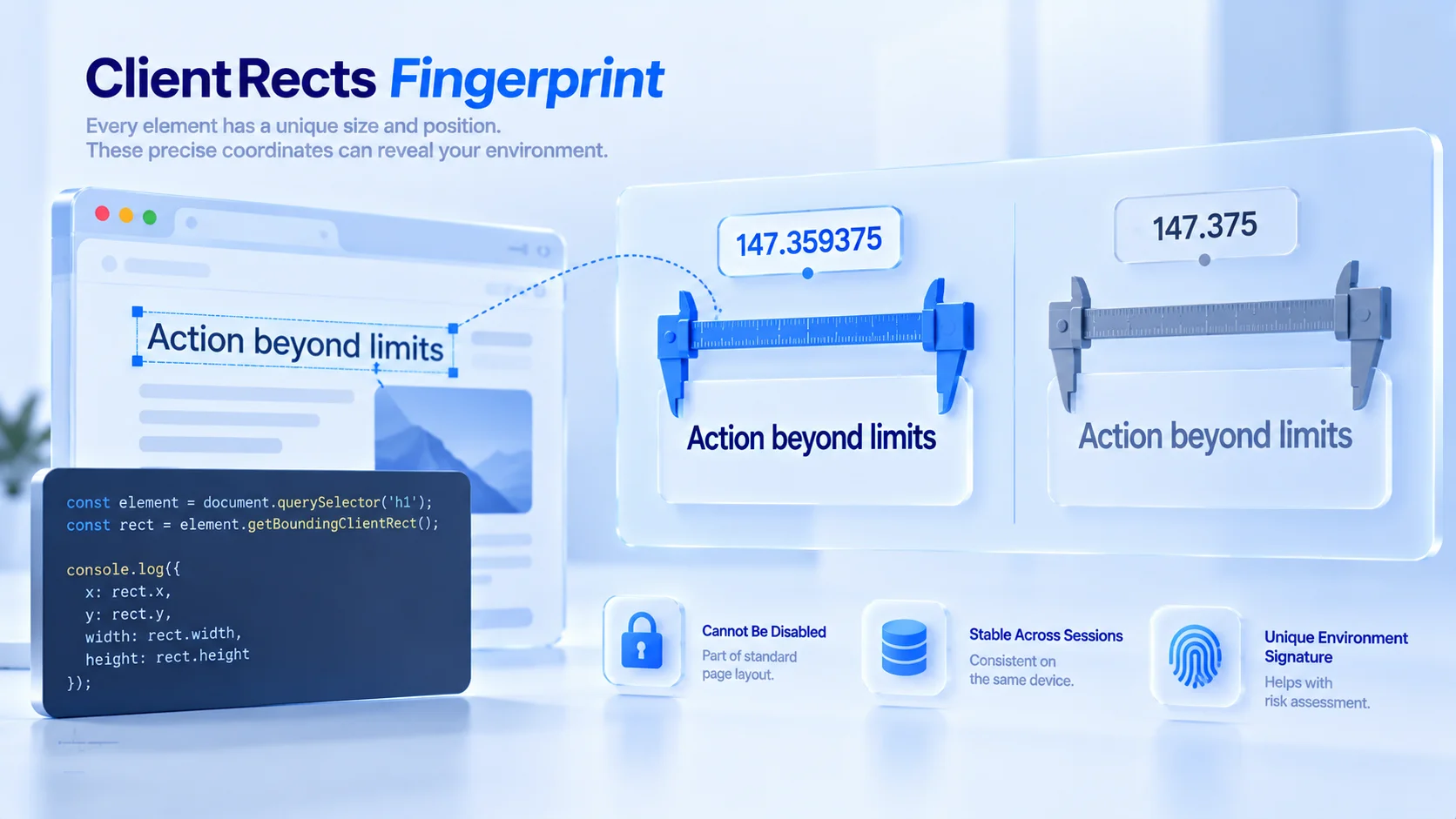
In einem Satz: Der ClientRects-Fingerprint liest die exakten Box-Koordinaten von Seitenelementen. Ein Aufruf von getBoundingClientRect() liefert Breite, Höhe und Position eines Elements relativ zum Viewport; laut MDN-Dokumentation gibt die Methode „die Größe eines Elements und seine Position relativ zum Viewport" zurück. Umgebrochene Inline-Elemente liest man mit getClientRects(), ein Rechteck pro Zeile.
Entscheidend ist die Zahlenform. Koordinaten sind keine Ganzzahlen, sondern Gleitkommazahlen mit vielen Dezimalstellen, etwa 147.359375. Die Website braucht dafür keine Berechtigung: Ein Skript erzeugt auf der Seite ein verstecktes Element, füllt festen Text ein, liest das Rechteck zurück und setzt daraus eine Signatur zusammen; der ganze Vorgang versteckt sich in der normalen Layoutberechnung.
Drei Gründe, warum Betreiber ihn ernst nehmen sollten. Er lässt sich nicht deaktivieren, denn Layoutberechnung ist die Grundlage funktionierender Webseiten; er ist über Sitzungen hinweg stabil, auf demselben Gerät ändern sich die Werte praktisch nicht; und er gehört wie Schriften und Bildschirmparameter zur Umgebungsdeklaration, die Risikokontrollen im Kreuzvergleich prüfen.
Warum die Werte zweier Umgebungen auseinanderlaufen
Die Breite einer Textzeile durchläuft die komplette Renderpipeline:
- Text-Layout-Engine: Windows, macOS und Linux haben jeweils eigene; dieselbe Schrift und dieselbe Zeichenkette ergeben unterschiedliche Zeichenabstände.
- Bildschirmskalierung: Hochauflösende Displays und die Systemskalierung verändern die Rundungsgenauigkeit, die Dezimalstellen verschieben sich dadurch.
- Schrift-Fallback: Fehlt die angeforderte Schrift, springt eine Ersatzschrift ein, und die Breite ändert sich mit.
- Browser-Engine und Seitenzoom: Unterschiedliche Kerne brechen Zeilen unterschiedlich um; der Seitenzoom geht direkt in die Layoutpipeline ein.
Diese Unterschiede sind klein, eine einzelne Zahl beweist nichts. Kombiniert beschreiben sie, welches System und welcher Render-Stack auf diesem Gerät läuft. Mit dem Schrift-Fingerprint sind sie nah verwandt: Die Schriftenumeration fragt die Liste direkt ab, ClientRects misst das Renderergebnis, beide können einander bestätigen. Geräte- und fensterbezogene Größenparameter wurden im Artikel zur Bildschirmauflösung und Fenstergröße behandelt; ClientRects ist das eine Ebene tiefere Signal auf Elementebene.
Welche Rolle spielt dieser Wert bei der Umgebungs-Konsistenz
Sein größter Wert liegt in der Gegenprüfung: Er liefert einen messbaren Referenzpunkt, mit dem sich die Umgebungsdeklaration abgleichen lässt. Deklariert die Umgebung Windows samt einer Reihe gängiger Schriften, die gemessene Textbreite folgt aber dem Rundungsstil eines anderen Systems, widersprechen sich zwei Signale. Risikokontrollen müssen das Prinzip nicht verstehen; sie müssen nur den Widerspruch finden.
Die Konsistenz der Konfiguration ist wichtiger als die Seltenheit einzelner Parameter. Wer prüft, ob zwei Umgebungen als dieselbe Person erkannt werden, sollte die Rechteckwerte zusammen mit dem in den Fingerprint-Einstellungen deklarierten Betriebssystem und der Schriftliste in eine Gegenüberstellung legen; die Logik der vierdimensionalen Selbstprüfung besteht darin, Deklaration und Messung in Einklang zu bringen.
Ein oft übersehener Zweck ist die Skalierungserkennung. Aus der Rundungsart der Rechtecke lässt sich rückrechnen, welcher Zoomlevel gerade aktiv ist und wie die Systemskalierung steht; auch diese Informationen bilden mit den deklarierten Bildschirmparametern ein gegenseitig prüfbares Signalpaar. Weicht das Zoomverhalten zwischen Umgebungen stark ab, sind Lesungsunterschiede normal: Klären Sie zuerst den Skalierungsstatus, bevor Sie urteilen.
So konfigurieren Sie es in MostMate
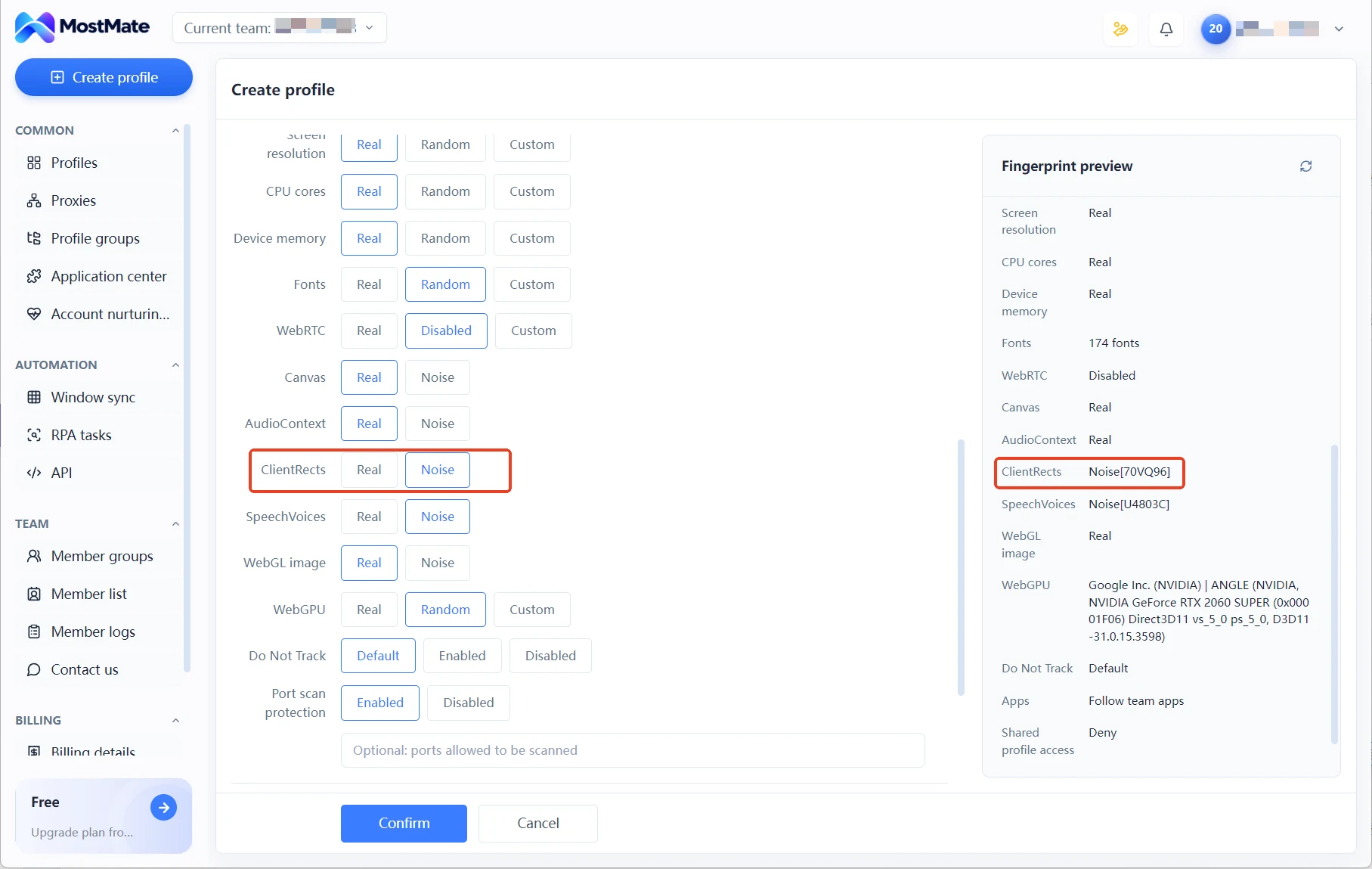
Im Fingerprint-Einstellungsformular von MostMate belegt ClientRects einen eigenen Posten, direkt neben Canvas, AudioContext, SpeechVoices und dem WebGL-Bild. Es gibt nur zwei Modi: Der Real-Modus liefert die echte Typografie des Rechners, der Noise-Modus ist der Rauschmodus.
Modus nach Szenario wählen. Real passt, wenn zwei Bedingungen erfüllt sind: Die Konfiguration dieses Rechners entspricht der verbreiteten Konfiguration der Zielgruppe, etwa ein gängiges Windows mit Standardschriften; und die Geschäftsseite stellt hohe Ansprüche an die Typografiegenauigkeit, Layoutwerte dürfen nicht verändert werden. Der Preis des Real-Modus: Die echten Rendermerkmale des Rechners liegen unverhüllt offen. Sind auf dem Rechner viele exotische Schriften installiert, steigt mit ihnen die Wiedererkennbarkeit.
Teilen sich mehrere Umgebungen denselben Rechner, wählen Sie Noise. Die Werte der Umgebungen verweisen dann nicht mehr auf denselben Rechner, das ist der Hauptanwendungsfall. Der Preis ist eine Einschränkung: Zwischen den Rechteckwerten bestehen arithmetische Beziehungen. Die Koordinaten der Gesamtbox müssen zu den Rechtecken des inneren Textes passen, gleiche Zeichenketten brauchen proportionale Breiten. Fällt das Rauschen nur auf einen Teil der Werte, brechen diese Beziehungen und erzeugen umgekehrt ein noch auffälligeres Widerspruchssignal. Nach der Moduswahl ist ein Praxistest daher Pflicht; die Annahme, konfiguriert sei erledigt, gilt nicht.
Nach dem Wechsel in den Noise-Modus zeigt der Fingerprint-Vorschaubereich für ClientRects einen Wert mit sechsstelligem Code. Der Code ist nur eine Kennung der Rauschkonfiguration; den tatsächlich exponierten Hash sehen Sie erst, wenn Sie die Umgebung starten und einmal eine Testseite laufen lassen.
So verifizieren Sie nach der Konfiguration
Zwei Schritte: erst die Änderung prüfen, dann die Stimmigkeit.
Schritt 1: Werte beider Umgebungen gegenüberstellen. Legen Sie zwei Umgebungen an, einen im Real-, einen im Noise-Modus, und öffnen Sie darin jeweils die Client-Rects-Testseite von BrowserLeaks. Auf derselben Maschine sollten die Rechteckwerte der Real-Umgebung übereinstimmen. Die Noise-Umgebung sollte von Real abweichen, und zwei Noise-Umgebungen sollten sich auch untereinander unterscheiden. Achten Sie beim Protokollieren vor allem auf die Stellen ab der dritten Dezimalstelle, dort beginnen die Unterschiede meist. Halten Sie die Werte jeder Umgebung fest; sie bilden die Baseline dieser Umgebung.
Schritt 2: Stimmigkeit prüfen. Werte müssen Gegenproben bestehen:
- Über Sitzungen hinweg erneut messen: Die Werte derselben Umgebung sollten stabil sein; springende Lesungen sind selbst ein Anomaliesignal.
- Mit dem in den Fingerprint-Einstellungen deklarierten Betriebssystem und der Schriftliste abgleichen: Der Renderstil muss passen, nicht das eine Signal sagt Windows und das andere macOS.
- Einige alltagstypische Seiten normal durchsehen und bestätigen, dass die Typografie ohne sichtbare Fehler bleibt, besonders bei Formularen, Schaltflächen und umgebrochenem Text.
Erst wenn alle Schritte bestehen, ist dieser Parameter fertig.
Häufige Fragen
Die Testseite markiert ClientRects rot: Ist die Umgebung dann problematisch?
Nicht unbedingt. Zuerst zwei Dinge prüfen: Passen das deklarierte System und die Schriften der Umgebung zum Stil der Werte, und stimmt der Skalierungsstatus mit den Bildschirmparametern überein? Sind beide Punkte in Ordnung, ist eine einzelne rote Markierung kein Grund zur Nervosität; nur wenn der Wertestil deutlich der Deklaration widerspricht, lohnt der Blick auf die Moduswahl in den Fingerprint-Einstellungen.
Ändert der Browser-Zoom den ClientRects-Fingerprint?
Ja. Der Zoom geht direkt in die Layoutpipeline ein, die Rundung der Rechtecke ändert sich mit. Aber Zoomen ist ein normales Verhalten aller Nutzer. Das Risiko liegt woanders: Der Skalierungsstatus passt nicht zu den deklarierten Bildschirmparametern. Der sitzungsübergreifend stabile Anteil bleibt weiterhin vom Render-Stack bestimmt.
Kann man ClientRects deaktivieren?
Nein. Layoutberechnung ist die Grundlage funktionierender Webseiten; Typografie, Pop-up-Positionierung und Animationen hängen daran. Browser bieten keinen Schalter zum Abschalten. Die Branche senkt die Präzision, statt zu deaktivieren: Der Tor-Browser rundet die Messwerte, um unterscheidbare Merkmale zu verringern.
Warum entlarven sich Headless-Browser so leicht bei den Elementmaßen?
Headless-Umgebungen haben einen sehr festen Standard-Viewport und einen einförmigen Text-Render-Stack. Die gemessenen Rechtecke passen oft nicht zu dem Gerät, das der deklarierte UA behauptet. Risikokontrollen gegenprüfen die Rect-Werte mit anderen Deklarationsparametern, solche Umgebungen fallen schnell auf.
Fazit
Die Rolle von ClientRects bei der Konsistenzprüfung ist sehr konkret: Deklaration und gemessene Typografie nebeneinanderlegen, ein Widerspruch ist ein Signal. Markiert die Testseite rot, zuerst Deklarationsparameter und Skalierungsstatus gegenprüfen, die Konsistenzlücke bestätigen und erst dann in den Fingerprint-Einstellungen handeln.
MostMate bündelt ClientRects mit den anderen Renderparametern im selben Fingerprint-Einstellungsformular; die Modi Real und Noise steuern die Quelle der Werte. Das vollständige Funktionsbild können Sie sich auf der MostMate-Website ansehen. Nach dem Anlegen der Umgebungen bringt es mehr als jeder Konfigurationstrick, mit einem Zwei-Umgebungsvergleich die Wertebaseline festzuhalten. Sie können auch MostMate herunterladen und den Unterschied zwischen Real und Noise selbst einmal messen.

MOSTMATE
Mehrere Konten sicher verwalten – ganz einfach
Starte mit deinem ersten Konto und gestalte mit MostMate sicherere, intelligentere und effizientere Mehrkontenabläufe.
- Unabhängige Profile. Konsistente Identitäten.
- KI-Automatisierung · Kontozustand · Teamarbeit



