
O que é o fingerprint de ClientRects? Guia de verificação de consistência de ambiente multi-contas
Conclusão principal: o ClientRects medido nas páginas de teste são as caixas de layout dos elementos da página, um conjunto de larguras, alturas e coordenadas com casas decimais. Quando as leituras de dois ambientes não batem, a causa geralmente está na renderização de fontes, no zoom de tela ou em diferenças de sistema. Isso faz parte da consistência de ambiente, não pode ser desativado isoladamente, e o tratamento é a escolha de modo nas configurações de fingerprint mais testes reais.
"Na verificação de consistência cheguei à camada de fingerprint, e as leituras de ClientRects dos dois ambientes são diferentes." Ou o contrário: a página de teste marcou esse item em amarelo e você não sabe se é um problema. O ponto comum dessas dúvidas é que o nome do parâmetro já foi visto, mas o que ele mede e o que muda ao alterá-lo permanecem uma incógnita.
Este artigo responde a quatro coisas na ordem de investigação. O que é essa leitura, por que dois ambientes divergem, o que ela indica na consistência de ambiente e como configurar e verificar no navegador anti-detect MostMate. O MostMate prepara um conjunto de ambientes de navegador isolados entre si para cada conta, e o ClientRects é um item das configurações de fingerprint.
O que é, de fato, o fingerprint de ClientRects
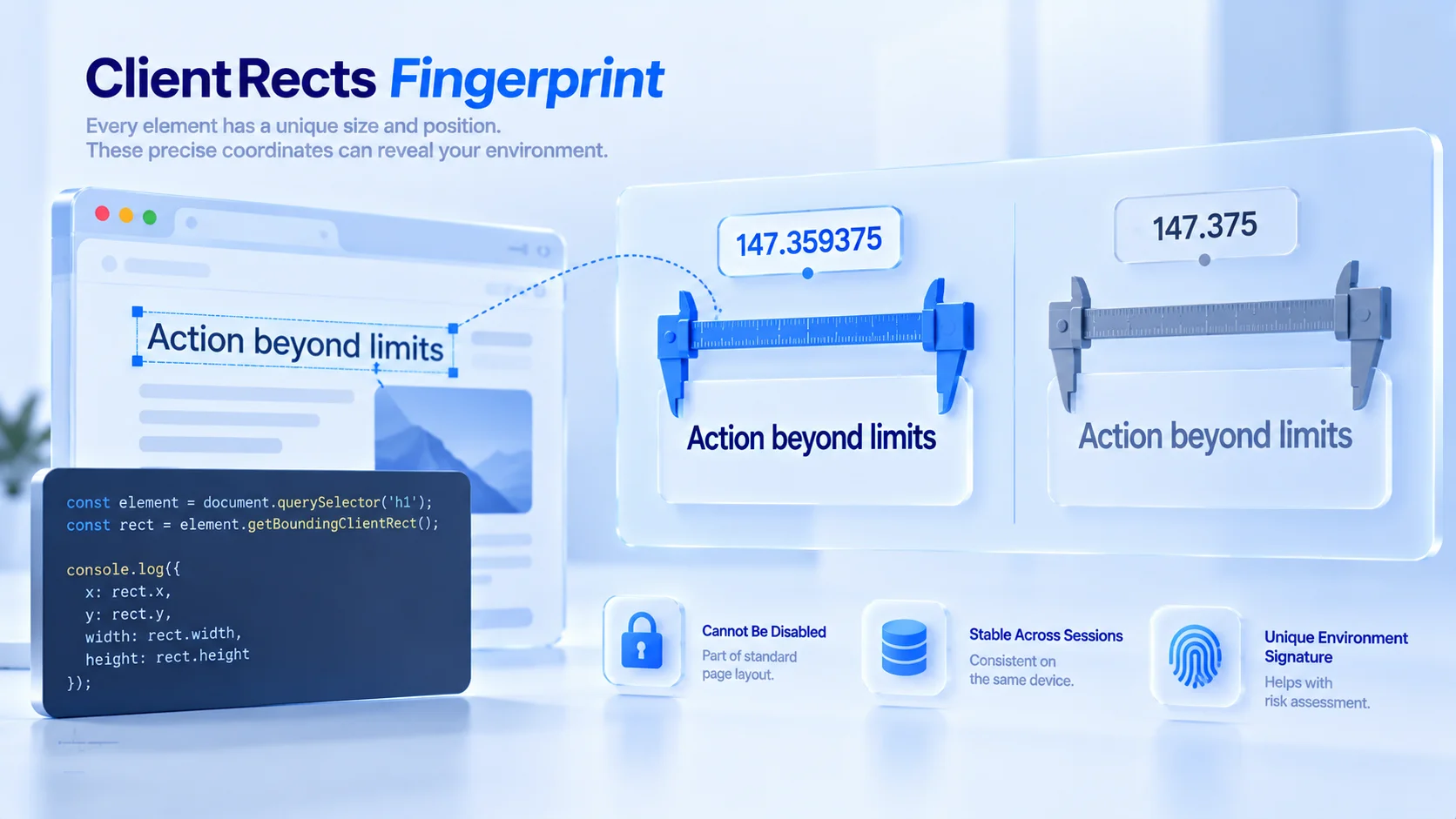
Em uma frase: o fingerprint de ClientRects lê as coordenadas exatas das caixas dos elementos da página. Chamar getBoundingClientRect() retorna a largura, a altura e a posição relativa ao viewport do elemento; segundo a documentação do MDN, o método "retorna o tamanho do elemento e sua posição relativa ao viewport"; elementos inline que quebram de linha são lidos com getClientRects(), um retângulo por linha.
O essencial está na forma dos números. As coordenadas não são inteiros. São pontos flutuantes com várias casas decimais, como 147.359375. O site não precisa de nenhuma permissão: um script cria um elemento oculto na página, insere um texto fixo, lê o retângulo de volta e monta uma assinatura, tudo misturado aos cálculos normais de layout.
Há três razões para operadores se importarem. Não dá para desativar, porque o cálculo de layout é a base do funcionamento normal das páginas; é estável entre sessões, e as leituras de um mesmo dispositivo praticamente não mudam; e, assim como fontes e parâmetros de tela, faz parte da declaração de ambiente, que os sistemas de risco usam para verificações cruzadas.
Por que as leituras dos dois ambientes não batem
A largura do texto depende de toda a pipeline entre texto e pixel:
- Motor de tipografia: Windows, macOS e Linux têm cada um o seu; a mesma fonte e a mesma sequência de caracteres produzem espaçamentos diferentes.
- Zoom de tela: telas de alta densidade e o zoom do sistema mudam a granularidade de arredondamento, e as casas decimais variam junto.
- Fallback de fontes: se a fonte pedida pela página não está instalada, entra a fonte reserva e a largura muda.
- Motor do navegador e zoom da página: núcleos diferentes quebram linhas de forma diferente, e o zoom da página entra direto na pipeline de layout.
Essas diferenças são pequenas; um número isolado não prova nada. Combinadas, descrevem "que sistema e qual stack de renderização este dispositivo roda". É parente próximo do fingerprint de fontes: a enumeração de fontes consulta a lista diretamente, o ClientRects mede o resultado renderizado, e os dois se confirmam mutuamente. Os parâmetros de tamanho no nível de dispositivo e de janela foram tratados no artigo sobre resolução de tela e tamanho de janela; o ClientRects é um sinal mais profundo, no nível de elemento.
Que papel essa leitura desempenha na consistência de ambiente
O maior valor está na verificação cruzada: encontrar uma referência medida que confirme a declaração do ambiente. O ambiente se declara Windows e exibe um conjunto de fontes comuns, mas a largura do texto medida tem o estilo de arredondamento de outro sistema. Os dois sinais entram em conflito. O sistema de risco não precisa entender o princípio; basta detectar a contradição.
A consistência da configuração merece mais verificação do que a raridade de um parâmetro isolado. Ao investigar se dois ambientes serão julgados como a mesma pessoa, as leituras dos retângulos devem ser confrontadas com o sistema operacional e a lista de fontes declarados no painel de fingerprint; a lógica da autoverificação em quatro dimensões é alinhar declaração e medição.
Há ainda um uso frequentemente ignorado: a detecção de zoom. A forma de arredondamento dos retângulos permite inferir o nível de zoom atual da página e a configuração de zoom do sistema, informações que formam outro conjunto de sinais cruzáveis com os parâmetros de tela declarados pelo dispositivo. Quando o comportamento de zoom difere muito entre ambientes, a diferença nas leituras é normal; confirme o estado do zoom antes de concluir.
Como configurar no MostMate
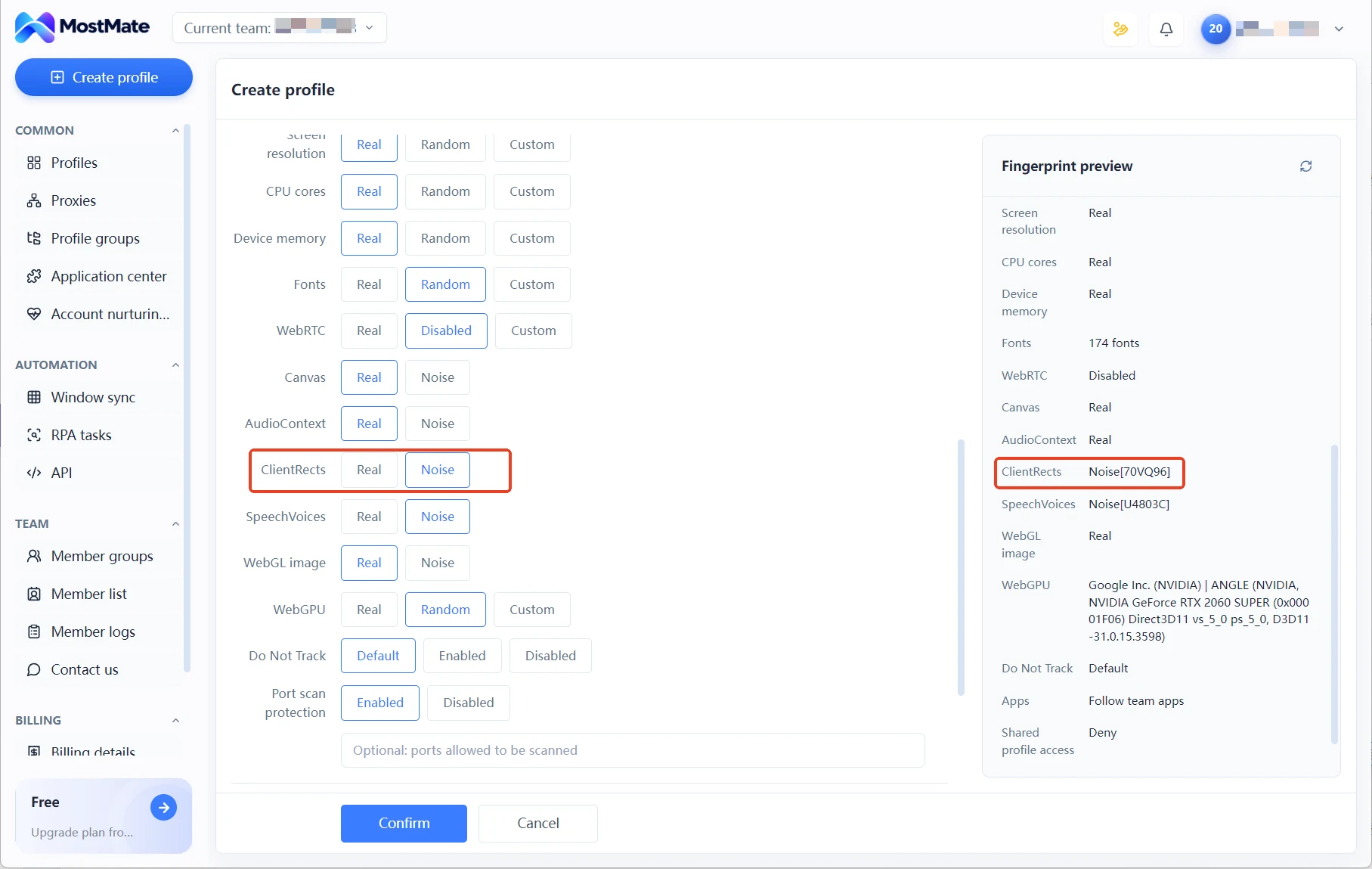
No formulário de configurações de fingerprint do MostMate, o ClientRects ocupa um item próprio, ao lado de Canvas, AudioContext, SpeechVoices e WebGL image. São apenas dois modos: o modo Real devolve a tipografia real da máquina; o modo Noise é o modo de ruído.
Escolha o modo conforme o cenário. Dois critérios permitem escolher Real: a configuração deste computador corresponde ao perfil predominante do público-alvo, por exemplo a combinação comum de Windows com fontes padrão; e a página do negócio exige alta precisão tipográfica, sem permitir alterações nos valores de layout. O custo do modo Real é expor integralmente as características reais de renderização da máquina; se o computador tiver muitas fontes raras, o reconhecimento das características aumenta.
Vários ambientes compartilhando o mesmo computador: escolha Noise. As leituras dos ambientes deixam de apontar para a mesma máquina, e esse é o principal caso de uso. O custo é aceitar uma restrição. Existe uma relação aritmética entre os valores dos retângulos. As coordenadas da caixa externa precisam corresponder aos retângulos do texto interno, e larguras da mesma sequência de caracteres precisam ser proporcionais. Se o ruído incidir apenas sobre parte das leituras, essas relações se rompem e o resultado é um sinal de contradição ainda mais visível. Por isso, depois de escolher o modo, é obrigatório testar na prática em vez de presumir que a configuração já está boa.
Depois de mudar para o modo Noise, o item ClientRects no painel de pré-visualização de fingerprint passa a mostrar um valor com um código de seis dígitos. O código é apenas o identificador da configuração de ruído; o hash realmente exposto só aparece ao abrir o ambiente e rodar uma página de teste.
Como verificar depois de configurar
Verificar leva dois passos: os valores mudam e depois ficam coerentes.
Passo 1: comparar as leituras dos dois ambientes. Crie dois ambientes, um em Real e outro em Noise, e abra em cada um a página de teste de Client Rects do BrowserLeaks. Na mesma máquina, os valores de retângulo do ambiente Real devem ser consistentes. O ambiente Noise deve diferir do Real, e dois ambientes Noise também devem se diferenciar entre si. Ao registrar, observe principalmente a partir da terceira casa decimal, onde as diferenças costumam começar. Anote as leituras de cada ambiente como a linha de base dele.
Passo 2: conferir a coerência. Mudar os números é só o começo:
- Teste de novo em outra sessão: os valores do mesmo ambiente devem ser estáveis, e leituras que saltam já são, por si, uma anomalia.
- Compare com o sistema operacional e a lista de fontes declarados no painel de fingerprint: o estilo de renderização precisa corresponder; não pode um sinal dizer Windows e outro dizer macOS.
- Navegue normalmente por algumas páginas de uso frequente e confirme que a tipografia não apresenta quebras visíveis, sobretudo em formulários, botões e texto com quebra de linha.
Passou nos três? O parâmetro está pronto. Falhou? Volte e revise o modo.
Perguntas frequentes
A página de teste marcou o ClientRects em vermelho. O ambiente tem problema com certeza?
Não necessariamente. Veja primeiro duas coisas: se o sistema e as fontes declarados pelo ambiente correspondem ao estilo das leituras, e se o estado de zoom bate com os parâmetros de tela. Com os dois pontos normais, um item isolado em vermelho não é motivo para alarme; só quando o estilo das leituras conflita claramente com a declaração é preciso entrar nas configurações de fingerprint e conferir o modo.
Mudar o zoom do navegador altera o fingerprint de ClientRects?
Alterar sim. O zoom entra direto na pipeline de layout, e o arredondamento dos retângulos muda junto. Mas o zoom é um comportamento normal de todos os usuários. O risco está em outro lugar: o estado de zoom não bate com os parâmetros de tela declarados pelo ambiente. A parte estável entre sessões continua determinada pelo stack de renderização.
O ClientRects pode ser desativado?
Não. O cálculo de layout é a base do funcionamento normal das páginas; tipografia, posicionamento de pop-ups e animações dependem dele. O navegador não oferece um interruptor para desligar. A prática do setor é reduzir a precisão em vez de desativar: o Tor Browser arredonda os valores medidos para diminuir as diferenças identificáveis.
Por que navegadores headless se entregam com facilidade no tamanho dos elementos?
O viewport padrão de um ambiente headless é muito fixo e o stack de renderização de texto é único. Os retângulos medidos frequentemente não batem com o dispositivo que o UA declarado afirma ser. Os sistemas de risco fazem verificação cruzada dos rects com os demais parâmetros declarados, e ambientes assim são facilmente destacados.
Conclusão
O papel do ClientRects na verificação de consistência é bem específico: colocar a declaração do ambiente e a tipografia medida lado a lado, e a contradição é o sinal. Diante de um item vermelho na página de teste, confronte primeiro os parâmetros declarados e o estado de zoom, confirme que é uma lacuna de consistência e só então entre nas configurações de fingerprint para tratar.
O MostMate reúne o ClientRects junto com os demais parâmetros de renderização em um mesmo formulário de configurações de fingerprint, com os modos Real e Noise controlando a origem das leituras. O panorama completo das funções do produto pode ser visto no site oficial do MostMate. Depois de criar os ambientes, registrar a linha de base das leituras com a comparação entre dois ambientes rende mais do que qualquer truque de configuração. Você também pode baixar o MostMate e medir pessoalmente, com dois ambientes, as diferenças entre Real e Noise.

MOSTMATE
Gestão segura de múltiplas contas, sem complicação
Comece com sua primeira conta e use MostMate para construir operações multicontas mais seguras, inteligentes e eficientes.
- Perfis independentes. Identidades consistentes.
- Automação com IA · Saúde das contas · Operações em equipe



