
Ano ang ClientRects Fingerprint? Gabay sa Environment Consistency Check para sa Multi-Account
Pangunahing konklusyon: binabasa ng detection page ang ClientRects bilang mga layout box ng mga elemento ng pahina, isang hanay ng width, height, at coordinates na may desimal. Kapag hindi tugma ang readings ng dalawang environment, karaniwang nasa font rendering, screen scaling, o mga pagkakaiba ng sistema ang dahilan. Bahagi ito ng environment consistency at hindi ito puwedeng i-disable nang mag-isa; ang paraan ay pagpili ng mode sa fingerprint settings at aktwal na pagsusuri.
"Pagdating ng consistency check sa fingerprint, magkaiba ang ClientRects readings ng dalawang environment." O kabaliktaran: naka-highlight ang column na ito sa detection page pero hindi sigurado kung problema ba ito. Pare-pareho ang mga ganitong tanong: kilala na ang pangalan ng parameter, pero walang kasiguruhan kung ano ang sinusukat nito at ano ang maapektuhan kapag binago ito.
Sinasagot ng artikulong ito ang apat na bagay ayon sa sunod-sunod na pagsusuri: ano ang reading na ito, bakit magkaiba ang dalawang environment, ano ang ibig sabihin nito sa environment consistency, at paano ito i-set up at i-verify sa MostMate anti-detect browser. Nagbibigay ang MostMate ng sariling isolated browser environment sa bawat account, at ang ClientRects ay isa sa mga item sa fingerprint settings.
Ano talaga ang ClientRects fingerprint
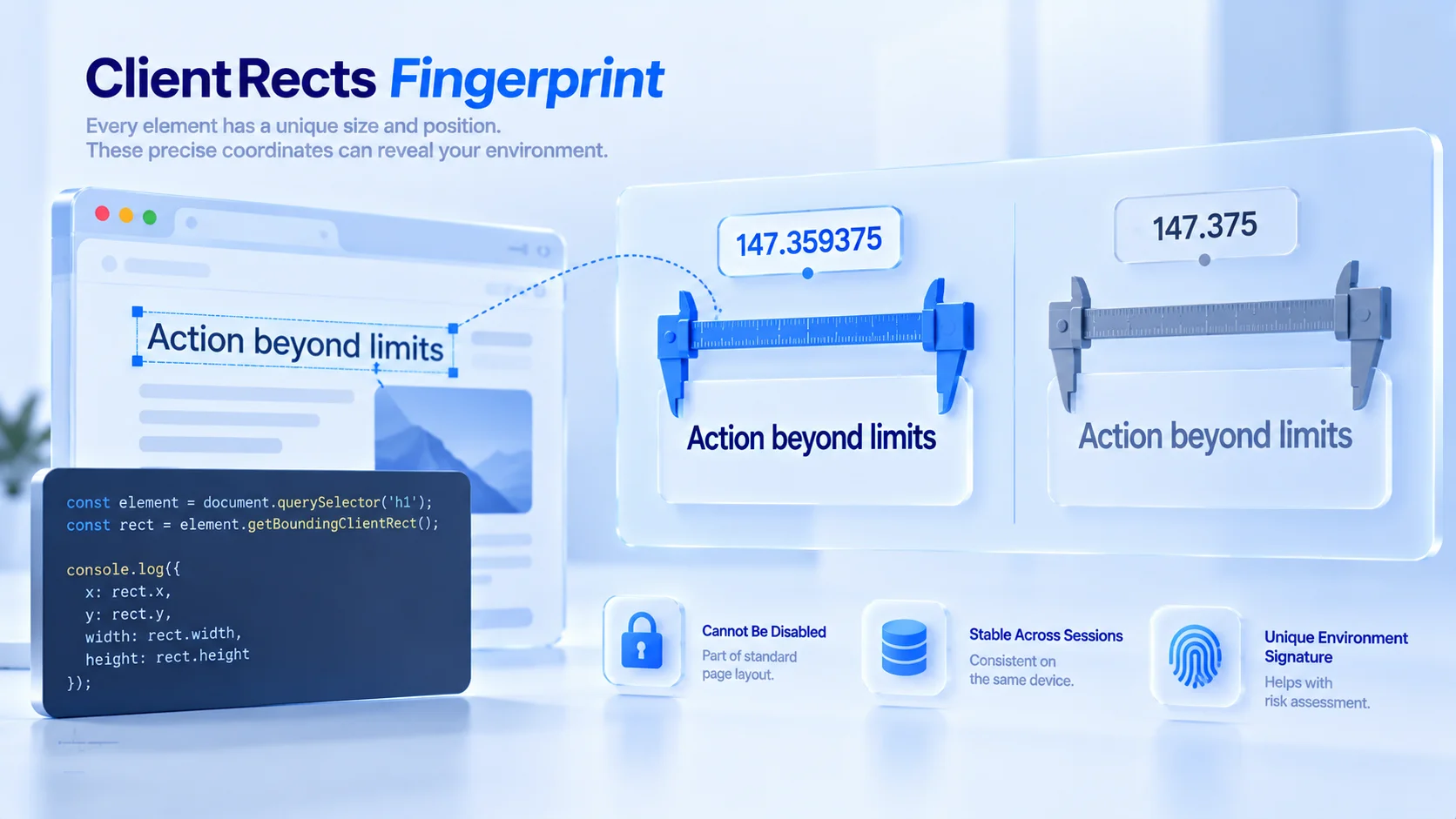
Sa isang pangungusap: ang ClientRects fingerprint ay bumabasa ng eksaktong box coordinates ng mga elemento ng pahina. Sa pamamagitan ng getBoundingClientRect() makukuha ang width, height, at posisyon ng elemento kaugnay ng viewport; ayon sa MDN documentation, ibinabalik nito ang "laki ng elemento at posisyon nito kaugnay ng viewport". Para sa mga inline element na bumabalot sa maraming linya, ginagamit ang getClientRects(): isang rectangle kada linya.
Nasa anyo ng numero ang susi. Hindi buo ang mga coordinate: floating-point na may maraming desimal, tulad ng 147.359375. Hindi kailangan ng website ng anumang pahintulot: gumagawa ang script ng nakatagong elemento sa pahina, naglalagay ng nakatakdang teksto, binabasa ang rectangle, at nabubuo ang signature. Ang buong proseso ay nakahalo sa normal na layout computation.
May tatlong dahilan kung bakit dapat pansinin ito ng mga operator. Hindi ito puwedeng i-disable: ang layout computation ay saligan ng normal na pagtakbo ng web page. Stable ito sa buong session: halos hindi nagbabago ang readings sa parehong device. Kabilang ito sa environment declaration, kagaya ng fonts at screen parameters, at ginagamit ito ng risk control para sa cross-checking.
Bakit hindi tugma ang readings ng dalawang environment
Tinutukoy ng pipeline ang lapad ng teksto. May bakas ang bawat layer:
- Text typesetting engine: hiwalay sa Windows, macOS, at Linux; parehong font at parehong mga character pero magkaiba ang computed spacing.
- Screen scaling: binabago ng high-res screen at system scaling ang rounding granularity, kaya nagbabago rin ang mga desimal.
- Font fallback: kapag wala ang hiniling na font, pumapasok ang backup font at nagbabago ang lapad.
- Browser engine at page zoom: magkaiba ang line-breaking algorithm ng bawat kernel, at direkta sa layout pipeline ang page zoom.
Maliit lang ang mga pagkakaibang ito; walang ibig sabihin ang isang numero nang mag-isa. Ngunit kapag pinagsama, naikukuwento nila ang "anong sistema at anong rendering stack ang tumatakbo sa device na ito". Malapit na kamag-anak ito ng font fingerprint: direktang nagtatanong ang font enumeration ng listahan, habang sinusukat ng ClientRects ang rendering result, kaya maaaring magpatibay ang dalawa. Naipaliwanag na ang mga device-level at window-level na size parameter sa artikulo tungkol sa screen resolution; mas malalim na element-level signal ang ClientRects.
Anong papel ang ginagampanan ng reading na ito sa environment consistency
Nasa cross-validation ang pinakamalaking halaga nito: paghahanap ng aktwal na sukatan na tutugma sa environment declaration. Isipin: Windows ang deklarasyon ng environment at may pangkaraniwang set ng fonts, pero iba ang rounding style ng nasukat na lapad ng teksto. Nagtutunggali ang dalawang signal. Hindi na kailangan ng risk control na maintindihan ang prinsipyo: sapat na matuklasan ang pagkokontra.
Mas dapat suriin ang consistency ng configuration kaysa sa pagiging bihira ng isang parameter. Kapag tinitingnan kung mapapagkamalan na iisang tao ang dalawang environment, dapat isama ang rectangle readings sa pangkat ng declared OS at font list ng fingerprint panel; ang logic ng four-dimension self-check ay pagpapagtugma ng declaration at aktwal na sukatan.
May isa pang gamit na madalas hindi mapansin: zoom detection. Sa paraan ng rounding ng rectangles, mahihinuha ang kasalukuyang page zoom level at system scaling setting, at muli itong magiging magkasabay na signal sa declared screen parameters ng device. Kapag malaki ang pagkakaiba ng zoom behavior sa pagitan ng mga environment, normal lang ang pagkakaiba ng readings; tiyakin muna ang zoom status bago magkonklusyon.
Paano i-set up sa MostMate
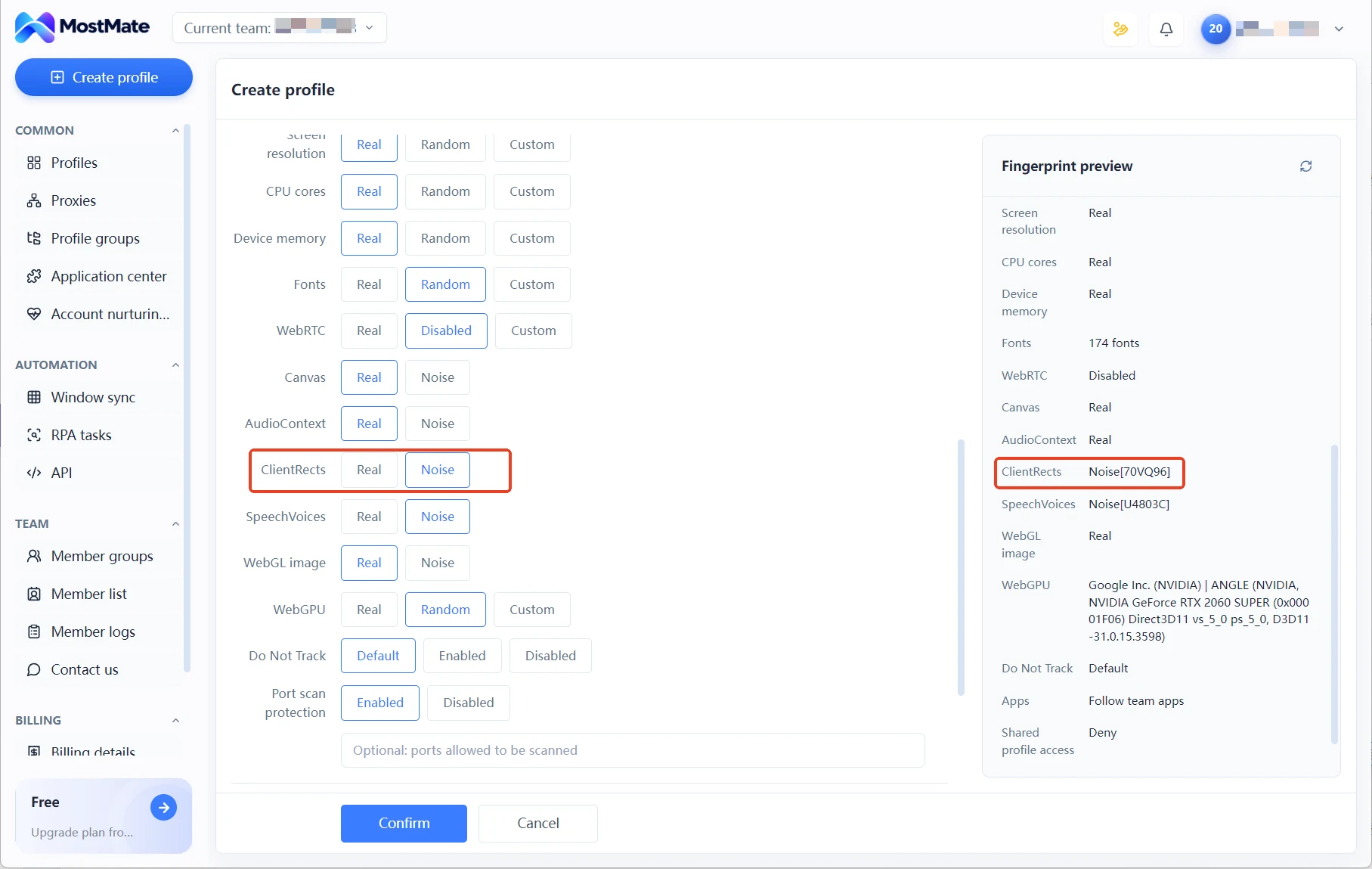
Sa fingerprint settings form ng MostMate, may sariling slot ang ClientRects, at katabi nito ang Canvas, AudioContext, SpeechVoices, at WebGL image. Dalawa lang ang mode: Real mode para sa totoong typesetting ng lokal na machine, at Noise mode para sa noise.
Piliin ang mode ayon sa sitwasyon. Puwedeng piliin ang Real kung natutugunan ang dalawang kondisyon: ang configuration ng computer na ito ay karaniwan sa target na audience, halimbawa ang karaniwang Windows na may default fonts; at hindi puwedeng magalaw ang layout numbers dahil mataas ang pangangailangan ng business pages sa typesetting precision. Ang halaga ng Real mode ay ganap na pagkalantad ng totoong rendering features ng machine; kung maraming bihirang font ang naka-install sa computer, tataas din ang pagkakakilala ng features.
Kung maraming environment ang nagbabahagi ng iisang computer, piliin ang Noise. Hindi na ituturo ng readings ng mga environment ang parehong lokal na machine, at ito ang pangunahing gamit nito. Ang kapalit: pagtanggap sa isang constraint. May mga arithmetic relation sa pagitan ng rectangle values. Dapat tugma ang coordinates ng outer box sa mga rectangle ng panloob na teksto, at proporsyonal ang lapad ng parehong string. Kapag tumama lang ang noise sa ilang reading, mababali ang mga relasyong ito at magiging mas kapansin-pansin pa ang magkasalungat na signal. Kaya pagkatapos piliin ang mode, kailangan ng aktwal na pagsubok; hindi puwedeng ipagpalagay na ayos na lahat pagkatapos i-configure.
Pagkatapos lumipat sa Noise mode, magiging value na may six-digit code ang ClientRects sa fingerprint preview panel. Label lang ng noise configuration ang code; ang totoong exposed hash ay makikita lang kapag pinatakbo ang environment sa isang detection page.
Paano i-verify pagkatapos i-configure
Dalawang hakbang: pagbabago ng mga numero, tapos konsistensi.
Hakbang 1: ihambing ang readings ng dalawang environment. Gumawa ng dalawang environment, isa na Real at isa na Noise, at buksan sa bawat isa ang Client Rects detection page ng BrowserLeaks. Sa parehong machine, dapat magtugma ang rectangle values ng Real environment. Dapat magkaiba ang Noise sa Real, at dapat magkaiba rin ang dalawang Noise environment sa isa't isa. Sa pagtatala, unahin ang mga digit mula sa ikatlong desimal, dahil karaniwang mula doon nagsisimula ang pagkakaiba. Itala ang readings ng bawat environment bilang baseline nito.
Hakbang 2: i-check ang konsistensi. May cross-check pa:
- Subukang muli sa ibang session: dapat stable ang value ng parehong environment; ang readings na palaging tumatalon ay anomaliya na mismo.
- Ikumpara sa declared OS at font list ng fingerprint panel: dapat tugma ang rendering style; hindi puwedeng Windows ang isang signal at macOS ang isa.
- Mag-browse ng ilang karaniwang page at tiyaking walang nakikitang sira sa layout, lalo na sa forms, buttons, at wrapped text.
Pag pumasa lahat, tapos na. Kung hindi, i-verify ang mode sa settings.
Mga Madalas Itanong
Naka-highlight ang ClientRects sa detection page, siguradong may problema ang environment?
Hindi naman agad. Tingnan muna ang dalawang bagay: tugma ba ang declared system at fonts sa style ng readings, at tugma ba ang zoom status sa screen parameters. Kung ayos ang dalawa, huwag mabahala sa isang highlight; kapag malinaw na magkasalungat ang style ng readings at declaration, saka pumasok sa fingerprint settings at i-verify ang mode.
Nababago ba ng browser zoom ang ClientRects fingerprint?
Oo. Direkta sa layout pipeline ang zoom, at nagbabago ang rounding ng rectangles kasama nito. Pero normal na gawi ng lahat ng user ang zoom. Nasa iba ang panganib: hindi tugma ang zoom status sa declared screen parameters ng environment. Ang bahaging stable sa buong session ay pinagmumulan pa rin ng rendering stack.
Puwedeng i-disable ang ClientRects?
Hindi. Saligan ng normal na pagtakbo ng web page ang layout computation: nakadepende dito ang typesetting, positioning ng popup, at animation. Walang switch ang browser na nagbibigay. Ang gawi ng industriya ay pagbaba ng precision, hindi pag-disable; ini-round ng Tor Browser ang measured values para mabawasan ang natutukoy na pagkakaiba.
Bakit madaling mahalata ang headless browser sa element size?
Napaka-fixed ng default viewport ng headless environment at iisa ang text rendering stack. Madalas hindi tugma ang nasukat na rectangle sa device na ini-claim ng declared UA nito. Kinukumpara ng risk control ang rect at iba pang declared parameters, kaya madaling mahalata ang mga ganitong environment.
Konklusyon
Napaka-spesipiko ng papel ng ClientRects sa consistency check: ilagay magkatabi ang environment declaration at aktwal na typesetting, at ang pagkokontra mismo ay signal. Kapag naka-highlight ang detection page, ikumpara muna ang declared parameters at zoom status, tiyaking consistency gap ito, saka pumasok sa fingerprint settings.
Isinama ng MostMate ang ClientRects kasama ng iba pang rendering parameters sa iisang fingerprint settings form, at ang Real at Noise modes ang kumokontrol sa pinagmumulan ng readings. Maaaring balikan ang buong larawan ng product features sa opisyal na website ng MostMate. Pagkatapos gumawa ng mga environment, itala ang reading baseline sa pamamagitan ng dalawang-environment na paghahambing; mas praktikal ito kaysa kahit anong configuration trick. Maaari ring i-download ang MostMate, gumawa ng dalawang environment, at personal na sukatin ang pagkakaiba ng Real at Noise.

MOSTMATE
Ligtas na Pamamahala ng Maraming Account, Pinadali
Magsimula sa unang account at gamitin ang MostMate upang bumuo ng mas ligtas, mas matalino, at mas mahusay na operasyon ng maraming account.
- Mga hiwalay na profile. Mga magkakatugmang identidad.
- AI Automation · Kalagayan ng Account · Mga Operasyon ng Team



