
Qu'est-ce que l'empreinte ClientRects ? Guide de cohérence des environnements multi-comptes
Conclusion clé : le ClientRects lu par les pages de détection correspond aux boîtes de mise en page des éléments, un jeu de largeurs, hauteurs et coordonnées à décimales. Un écart entre deux environnements vient en général du rendu des polices, du zoom d'écran ou des différences système. Cela fait partie de la cohérence de l'environnement et ne peut pas être désactivé seul ; la solution passe par le choix du mode dans les réglages d'empreinte, plus un test réel.
« La vérification de cohérence arrive au niveau de l'empreinte, et les valeurs ClientRects des deux environnements diffèrent. » Ou l'inverse : la case est marquée en jaune sur la page de détection, sans que l'on sache si c'est un problème. Ces questions ont un point commun : le nom du paramètre est familier, mais ce qu'il mesure et ce que le changer implique restent flous.
Cet article répond à quatre questions dans l'ordre du dépannage : que mesure cette valeur, pourquoi deux environnements divergent, ce qu'elle indique sur la cohérence de l'environnement, et comment la configurer et la vérifier dans MostMate, navigateur anti-détection. MostMate prépare pour chaque compte un environnement de navigateur isolé, et ClientRects est l'une des entrées des réglages d'empreinte.
Qu'est-ce que l'empreinte ClientRects, au juste
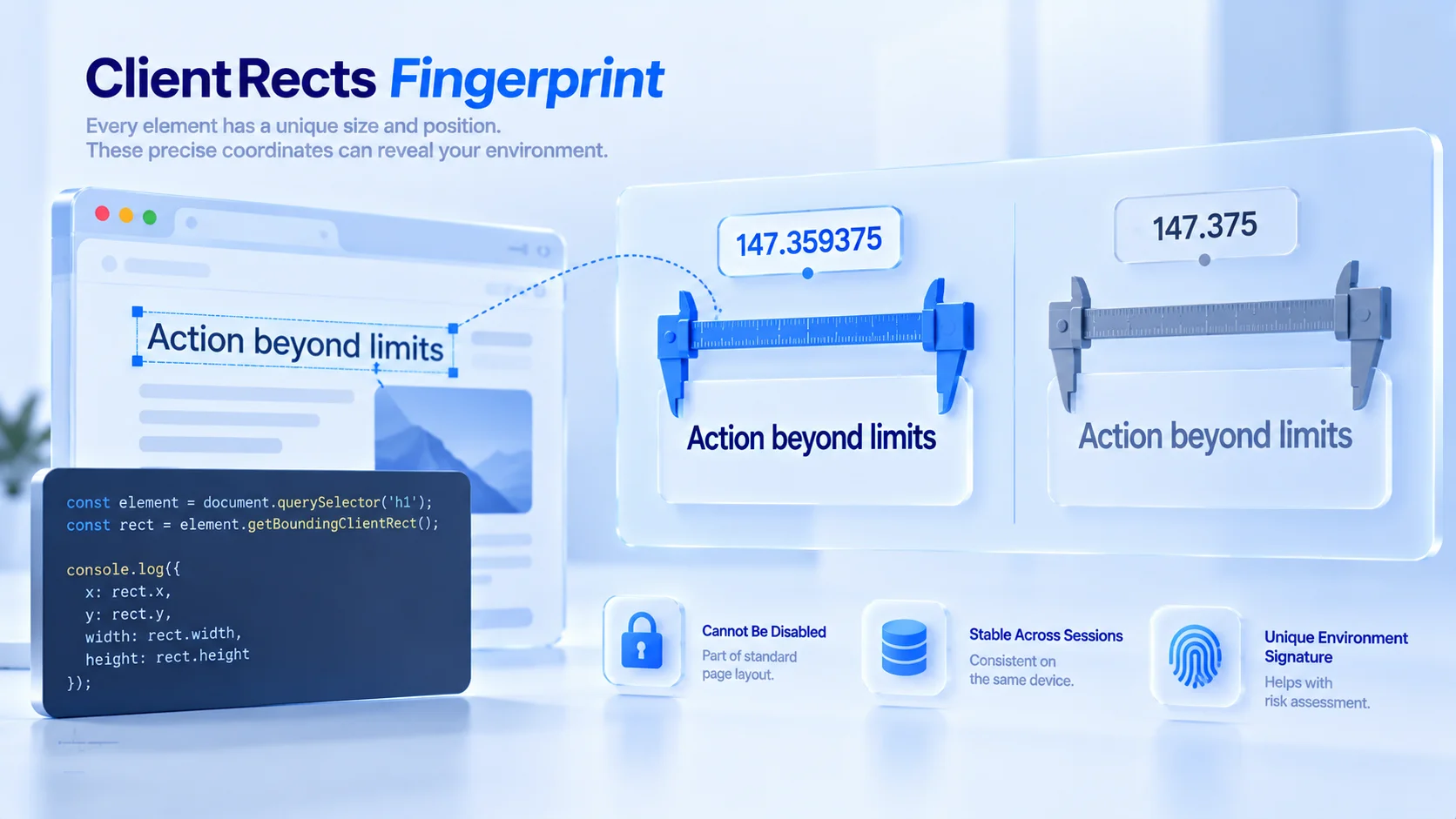
En une phrase : l'empreinte ClientRects lit les coordonnées exactes des boîtes des éléments de la page. Un appel à getBoundingClientRect() renvoie la largeur, la hauteur et la position de l'élément par rapport au viewport ; la documentation MDN le définit comme « renvoyant la taille de l'élément et sa position relative au viewport ». Pour les éléments en ligne répartis sur plusieurs lignes, on lit avec getClientRects(), un rectangle par ligne.
L'essentiel est dans la forme des valeurs. Les coordonnées ne sont pas des entiers mais des flottants à plusieurs décimales, par exemple 147.359375. Un site n'a besoin d'aucune permission : un script crée un élément caché, y place un texte fixe, lit le rectangle et obtient une signature, le tout noyé dans les calculs de mise en page habituels.
Trois raisons d'y prêter attention. Impossible à désactiver : le calcul de mise en page est la base du fonctionnement normal du web. Stable d'une session à l'autre : même appareil, mêmes valeurs. Et comme les polices ou les paramètres d'écran, cela fait partie des déclarations d'environnement, que les systèmes anti-fraude recoupent.
Pourquoi les valeurs diffèrent entre deux environnements
La largeur d'un texte dépend de la chaîne de rendu, couche par couche :
- Moteur de composition du texte : Windows, macOS et Linux en ont chacun un ; même police, mêmes caractères, mais des espacements calculés différents.
- Zoom d'écran : les écrans haute résolution et le zoom système changent la granularité d'arrondi, donc les décimales.
- Police de secours : la police demandée n'est pas installée, on bascule sur une autre, la largeur suit.
- Moteur du navigateur et zoom de page : chaque noyau coupe les lignes à sa façon, et le zoom de page entre directement dans la mise en page.
Ces écarts sont faibles ; pris isolément, un chiffre ne prouve rien. Mais combinés, ils décrivent « quel système et quelle pile de rendu tourne sur cet appareil ». C'est un proche parent de l'empreinte des polices : l'énumération demande directement la liste, ClientRects mesure le résultat du rendu, les deux se confirment mutuellement. Les paramètres de taille au niveau de l'appareil et de la fenêtre sont traités dans l'article sur la résolution d'écran ; ClientRects est un signal au niveau des éléments, une couche plus profonde.
Quel rôle cette lecture joue dans la cohérence de l'environnement
Sa plus grande valeur, c'est la validation croisée : trouver une référence mesurée qui colle à la déclaration de l'environnement. L'environnement se déclare Windows avec une liste de polices courantes, mais les largeurs de texte mesurées trahissent le style d'arrondi d'un autre système. Les deux signaux se contredisent. L'antifraude n'a pas besoin de comprendre le mécanisme : il lui suffit de repérer la contradiction.
La cohérence de la configuration compte plus que la rareté d'un paramètre isolé. Pour savoir si deux environnements seront jugés comme une même personne, les lectures de rectangles doivent être comparées dans le même groupe que le système d'exploitation et la liste de polices déclarés dans le panneau d'empreinte ; la logique de l'auto-contrôle en quatre dimensions consiste à aligner déclaration et mesure.
Autre usage souvent négligé : la détection du zoom. La façon d'arrondir les rectangles permet de déduire le niveau de zoom de la page et le zoom système, informations qui recoupent encore les paramètres d'écran déclarés. Quand les comportements de zoom divergent fortement entre environnements, un écart de lectures est normal : vérifiez l'état du zoom avant de conclure.
Comment le configurer dans MostMate
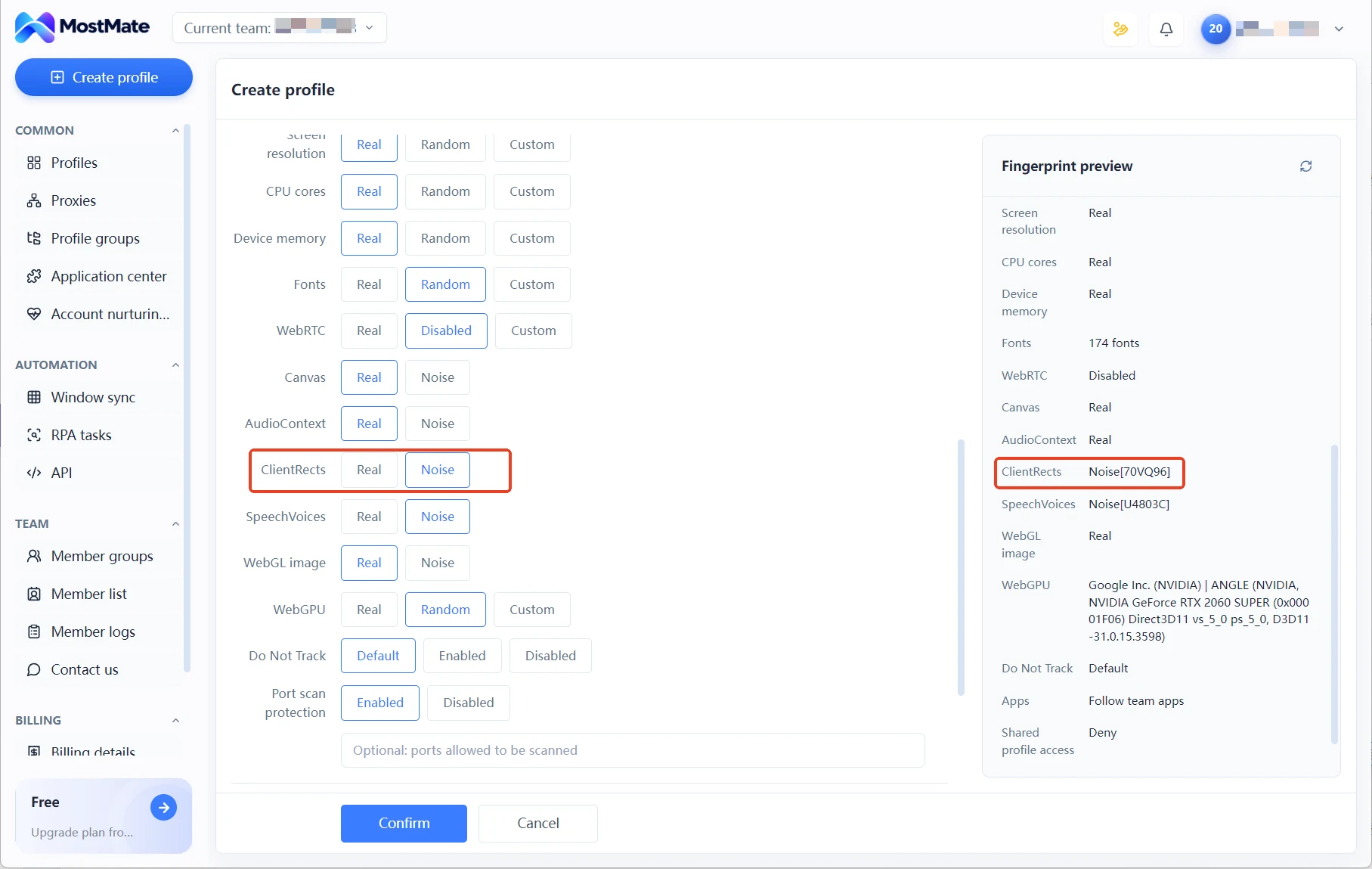
Dans le formulaire des réglages d'empreinte de MostMate, ClientRects occupe une entrée à part, juste à côté de Canvas, AudioContext, SpeechVoices et WebGL Image. Deux modes seulement : le mode Real renvoie la mise en page réelle de la machine, le mode Noise étant le mode de bruit.
Choisissez selon le scénario. Deux conditions réunies, Real convient : la configuration de la machine correspond à celle du grand public visé, par exemple un Windows courant avec les polices par défaut ; et vos pages exigent une grande précision de mise en page, sans valeurs modifiées. Le prix du mode Real : les caractéristiques réelles de rendu de la machine restent exposées telles quelles ; si l'ordinateur embarque beaucoup de polices rares, son caractère distinctif monte d'autant.
Plusieurs environnements sur la même machine : choisissez Noise. Les lectures de chaque environnement ne pointent plus vers la même machine, c'est son cas d'usage principal. Le prix, c'est une contrainte à accepter. Les valeurs des rectangles sont liées par des relations arithmétiques : les coordonnées de la boîte doivent coller aux rectangles du texte interne, et une même chaîne doit garder des largeurs proportionnelles. Si le bruit ne touche qu'une partie des lectures, ces relations cassent et créent un signal de contradiction plus visible. D'où l'obligation de tester après le choix du mode, au lieu de supposer que la configuration suffit.
Une fois le mode Noise activé, la ligne ClientRects du panneau d'aperçu d'empreinte affiche une valeur avec un code à six caractères. Le code n'identifie que la configuration de bruit ; le hash réellement exposé ne se voit qu'en ouvrant l'environnement et en passant une page de détection.
Comment vérifier après la configuration
La vérification se fait en deux temps : changement, puis cohérence.
Étape 1 : comparer les lectures des deux environnements. Créez deux environnements, l'un en Real, l'autre en Noise, et ouvrez la page de détection Client Rects de BrowserLeaks sur chacun. Sur la même machine, les valeurs de rectangle de l'environnement Real doivent coïncider. L'environnement Noise doit différer du Real, et deux environnements Noise doivent aussi se distinguer l'un de l'autre. En notant, regardez surtout à partir de la troisième décimale : l'écart commence généralement là. Consignez les lectures de chaque environnement, elles serviront de référence pour cet environnement.
Étape 2 : vérifier la cohérence. Place au contrôle croisé :
- Retestez d'une session à l'autre : les valeurs d'un même environnement doivent rester stables ; des lectures qui sautent sont déjà une anomalie.
- Comparez avec le système d'exploitation et la liste de polices déclarés dans le panneau d'empreinte : le style de rendu doit correspondre, un signal ne doit pas dire Windows quand l'autre dit macOS.
- Naviguez normalement sur quelques pages courantes et vérifiez qu'aucune casse visible n'apparaît, surtout dans les formulaires, les boutons et le texte réparti sur plusieurs lignes.
Tout doit passer. Sinon, retournez aux réglages pour revoir le mode.
Questions fréquentes
La page de détection marque ClientRects en rouge : l'environnement a-t-il forcément un problème ?
Pas forcément. Deux vérifications d'abord : le système et les polices déclarés collent-ils au style des lectures, et l'état du zoom correspond-il aux paramètres d'écran ? Si les deux sont normaux, une alerte isolée ne doit pas inquiéter ; c'est quand le style des lectures contredit clairement la déclaration qu'il faut ouvrir les réglages d'empreinte pour contrôler le mode.
Changer le zoom du navigateur modifie-t-il l'empreinte ClientRects ?
Oui. Le zoom entre directement dans la mise en page, et l'arrondi des rectangles suit. Mais le zoom est un comportement normal chez tous les utilisateurs. Le risque est ailleurs : un état de zoom qui ne correspond pas aux paramètres d'écran déclarés. Ce qui reste stable d'une session à l'autre continue de dépendre de la pile de rendu.
Peut-on désactiver ClientRects ?
Non. Le calcul de mise en page est la base du fonctionnement normal du web : composition du texte, positionnement des popups, animations. Aucun navigateur ne propose d'interrupteur. La pratique du secteur est de réduire la précision plutôt que de désactiver ; Tor Browser arrondit ainsi les valeurs mesurées pour limiter les différences identifiables.
Pourquoi les navigateurs headless se trahissent-ils facilement sur les tailles d'éléments ?
Le viewport par défaut d'un environnement headless est très figé, et la pile de rendu du texte est uniforme. Les rectangles mesurés ne collent souvent pas à l'appareil que l'UA déclaré prétend être. L'antifraude recoupe les rects avec les autres paramètres déclarés : ces environnements se repèrent facilement.
Conclusion
Le rôle de ClientRects dans la vérification de cohérence est concret : mettre la déclaration de l'environnement côte à côte avec la mise en page mesurée ; une contradiction est un signal. Face à une alerte rouge, comparez d'abord paramètres déclarés et état du zoom, confirmez qu'il s'agit d'un écart de cohérence, puis traitez dans les réglages d'empreinte.
MostMate réunit ClientRects et les autres paramètres de rendu dans un même formulaire de réglages d'empreinte ; les modes Real et Noise commandent la source des lectures. Le panorama complet des fonctions se consulte sur le site de MostMate. Une fois les environnements créés, consigner une référence de lectures en comparant deux environnements rapporte plus que n'importe quelle astuce de configuration. Vous pouvez aussi télécharger MostMate et mesurer vous-même l'écart entre Real et Noise sur deux environnements.

MOSTMATE
Gérez plusieurs comptes en sécurité, tout simplement
Commencez avec votre premier compte et utilisez MostMate pour construire des opérations multicomptes plus sûres, intelligentes et efficaces.
- Des profils indépendants. Des identités cohérentes.
- Automatisation par IA · État des comptes · Travail en équipe



