
Verhindert der Inkognito-Modus die Kontoverknüpfung? Wo die Isolation endet
Das Fazit vorweg: Nein. Ein Inkognito-Fenster (bei Firefox heißt es privates Fenster) trennt, was auf dem Gerät zurückbleibt, nicht, wer Sie im Netz sind. Beide Hersteller beschreiben denselben Sachverhalt: Nach dem Schließen bleiben Chronik, Cookies und Websitedaten nicht auf dem Gerät, doch Provider, Arbeitgeber und die besuchten Seiten sehen Ihre Aktivität trotzdem. Alle Inkognito-Fenster desselben Rechners teilen sich einen Fingerabdruck, eine Ausgangs-IP und dieselben Hardwarewerte, und genau Letzteres werten Plattformen aus, wenn sie Konten verknüpfen.
Eine Leserin, die eine Reihe von Shop-Konten betreut, erzählte mir, sie habe im selben Chrome drei Inkognito-Fenster geöffnet und in jedem ein anderes Shop-Dashboard angemeldet, in der Überzeugung, drei getrennte Fenster kämen drei Geräten gleich. Am dritten Tag wurden alle drei Konten gemeinsam eingeschränkt.
Von den zwei Wörtern in "Inkognito-Modus" hält nur der erste stand. Der zweite flüstert Ihnen eine neue Identität zu, und genau die bleibt aus.
Zuerst klar benennen: Isoliert wird die Spur, nicht die Identität
Beide Browser beantworten in Wahrheit dieselbe Frage: wie verhindert man, dass das Gerät Aufzeichnungen behält.
Die Chrome-Hilfe sagt es ohne Umschweife: Der Inkognito-Modus verhindert, dass der Browser bestimmte Informationen auf dem Gerät speichert, behält nach der Sitzung keine Websitedaten und zeichnet keine besuchten Seiten auf. Dieselbe Seite ergänzt eine Warnung: Der Inkognito-Modus macht Sie nicht unsichtbar. Die besuchten Websites und die Organisationen, die Ihr Netz betreiben, also Schulen, Arbeitgeber und Internetanbieter, können Ihre Aktivität trotzdem sehen.
Die offizielle Firefox-Seite zum privaten Surfen liest sich genauso: besuchte Seiten, Formular- und Sucheingaben, Downloadliste, Cookies, Cache und Offline-Inhalte bleiben nirgends zurück. Als "Wichtig" hebt die Seite einen Satz hervor: Das private Surfen macht Sie nicht anonym im Internet; Ihr Anbieter, Ihr Arbeitgeber oder die besuchten Seiten können weiterhin sammeln, welche Seiten Sie aufrufen.
Liest man beide Aussagen nebeneinander, zeichnet sich die Grenze ab: Der Inkognito-Modus räumt auf, was das Gerät behält, und sobald Daten den Rechner verlassen, gilt dieses Versprechen nicht mehr. Wenn eine Plattform prüft, ob zwei Konten zusammengehören, fragt sie nie nach Aufzeichnungen auf dem Rechner, sondern danach, ob die beiden Besuche wie dasselbe Gerät über dieselbe Leitung aussehen.
Was er erledigt und was nicht: die Liste im Einzelnen
Die offiziellen Listen sind gründlich, nur eben verstreut. Sortieren Sie die Punkte nach einer einzigen Frage, was das Ende einer privaten Sitzung zurücklässt, und das Muster springt ins Auge.
Was er wegräumt:
- Besuchte Seiten: Sie landen weder in der Chronik noch in der Vervollständigung der Adressleiste.
- Formular- und Sucheingaben: Was Sie in Text- und Suchfelder tippten, wird nicht für die Autovervollständigung gespeichert.
- Downloadliste: Nach dem Schließen zeigt der Download-Manager keinen einzigen Eintrag.
- Cookies und Websitedaten: Sie liegen nur während der Sitzung im Arbeitsspeicher und werden beim Schließen verworfen.
- Seitencache und Offline-Inhalte: Nichts davon wird auf die Festplatte geschrieben.
- Cookies von Drittanbietern und Tracker: Private Firefox-Fenster blockieren sie standardmäßig, Chromes mobile Version blockiert seitenübergreifende Cookies ebenfalls standardmäßig.
Was er unberührt lässt:
- Ausgangs-IP: Seiten sehen weiterhin die Adresse derselben Leitung wie immer.
- Browser-Fingerprint und Hardware: Grafikkarte, Schriftarten, Bildschirmgröße, CPU-Kerne, Speicherausstattung, alles wird wie üblich gemeldet.
- Lesezeichen und Passwörter: Was Sie in einem Inkognito-Fenster sichern, bleibt danach im normalen Profil erhalten.
- Heruntergeladene Dateien: Der Listeneintrag verschwindet, die Datei bleibt auf der Platte.
- Zeitzone und Sprache des Systems: Sie folgen den Systemeinstellungen; Inkognito-Fenster ändern daran nichts.
- Die Inkognito-Fenster untereinander: Sie bilden eine einzige temporäre Sitzung, teilen sich einen Satz Speicher-Cookies, und verworfen wird erst, wenn das letzte Fenster schließt.
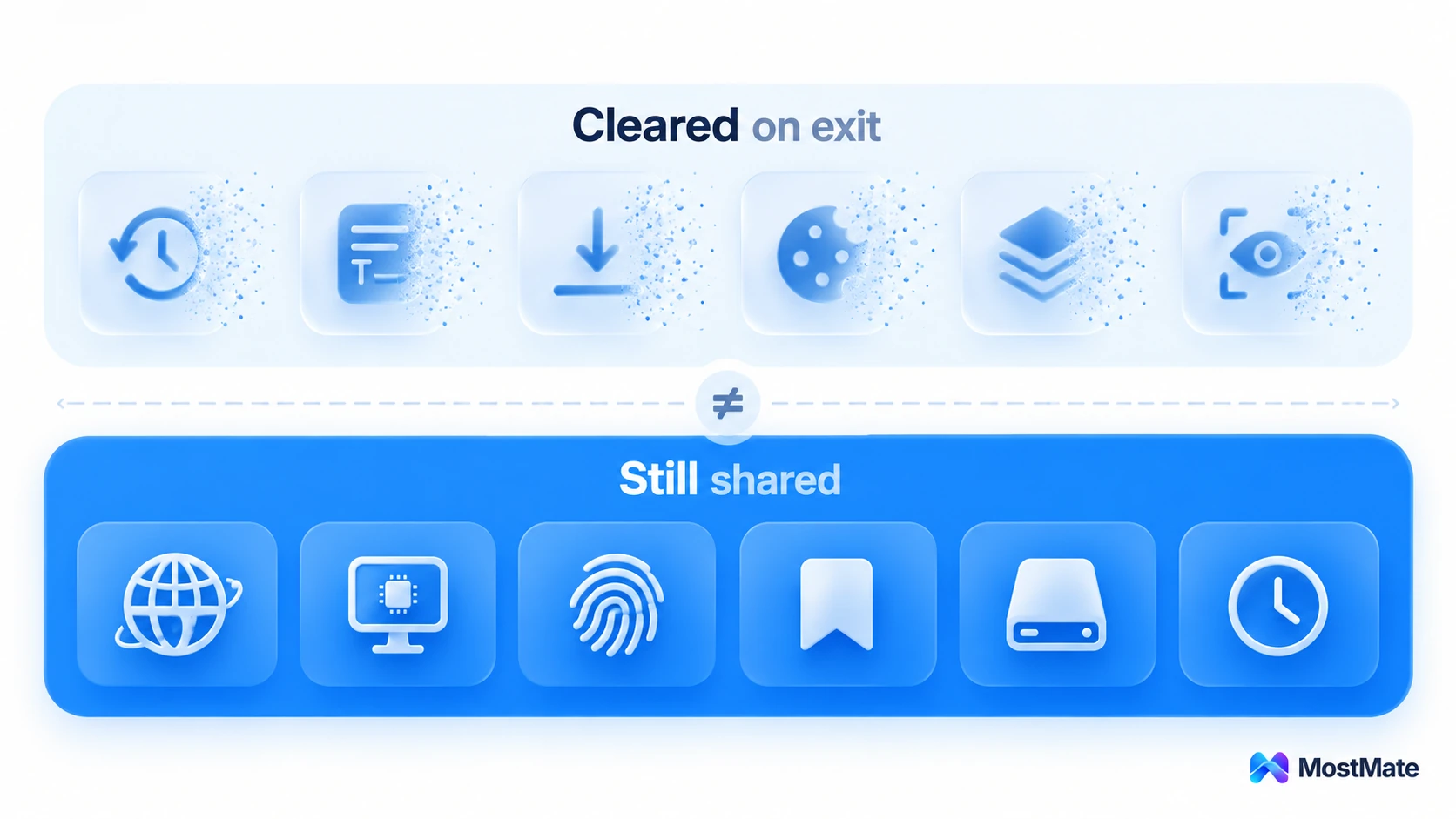
Das Muster ist glasklar: Weggeräumt wird, was das Gerät behält; gemeldet wird weiter, was es nach außen preisgibt. Die erste Sorte kümmert nur die nächste Person an diesem Rechner, die zweite entscheidet, wie Plattformen Sie einordnen.
Cookies getrennt, Identität nicht
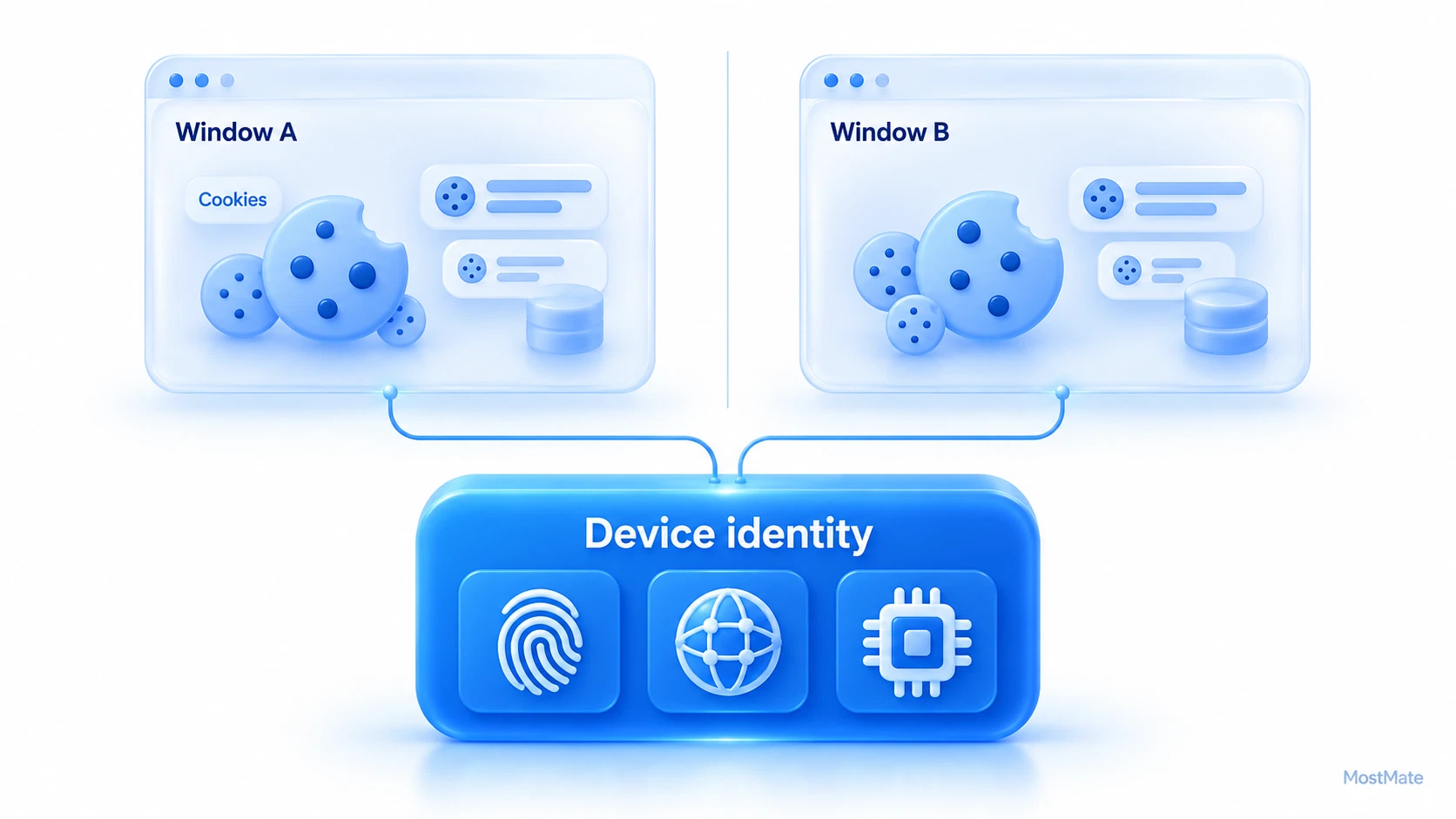
Nach Mozillas Dokumentation landen Cookies aus einem privaten Fenster nur im Arbeitsspeicher, getrennt von den Cookies der normalen Fenster, und werden verworfen, sobald das letzte private Fenster schließt. Diese Trennung ist real: Melden Sie Konto B im privaten Fenster an und Konto A im normalen, sieht keines die Anmeldung des anderen.
Daher klingt "den Zweitaccount im Inkognito-Fenster" vernünftig: zwei Sitzungen, die sich nicht in die Quere kommen, gefühlt zwei Umgebungen.
Der Haken: Cookies gehören zur Sitzungsschicht, während Plattformen die Verknüpfung von Konten an Geräte- und Netzwerkdaten festmachen. Am selben Rechner melden ein normales und ein privates Fenster dieselbe Browserversion, dasselbe Canvas-Ergebnis, dieselbe Schriftartenliste, dieselben Bildschirmwerte, dieselbe Zeitzone und Sprache, und die Ausgangs-IP stimmt bis auf die letzte Stelle überein. Die Cookies sind getrennt, der Fingerabdruck nicht; die Sitzung ist getrennt, das Gerät nicht.
Das erklärt auch, warum beliebig viele Inkognito-Fenster nichts nützen: Alle gehören derselben temporären Sitzung an, drei Fenster sind also drei Tabs auf einem Gerät. Eine wirklich isolierte Umgebung braucht pro Konto einen eigenen Fingerabdruck, einen eigenen Ausgang und eigene, dauerhaft gespeicherte Sitzungsdaten, und ein Inkognito-Fenster bietet keines davon.
Warum Fingerabdrücke schwer zu ändern sind und aus welchen Bausteinen sie bestehen, zerlegt wie ein Browser-Fingerprint zusammengesetzt wird im Detail; hier gehe ich nicht darauf ein. Ein Satz zum Mitnehmen: Das Inkognito-Fenster löst "Sitzungen auf diesem Gerät vermischen sich nicht" und fasst "das Gerät selbst wird erkannt" nicht an.
Selbsttest in zwei Schritten: sehen, dass die Identität bleibt
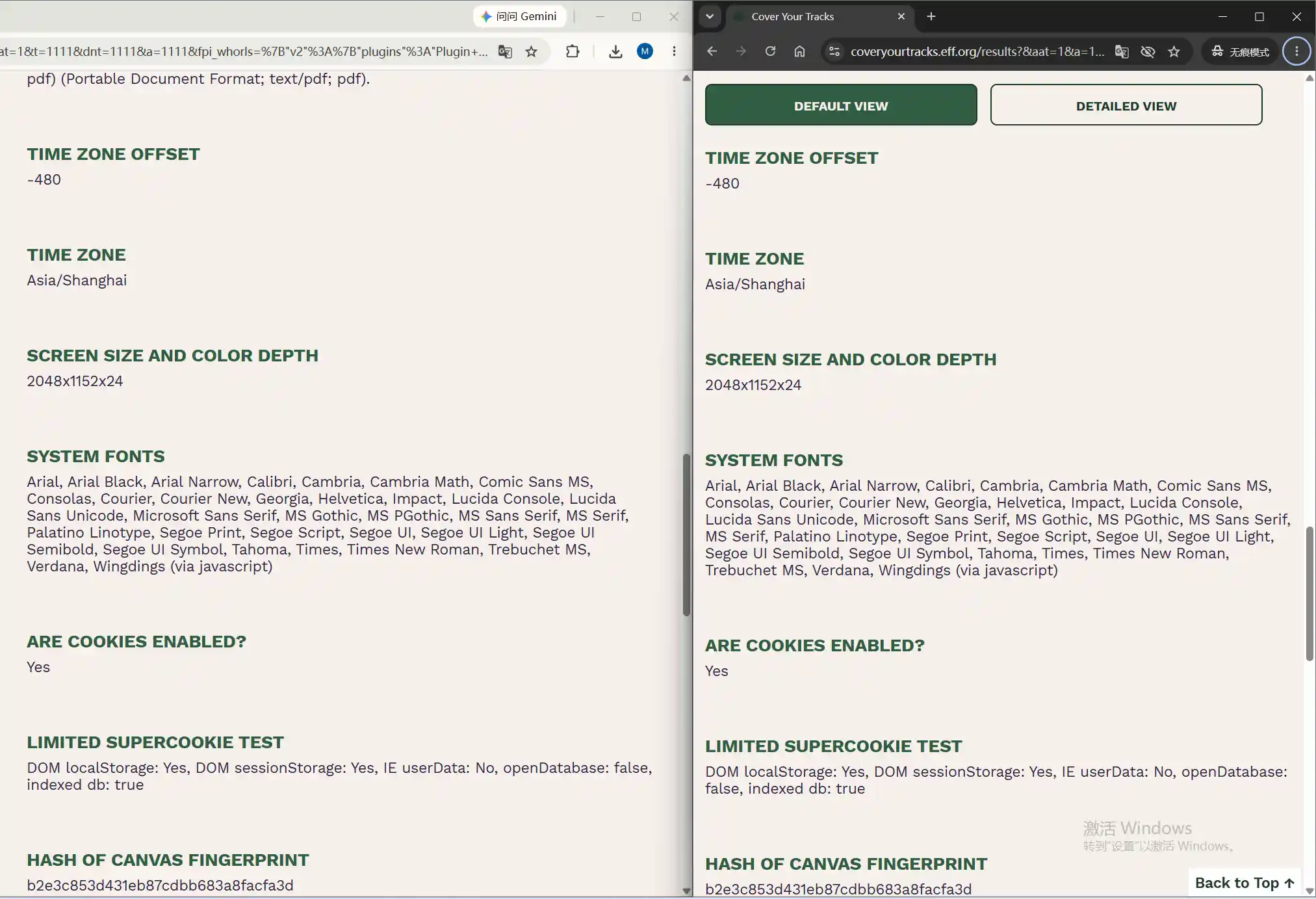
Verlassen Sie sich nicht nur aufs Fazit, sondern schauen Sie selbst zu; zwei Minuten genügen. Cover Your Tracks vom EFF verlangt keine Registrierung, der Test läuft sofort an.
Schritt 1: Führen Sie den Test im normalen Fenster aus und notieren Sie die aufgelisteten Merkmale, vor allem Browser- und Systeminformationen, Zeitzone und Sprache, Schriftarten und Rendering.
Schritt 2: derselbe Test privat, dann Ergebnisse nebeneinander.
Das Ergebnis fällt erstaunlich stabil aus: Browser- und Systeminformationen, Zeitzone und Sprache, Schriftartenliste, Canvas- und Grafikrendering stimmen bei beiden Durchläufen fast oder ganz überein, und wirklich ändern sich meist nur Cookies und Local Storage. Dieser Vergleich ist der unmittelbarste Beweis, den es gibt: Das Inkognito-Fenster tauscht die Sitzung, nicht das Gerät.
Wer diese Art zu urteilen zum Alltag machen will, braucht mehr als einen einzelnen Test, nämlich eine feste Reihenfolge. Die erste Umgebung von Grund auf einrichten geht Proxy, Profile und Checkliste in der passenden Abfolge durch.
Wann Inkognito reicht und wann ein anderes Werkzeug her muss
Der Inkognito-Modus ist nicht nutzlos, sein Alltagsspektrum ist durchaus praktisch:
- Gemeinsam genutzte Rechner: die nächste Person findet keine Spur Ihrer Sitzung.
- Preisvergleich und "Neukundenpreise": ohne alte Cookies sehen Sie, was ein Erstbesuch sieht.
- Kurzzeitige Anmeldung an einem Gemeinschaftskonto: Fenster zu, Anmeldung weg.
- Fehlersuche auf einer Seite: prüfen, ob eine Darstellungsbesonderheit vom alten Cache stammt.
- Vorführungen für Kunden: saubere Sitzung ohne Erweiterungen und Anmeldungen.
All diesen Fällen ist gemeinsam, dass es um das geht, was der Rechner behält, nicht um die Frage, wer der Besucher ist. Anders formuliert: Der Inkognito-Modus schützt vor Menschen, nicht vor Maschinen. Er verbirgt Ihr Surfen vor Mitbewohner, Familie und Kollegen am selben Rechner und hindert eine Plattform nicht daran, zwei Ihrer Konten nebeneinanderzulegen.
Dreht man die Anforderung um, kippt das Bild: Sobald es darum geht, mehrere Konten auf einem Rechner zu betreiben, ohne dass die Plattform sie verbindet, hilft Inkognito nicht weiter. Dann braucht es die Mechanik der Umgebungstrennung: Umgebungsisolation regelt Identitätsgrenzen, keine Spuren auf dem Gerät.
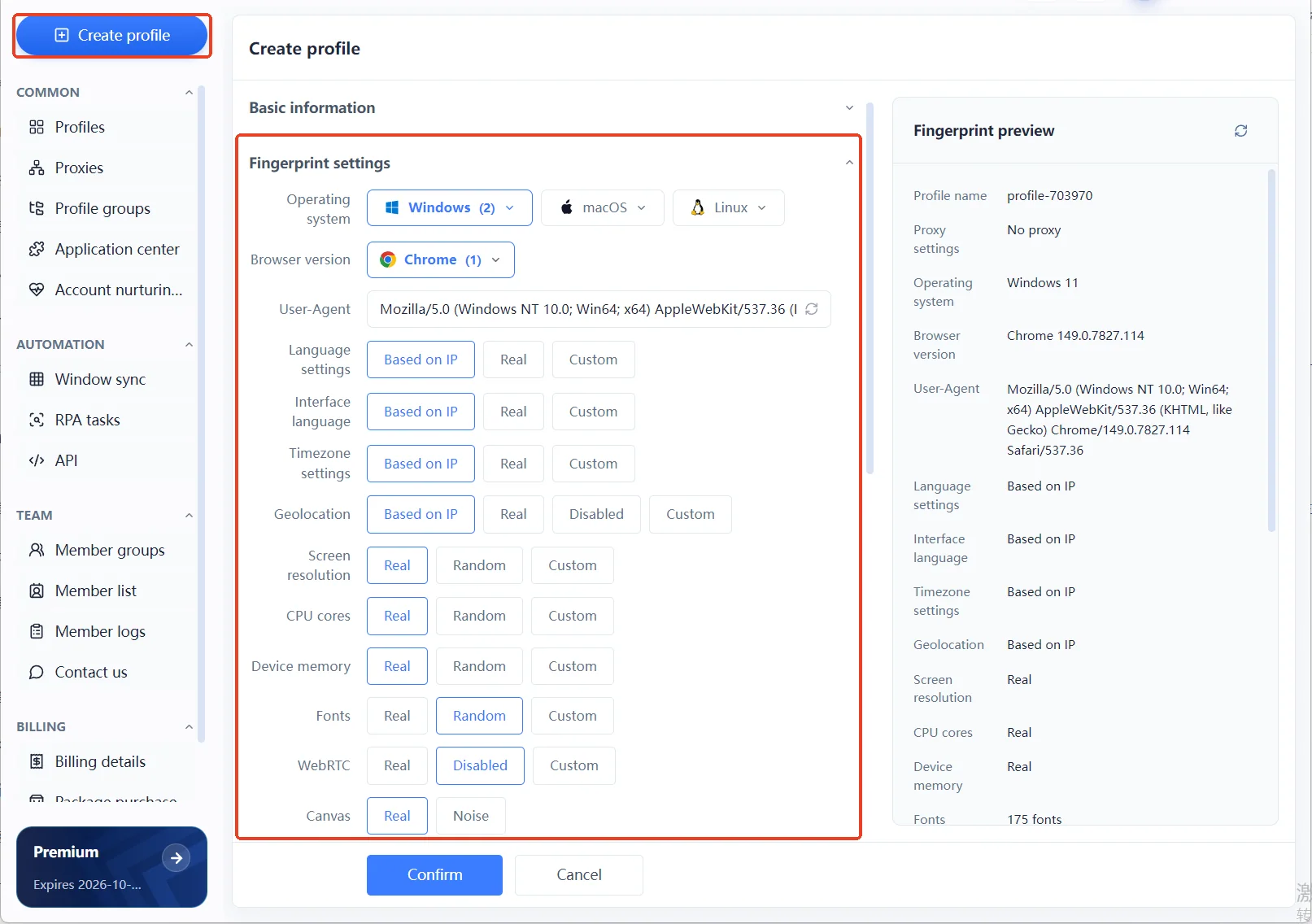
MostMate ist genau nach dieser Logik gebaut. Es ist ein Anti-Detect-Browser: MostMate richtet für jedes Konto eine eigene Browserumgebung ein; beim Anlegen konfigurieren Sie Bildschirm, Kernzahl, Speicher und die übrigen Hardwarewerte samt Sprache, Zeitzone und Standort, die standardmäßig dem Ausgang folgen. Der Ort, an dem sich Identitäten konfigurieren lassen, ist hier; im Inkognito-Fenster gibt es diesen Eingang nicht.
Häufige Fragen
Wird der Inkognito-Modus von Websites erkannt?
Ja. Im privaten Fenster legt der Browser weiterhin Version, Fingerprint und die üblichen Signale offen, und manche Seiten folgern aus der Verfügbarkeit bestimmter Speicher sogar den Privatmodus. Für ein Risikosystem ist das weder Schutz noch zusätzliches Risiko, einfach ein weiterer Besuch desselben Geräts.
Werde ich bei Konten im privaten Fenster nach dem Schließen automatisch abgemeldet?
Ja, der Anmeldezustand endet von selbst. Die Cookies werden beim Schließen verworfen, beim nächsten Öffnen melden Sie sich neu an. Das betrifft nur, was Ihr Gerät behält; die Anmelde- und Geräteaufzeichnungen auf Plattformseite bleiben unberührt.
Verbirgt der Inkognito-Modus die echte IP?
Nein. Am Netzwerkausgang ändert er nichts, Seiten sehen weiterhin die Adresse Ihrer Leitung. Für einen anderen Ausgang braucht es einen Proxy, und der regelt ebenfalls nur die Netzwerkschicht; Fingerprint und Hardwarewerte bleiben unangetastet.
Fazit
Der Inkognito-Modus war nie zur Tarnung gedacht, sondern gegen Spuren auf dem Gerät. Er löst das Aufzeichnungsproblem am geteilten Rechner und war nie für den Schutz mehrerer Konten entworfen. Wer weiß, was er isoliert und was nicht, erspart sich viel vergebliche Arbeit, denn die teuerste Folge des falschen Werkzeugs ist, immer wieder in eine Richtung zu investieren, in der nichts wirken kann.
Geht es in Ihrem Fall wirklich um mehrere Konten, verlagern Sie das Denken auf die Identitätsebene: eine Umgebung pro Konto. Informieren Sie sich zuerst unter was MostMate ist, laden Sie MostMate herunter, legen Sie mit der Gratisversion zwei Umgebungen an und wiederholen Sie den zweistufigen Selbsttest von oben; der Unterschied überzeugt mehr als jede Erklärung.

MOSTMATE
Mehrere Konten sicher verwalten – ganz einfach
Starte mit deinem ersten Konto und gestalte mit MostMate sicherere, intelligentere und effizientere Mehrkontenabläufe.
- Unabhängige Profile. Konsistente Identitäten.
- KI-Automatisierung · Kontozustand · Teamarbeit



