
क्या इंकॉग्निटो मोड अकाउंट लिंकिंग से बचा सकता है? पहले इसकी आइसोलेशन सीमा समझें
एक लाइन का निष्कर्ष: नहीं। इंकॉग्निटो विंडो (Firefox में प्राइवेट विंडो) वे रिकॉर्ड्स अलग करती है जो आपकी मशीन में रह जाते हैं, आपकी बाहरी पहचान नहीं। दोनों ब्राउज़र की आधिकारिक जानकारी एक ही बात कहती है: विंडो बंद करने पर हिस्ट्री, कुकीज़ और साइट डेटा डिवाइस पर नहीं रहते, लेकिन इंटरनेट सर्विस प्रोवाइडर, नियोक्ता और आपके विज़िट किए वेबसाइट आपकी गतिविधि फिर भी देखते हैं। एक ही मशीन की सभी इंकॉग्निटो विंडो में फ़िंगरप्रिंट एक, बाहरी IP एक और हार्डवेयर पैरामीटर एक ही होते हैं, और प्लेटफ़ॉर्म लिंकिंग का फ़ैसला ठीक इन्हीं पर करता है।
कई ऑनलाइन दुकानें चलाने वाले एक रीडर ने बताया: एक ही Chrome में तीन इंकॉग्निटो विंडो खोलकर तीन दुकानों के बैकएंड में अलग-अलग लॉगिन किया, इस धारणा पर कि "तीन विंडो आपस में जुड़ी नहीं, यानी तीन डिवाइस।" तीसरे दिन, तीनों अकाउंट एक साथ लिमिट हो गए।
"इंकॉग्निटो" शब्द में सच सिर्फ पहले हिस्से का है; पीछे जुड़ा "मोड" आसानी से "पूरी नई पहचान बदल ली" पढ़ा जाने लगता है।
पहले साफ समझ लें: यह मशीन में छूटे निशान अलग करता है, पहचान नहीं
दोनों ब्राउज़र असल में एक ही सवाल का जवाब देते हैं: आप अपनी ही मशीन पर रिकॉर्ड कैसे न छोड़ें।
Chrome का हेल्प पेज सीधे कहता है: इंकॉग्निटो मोड ब्राउज़र को डिवाइस पर कुछ जानकारी सेव करने से रोकता है, सेशन खत्म होने पर साइट डेटा नहीं रहता और विज़िट की गई साइटें रिकॉर्ड नहीं होतीं। उसी पेज पर एक और बात जुड़ती है: इंकॉग्निटो मोड आपको पूरी तरह छिपा नहीं देता; आपकी विज़िट की हुई वेबसाइटें और आपके नेटवर्क को चलाने वाले संस्थान (स्कूल, नियोक्ता, इंटरनेट सर्विस प्रोवाइडर) इंकॉग्निटो में की गई आपकी गतिविधि देख सकते हैं।
Firefox का प्राइवेट ब्राउज़िंग पर आधिकारिक पेज भी उसी लॉजिक पर चलता है: विज़िट किए गए पेज, फ़ॉर्म और सर्च एंट्री, डाउनलोड सूची, कुकीज़, कैश और ऑफ़लाइन कंटेंट कुछ नहीं छूटता। लेकिन पेज पर "ज़रूरी" लिखकर अलग से चेताया गया है: प्राइवेट ब्राउज़िंग आपको अनाम नहीं बनाता; नेटवर्क प्रोवाइडर, नियोक्ता या विज़िट की गई वेबसाइटें आपके खोले गए पेजों की जानकारी इकट्ठा कर सकती हैं।
दोनों हिस्सों को साथ रखकर पढ़ें, सीमा साफ दिखती है: यह डिवाइस के अंदर के निशानों की सफाई है, इस मशीन से बाहर निकलते ही लागू नहीं रहती। प्लेटफ़ॉर्म यह तय करने में कि दो अकाउंट जुड़े हैं या नहीं, कभी यह नहीं देखता कि "इस मशीन पर रिकॉर्ड छूटा या नहीं," बल्कि यह देखता है कि "ये दो विज़िट एक ही डिवाइस, एक ही लाइन जैसी दिखती हैं या नहीं।"
यह क्या संभालता है, क्या नहीं: एक-एक बात की तुलना
आधिकारिक जानकारी में सूची पूरी है, बस अलग-अलग जगह बिखरी है। "इंकॉग्निटो सेशन खत्म होने पर क्या छूटेगा" के हिसाब से नई तरह व्यवस्थित करें, तो पैटर्न एक नज़र में समझ आ जाता है।
जो चीज़ें यह सँभाल लेता है:
- विज़िट किए गए पेज: हिस्ट्री में नहीं जाते और एड्रेस बार के ऑटोकंप्लीट में भी नहीं दिखते।
- फ़ॉर्म और सर्च एंट्री: टेक्स्ट बॉक्स और सर्च बॉक्स में टाइप किया ऑटोकंप्लीट में सेव नहीं होता।
- डाउनलोड सूची: बाहर निकलने पर डाउनलोड मैनेजर में नहीं दिखती।
- कुकीज़ और साइट डेटा: सेशन दौरान वेबसाइट के सामान्य चलने के लिए मेमोरी में अस्थायी रहते हैं, बंद होते ही हट जाते हैं।
- पेज कैश और ऑफ़लाइन कंटेंट: कैश किए गए पेज और ऑफ़लाइन पढ़ने के लिए सेव किया गया कंटेंट डिस्क पर नहीं लिखा जाता।
- थर्ड-पार्टी कुकीज़ और ट्रैकर: Firefox की प्राइवेट विंडो इन्हें डिफ़ॉल्ट रूप से रोकती है, Chrome मोबाइल भी क्रॉस-साइट कुकीज़ डिफ़ॉल्ट रूप से ब्लॉक करता है।
जो चीज़ें यह छूता भी नहीं:
- बाहरी IP: वेबसाइट को आपकी उसी लाइन का एड्रेस दिखता है, जैसा पहले था।
- ब्राउज़र फ़िंगरप्रिंट और हार्डवेयर पैरामीटर: ग्राफ़िक्स कार्ड, फ़ॉन्ट, स्क्रीन साइज़, CPU कोर की संख्या, RAM साइज़, कोई एक चीज़ भी कम नहीं होती।
- बुकमार्क और पासवर्ड: इंकॉग्निटो विंडो में सेव किए गए बुकमार्क और पासवर्ड बाहर निकलने के बाद भी रेगुलर सेशन में बने रहते हैं।
- डाउनलोड की गई फ़ाइलें: सूची साफ हो जाती है, फ़ाइलें हार्ड ड्राइव पर पड़ी रहती हैं।
- सिस्टम-लेवल टाइमज़ोन और भाषा: सिस्टम और सेटिंग्स के साथ चलती हैं, इंकॉग्निटो विंडो कुछ नहीं बदलती।
- एक ही बैच की इंकॉग्निटो विंडो के बीच: वे एक ही अस्थायी सेशन में होती हैं, एक ही मेमोरी कुकीज़ साझा करती हैं, आख़िरी विंडो बंद होने पर एक साथ हटती हैं।
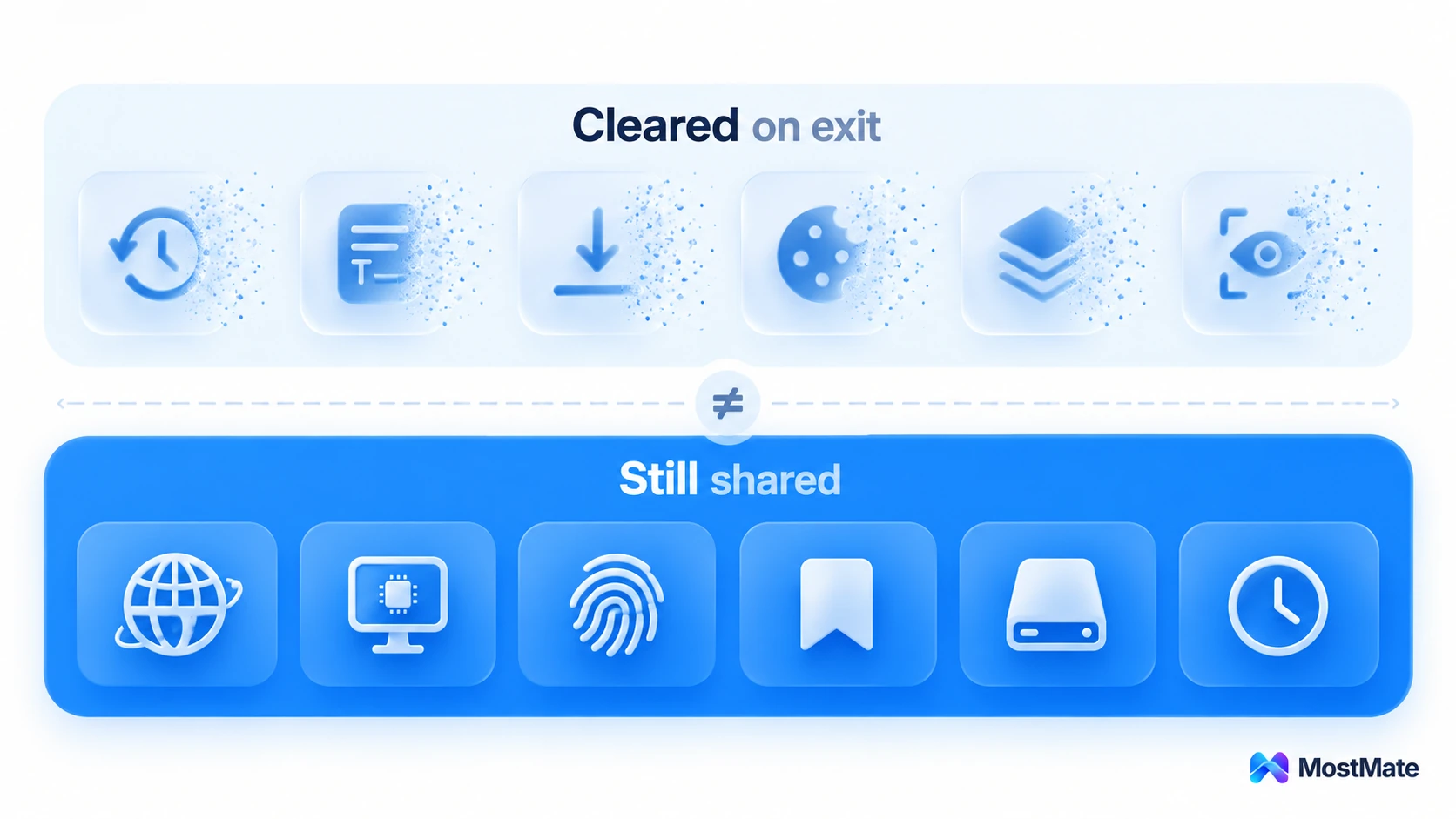
पैटर्न बिल्कुल साफ है: जो साफ होता है वह सब "मशीन में छूटे रिकॉर्ड्स" हैं, जो साफ नहीं होता वह सब "बाहर रिपोर्ट होने वाली विशेषताएं" हैं। पहला अगले उपयोगकर्ता को ही प्रभावित करता है, जो प्लेटफ़ॉर्म आपको कैसे देखेगा वह दूसरे से तय होता है।
कुकीज़ अलग हुईं, पहचान नहीं बदली
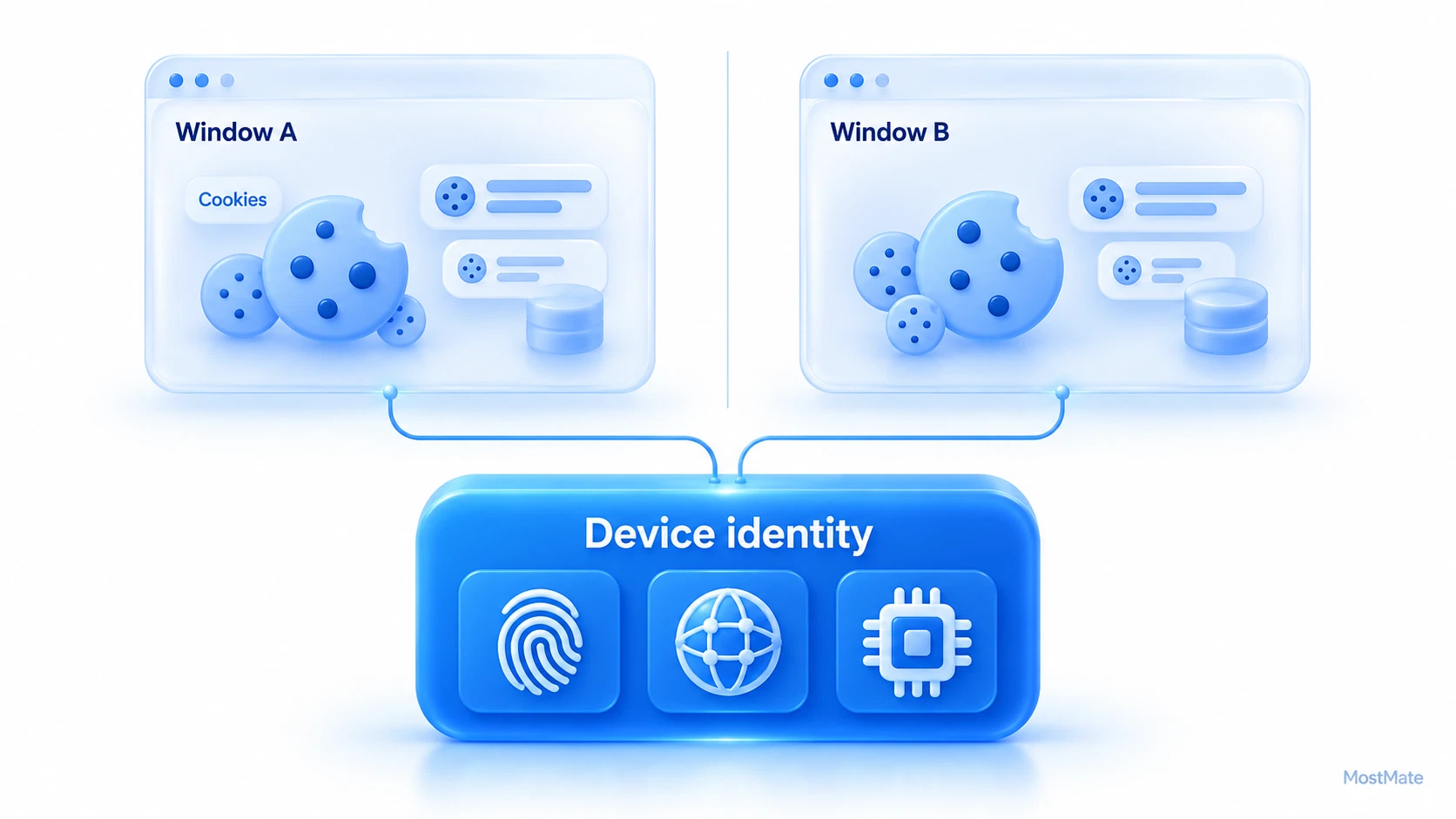
Mozilla की जानकारी के मुताबिक प्राइवेट विंडो के लिए सेट की गई कुकीज़ अस्थायी रूप से मेमोरी में रहती हैं और सामान्य विंडो की कुकीज़ से अलग होती हैं; आख़िरी प्राइवेट विंडो बंद होते ही वे हटा दी जाती हैं। अलग होना सच है: इंकॉग्निटो विंडो में अकाउंट B, सामान्य विंडो में अकाउंट A लॉगिन करें, दोनों एक-दूसरे की लॉगिन स्थिति नहीं देख पाते।
इसीलिए "इंकॉग्निटो में सेकंड अकाउंट चलाना" सही लगता है: सेशन एक-दूसरे में नहीं घुलते, दो अलग एनवायरनमेंट जैसे दिखते हैं।
समस्या यह है कि कुकीज़ सिर्फ सेशन लेयर की चीज़ हैं, जबकि प्लेटफ़ॉर्म लिंकिंग का फ़ैसला डिवाइस और नेटवर्क लेयर के सबूतों से करता है। एक ही मशीन पर सामान्य विंडो और इंकॉग्निटो विंडो जो ब्राउज़र वर्ज़न, कैनवस रेंडरिंग, फ़ॉन्ट लिस्ट, स्क्रीन पैरामीटर, टाइमज़ोन और भाषा रिपोर्ट करती हैं, वे एकदम एक जैसे होते हैं, बाहरी IP तो बिल्कुल एक ही होता है। कुकीज़ अलग हुईं, फ़िंगरप्रिंट नहीं बदला; सेशन अलग हुआ, डिवाइस नहीं बदला।
यही समझाता है कि इंकॉग्निटो विंडो जितनी भी खोलें, फ़ायदा क्यों नहीं: एक बैच की इंकॉग्निटो विंडो एक ही अस्थायी सेशन में होती हैं, तीन खोलना एक ही डिवाइस पर तीन टैब खोलने जैसा है। सही तरह अलग एनवायरनमेंट चाहिए तो हर अकाउंट का अपना फ़िंगरप्रिंट, अपना बाहरी रास्ता और अपना स्वतंत्र, लंबे समय तक सेव रहने वाला सेशन डेटा चाहिए; इंकॉग्निटो विंडो इनमें से एक भी नहीं देती।
फ़िंगरप्रिंट बदलना कठिन क्यों होता है, वह किन चीज़ों से बनता है, ब्राउज़र फ़िंगरप्रिंट कैसे बनता है वाला लेख इसे बारीकी से तोड़ता है, यहां दोहराने की ज़रूरत नहीं। एक वाक्य याद रखें: इंकॉग्निटो विंडो "मशीन के सेशन न घुलने" का हल है, "डिवाइस को पहचान लेने" का हल नहीं।
दो कदम का टेस्ट: अपनी आंखों से देखें इंकॉग्निटो विंडो ने पहचान बदली या नहीं
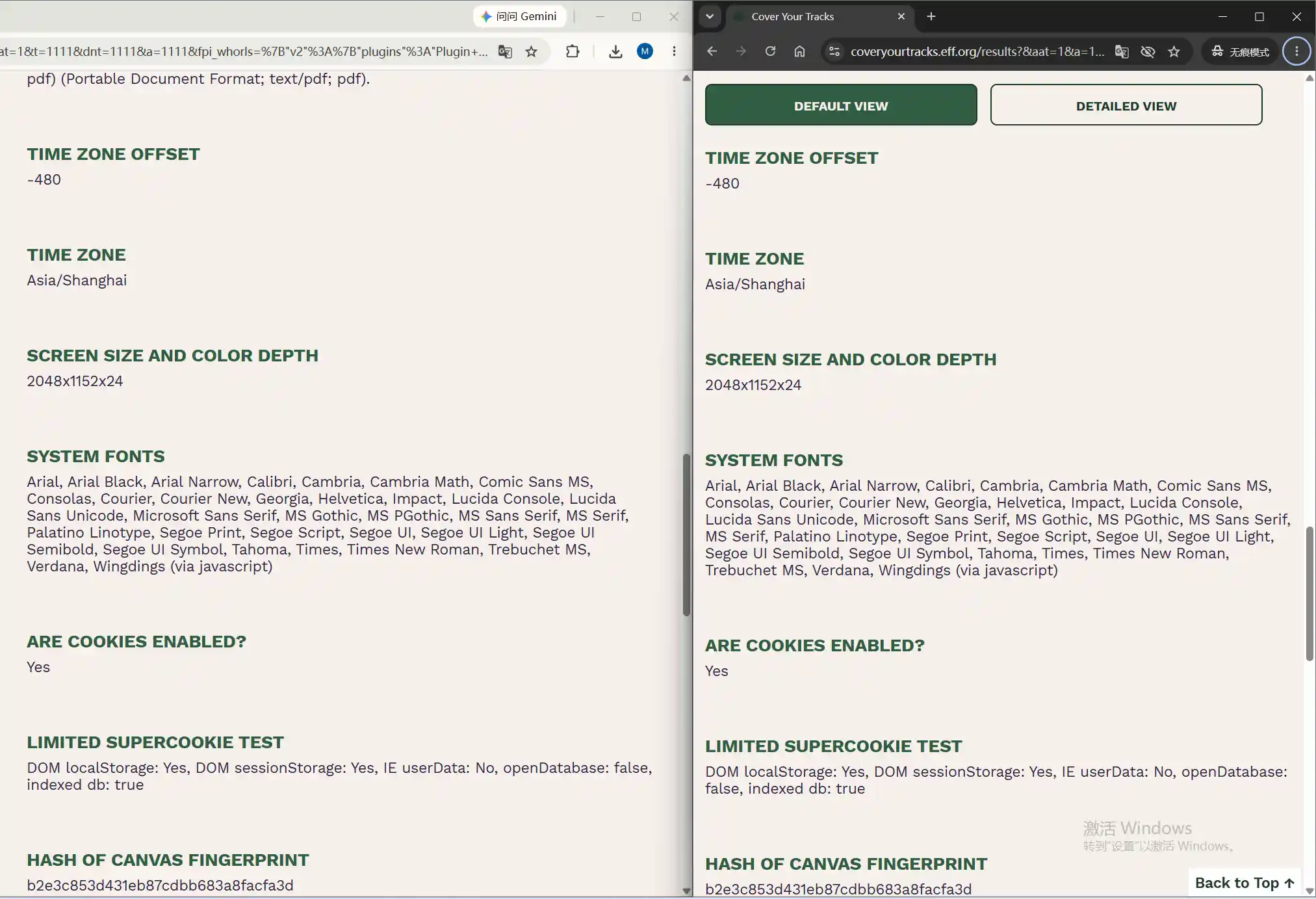
निष्कर्ष सुनने की बजाय दो मिनट निकालकर खुद देख लेना बेहतर है। EFF का Cover Your Tracks रजिस्ट्रेशन नहीं मांगता, खोलते ही चल जाता है।
कदम 1: पहली बार सामान्य विंडो में चलाएं, दिखने वाली विशेषताएं नोट करें, खास तौर पर ब्राउज़र व सिस्टम जानकारी, टाइमज़ोन-भाषा, फ़ॉन्ट और रेंडरिंग पर ध्यान दें।
कदम 2: वही टेस्ट इंकॉग्निटो विंडो में चलाएं, फिर दोनों नतीजे साथ रखकर तुलना करें।
नतीजा बहुत भरोसेमंद रहता है: ब्राउज़र व सिस्टम जानकारी, टाइमज़ोन-भाषा, फ़ॉन्ट लिस्ट, कैनवस और ग्राफ़िक्स रेंडरिंग दोनों बार लगभग एक जैसे या पूरी तरह एक समान आते हैं, सच में बदलने वाली चीज़ आमतौर पर सिर्फ कुकीज़ और लोकल स्टोरेज होती है। यही तुलना सबसे सीधा सबूत है: इंकॉग्निटो विंडो सेशन बदलती है, डिवाइस नहीं।
इस तरह के फ़ैसले को रोज़ के ऑपरेशन में उतारना है तो क्रम एक बार के टेस्ट से ज़्यादा अहम है, शून्य से पहला एनवायरनमेंट बनाना वाला लेख प्रॉक्सी, फ़ॉर्म और चेकलिस्ट का क्रम पहले से लगाकर बता देता है।
कब इंकॉग्निटो काफी है, कब टूल बदलना पड़ेगा
इंकॉग्निटो मोड बेकार नहीं है, इसके इस्तेमाल के मौके रोज़मर्रा के हैं:
- साझा कंप्यूटर: अगले उपयोगकर्ता के लिए ब्राउज़िंग हिस्ट्री नहीं छूटती।
- कीमत तुलना और "नए विज़िटर वाली कीमत" देखना: पुरानी कुकीज़ का असर नहीं, पेज पहली विज़िट जैसा दिखता है।
- सार्वजनिक अकाउंट में अस्थायी लॉगिन: काम होते ही बंद करें, लॉगिन स्थिति नहीं छूटती।
- पेज की दिक्कत पकड़ना: पक्का करें कि दिखने की गड़बड़ पुराने कैश की वजह से है या नहीं।
- क्लाइंट को डेमो देना: साफ सेशन से शुरू करें, प्लगइन और लॉगिन स्थिति की दखल दूर करें।
इन सब मौकों की एक चीज़ समान है: जो हल करना है वह "मशीन का निशान" है, "पहचान अलग करना" नहीं। आसान भाषा में कहें तो इंकॉग्निटो मोड "इंसान की नज़र" से बचाता है, "मशीन की पहचान" से नहीं: यह उसी कंप्यूटर के सामने बैठे रूममेट, परिवार या सहकर्मी से बचा सकता है, लेकिन प्लेटफ़ॉर्म के आपको दूसरे अकाउंट के साथ रखकर तुलना करने से नहीं रोक सकता।
इसके उलट, जब ज़रूरत हो "एक ही कंप्यूटर पर कई अकाउंट चलाना और प्लेटफ़ॉर्म से अकाउंट जुड़ने न देना," तो इंकॉग्निटो मोड कुछ नहीं कर पाता। यहां एनवायरनमेंट आइसोलेशन वाला तंत्र चाहिए: एनवायरनमेंट आइसोलेशन पहचान की सीमा संभालता है, मशीन के रिकॉर्ड्स नहीं।
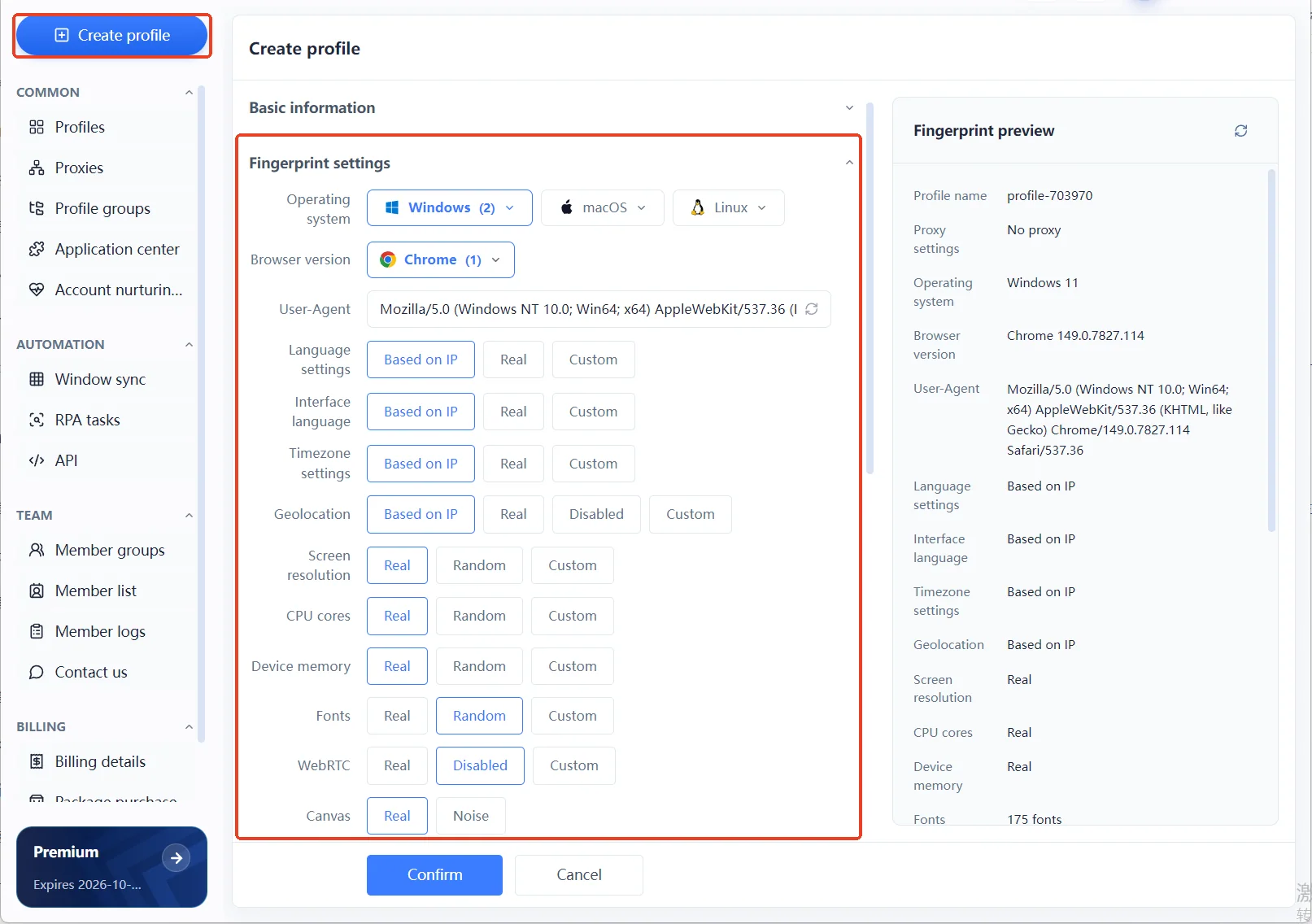
MostMate इसी सोच से बना है: यह एक फ़िंगरप्रिंट ब्राउज़र है, MostMate हर अकाउंट के लिए अलग ब्राउज़र एनवायरनमेंट तैयार करता है; एनवायरनमेंट बनाते समय स्क्रीन, कोर की संख्या, RAM जैसे हार्डवेयर पैरामीटर और भाषा, टाइमज़ोन, लोकेशन सब एक साथ सेट होते हैं, और डिफ़ॉल्ट रूप से बाहरी रास्ते के साथ चलते हैं। पहचान कॉन्फ़िगर करने की जगह यहां मिलती है, इंकॉग्निटो विंडो में यह दरवाज़ा नहीं खुलता।
अक्सर पूछे जाने वाले सवाल
क्या वेबसाइट पकड़ पाती है कि हम इंकॉग्निटो मोड में हैं?
पकड़ सकती है। इंकॉग्निटो में ब्राउज़र वर्ज़न, फ़िंगरप्रिंट जैसे सामान्य सिग्नल फिर भी छोड़ता है, कुछ साइटें स्टोरेज की उपलब्धता से भाँप लेती हैं कि आप प्राइवेट मोड में हैं। रिस्क सिस्टम के लिहाज़ से यह न सुरक्षा है, न कोई अतिरिक्त उजागर होना; बस उसी डिवाइस से एक और विज़िट है।
इंकॉग्निटो विंडो में लॉगिन अकाउंट, बंद करने पर अपने आप लॉग आउट हो जाता है?
लॉगिन स्थिति अपने आप खत्म हो जाती है। विंडो बंद होते ही कुकीज़ हट जाती हैं, अगली बार फिर से लॉगिन करना पड़ता है। लेकिन यह सिर्फ मशीन पर लॉगिन स्थिति के रहने तक सीमित है; प्लेटफ़ॉर्म की ओर के लॉगिन और डिवाइस रिकॉर्ड ज्यों के त्यों रहते हैं।
क्या इंकॉग्निटो मोड असली IP छिपा सकता है?
नहीं। यह नेटवर्क का बाहरी रास्ता नहीं बदलता, वेबसाइट को आपकी उसी लाइन का एड्रेस दिखता है। रास्ता बदलने के लिए प्रॉक्सी चाहिए, और प्रॉक्सी भी सिर्फ नेटवर्क लेयर का हल है; फ़िंगरप्रिंट और हार्डवेयर सिग्नल अपनी जगह पर ही रहते हैं।
निष्कर्ष
इंकॉग्निटो मोड की भूमिका कभी "छुपने की" नहीं रही, "निशान न छोड़ने की" रही है। यह साझा डिवाइस के रिकॉर्ड की समस्या सुलझाता है, कई अकाउंट की सुरक्षा के लिए तो इसे शुरू से बनाया ही नहीं गया। यह समझना कि यह क्या अलग करता है और क्या नहीं, बहुत सी बेकार की मेहनत बचा लेता है। गलत टूल की सबसे महंगी कीमत यही है: निवेश बार-बार उस दिशा में लगता रहता है जहां कभी असर होने वाला नहीं।
अगर आपका सीन सच में कई अकाउंट का है, तो सोच को पहचान की तरफ घुमाएं: हर अकाउंट के लिए एक अलग एनवायरनमेंट। पहले MostMate क्या है यह जानें, फिर MostMate डाउनलोड करें, फ्री वर्ज़न से दो एनवायरनमेंट बनाकर चलाकर देखें, और फिर ऊपर वाले दो कदम के टेस्ट से एक बार और तुलना करें; फ़र्क किसी भी समझाने से ज़्यादा साफ दिखेगा।

MOSTMATE
कई खातों का सुरक्षित प्रबंधन, अब आसान
पहले खाते से शुरुआत करें और MostMate के साथ कई खातों का अधिक सुरक्षित, स्मार्ट और कुशल संचालन बनाएँ।
- अलग प्रोफ़ाइल। सुसंगत पहचान।
- AI ऑटोमेशन · खाते की स्थिति · टीम संचालन



