
¿Evita el modo incógnito que vinculen tus cuentas? Hasta dónde llega el aislamiento
La conclusión, primero: no. La ventana de incógnito (Firefox la llama ventana privada) separa lo que queda en el equipo, no tu identidad en línea. Los dos fabricantes describen lo mismo: al cerrar la ventana, el historial, las cookies y los datos de los sitios no permanecen en el dispositivo, pero tu proveedor de internet, tu empresa y los sitios que visitas siguen viendo tu actividad. Todas las ventanas de incógnito de un mismo equipo comparten una huella, una IP de salida y los mismos parámetros de hardware, y es justo en esa segunda parte donde las plataformas juzgan si hay vinculación.
Un lector que lleva un grupo de cuentas de tienda me contó que abrió tres ventanas de incógnito en el mismo Chrome y entró a tres paneles de tienda, uno por ventana, convencido de que tres ventanas aisladas equivalían a tres equipos. Al tercer día, las tres cuentas fueron restringidas a la vez.
De las dos palabras de «modo incógnito», solo la primera cumple lo que promete. La segunda insinúa una identidad nueva que nunca llega.
Primero, la línea exacta: aísla rastros, no identidad
Ambos navegadores responden en el fondo a la misma pregunta: cómo lograr que el equipo no guarde registros.
La página de ayuda de Chrome lo dice sin rodeos: el modo incógnito impide que el navegador guarde cierta información en el dispositivo, no conserva datos de sitios al terminar la sesión y no registra las páginas visitadas. La misma página añade una advertencia: el modo incógnito no te vuelve invisible. Los sitios que visitas y las organizaciones que gestionan tu red, escuelas, empleadores y proveedores de internet, pueden ver tu actividad igualmente.
La explicación oficial de Firefox sobre la navegación privada va por la misma vía: páginas visitadas, formularios y búsquedas, la lista de descargas, cookies, caché y contenido sin conexión no dejan rastro. Pero una frase aparece marcada como «importante»: la navegación privada no te hace anónimo en internet; tu proveedor, tu empleador o los sitios visitados pueden seguir recopilando información de las páginas que abres.
Puestas una junto a la otra, las dos declaraciones dibujan el límite: la limpieza se detiene en el borde del equipo, y en cuanto los datos salen de la máquina la promesa deja de valer. Cuando una plataforma estudia si dos cuentas están vinculadas, nunca pregunta si quedan registros en la máquina; pregunta si las dos visitas parecen del mismo equipo por la misma línea.
Qué gestiona y qué no: punto por punto
Las listas oficiales son completas, solo que andan dispersas entre páginas. Ordena los elementos con una sola pregunta, qué sobrevive al final de una sesión privada, y el patrón salta a la vista.
Lo que se lleva:
- Páginas visitadas: ninguna llega al historial ni al autocompletado de la barra de direcciones.
- Formularios y búsquedas: lo que escribiste en cuadros de texto y búsqueda no queda guardado para el autocompletado.
- Lista de descargas: al cerrar, el gestor de descargas no muestra ninguna entrada.
- Cookies y datos de sitios: viven en memoria durante la sesión y se descartan al cerrar.
- Caché de páginas y contenido sin conexión: nada de eso se escribe en el disco.
- Cookies de terceros y rastreadores: las ventanas privadas de Firefox los bloquean de fábrica, y Chrome en móvil también bloquea las cookies entre sitios de forma predeterminada.
Lo que no toca:
- IP de salida: los sitios siguen viendo la dirección de tu línea de siempre.
- Huella del navegador y hardware: tarjeta gráfica, fuentes, tamaño de pantalla, núcleos de CPU, memoria, todo se declara como siempre.
- Marcadores y contraseñas: lo que guardes en una ventana de incógnito sigue después en tu sesión normal.
- Archivos descargados: la entrada desaparece de la lista, el archivo se queda en el disco.
- Zona horaria e idioma del sistema: siguen la configuración del sistema; la ventana de incógnito no los altera.
- Las ventanas de incógnito entre sí: forman una sola sesión temporal, comparten un mismo juego de cookies en memoria y todo se descarta al cerrar la última ventana.
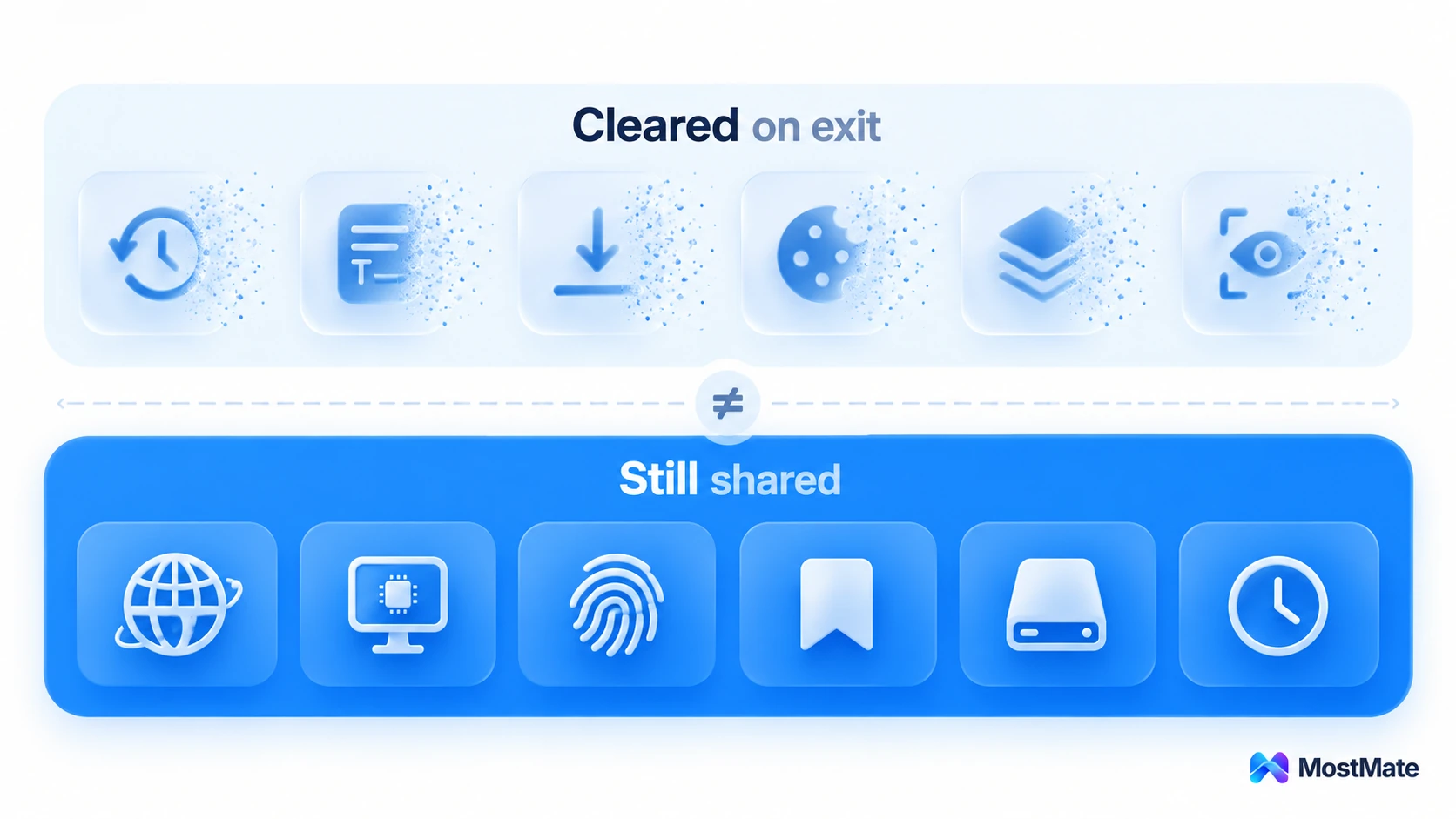
El patrón queda limpio: se borra lo que el equipo guarda y se mantiene lo que declara hacia afuera. La primera clase solo importa para la siguiente persona que use ese ordenador; la segunda decide cómo te leen las plataformas.
Las cookies se separan, la identidad no
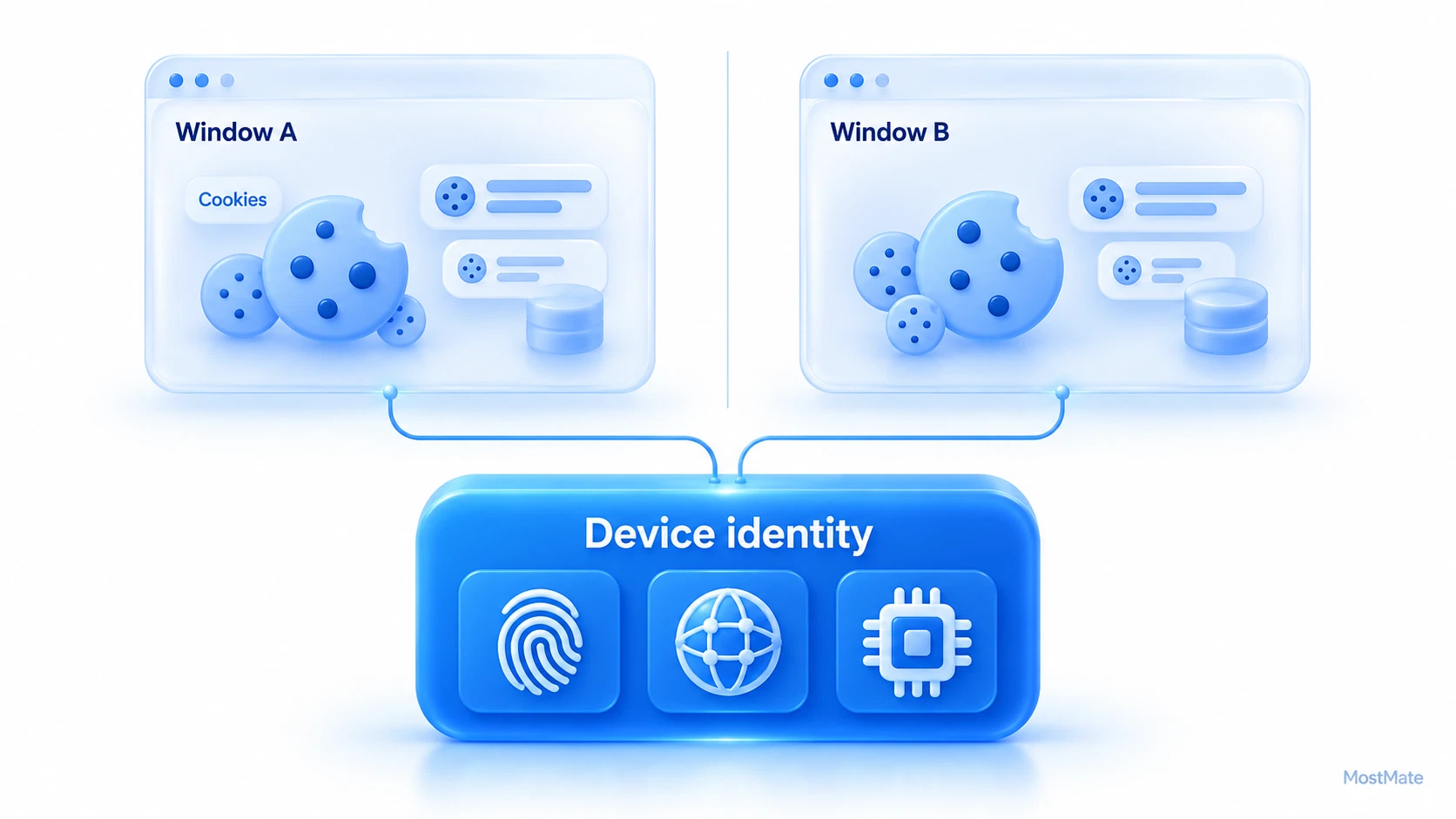
Según la documentación de Mozilla, las cookies de una ventana de incógnito viven en memoria durante la sesión, apartadas de las cookies de las ventanas normales, y se descartan al cerrar la última ventana de incógnito. Esa separación es real: entra con la cuenta B en una ventana de incógnito y con la cuenta A en una normal, y ninguna ve el estado de sesión de la otra.
Por eso «entrar a la cuenta secundaria en incógnito» suena razonable: dos sesiones que no se estorban, que parecen dos entornos distintos.
El detalle incómodo: las cookies viven en la capa de sesión, mientras que las plataformas juzgan la vinculación con pruebas de equipo y de red. En el mismo ordenador, una ventana normal y una de incógnito declaran la misma versión del navegador, el mismo resultado de canvas, la misma lista de fuentes, los mismos parámetros de pantalla, el mismo idioma y huso horario, y la IP de salida coincide hasta el último dígito. Las cookies se separan, la huella no; la sesión se separa, el equipo no.
Esto explica también por qué abrir más ventanas de incógnito no sirve de nada: todas pertenecen a la misma sesión temporal, así que tres ventanas equivalen a tres pestañas en un equipo. Un entorno aislado de verdad pide por cuenta una huella propia, una salida propia y datos de sesión propios que se conserven en el tiempo, y una ventana de incógnito no ofrece ninguna de las tres.
Por qué la huella cuesta tanto cambiar y de qué piezas se compone lo desgrana cómo se arma la huella del navegador; aquí no lo repito. Una frase para recordar: la ventana de incógnito resuelve que «las sesiones del equipo no se mezclen» y no toca «que reconozcan el equipo en sí».
Autoprueba en dos pasos: compruébalo con tus propios ojos
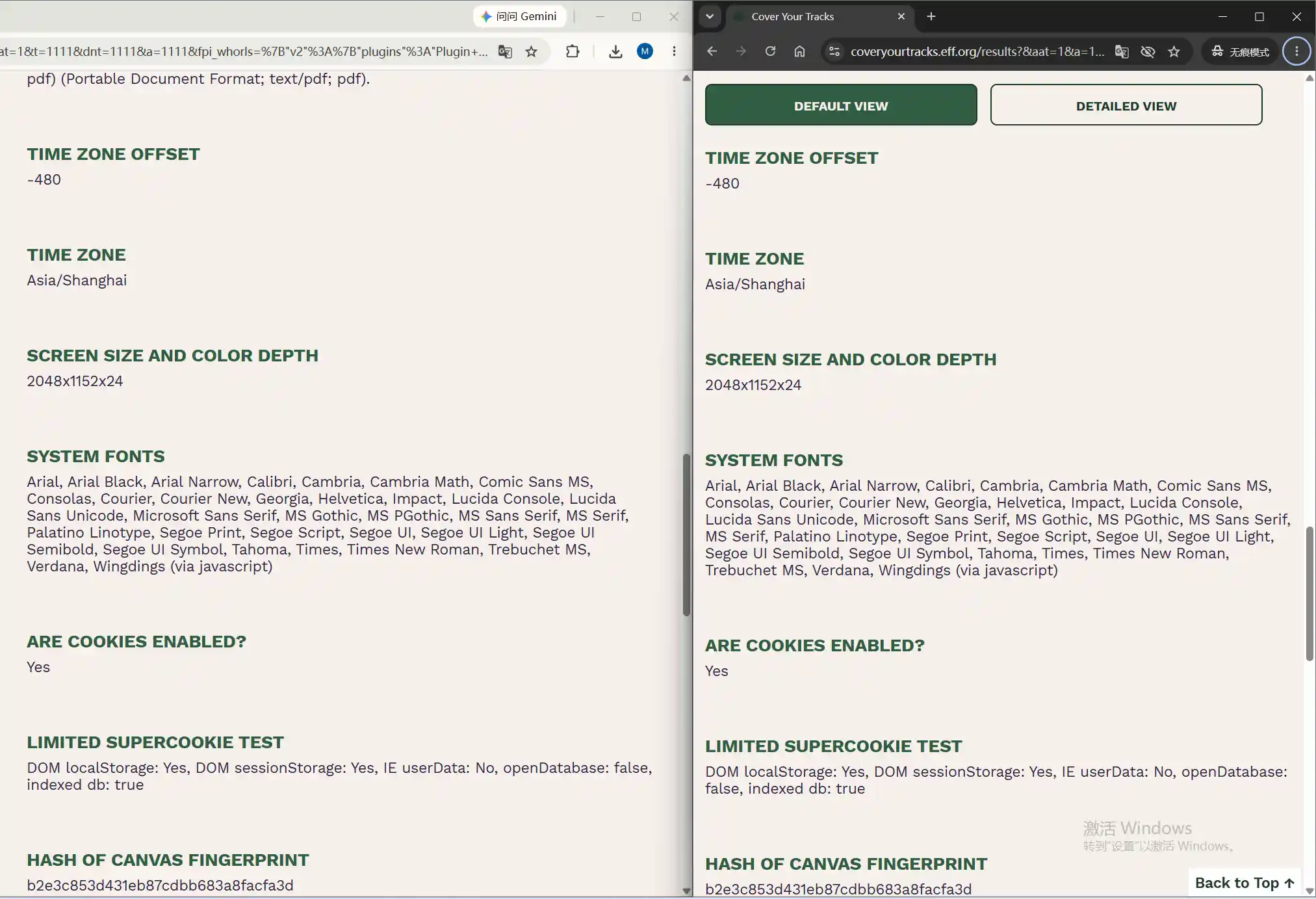
En vez de fiarte de la conclusión, dedica dos minutos a verlo. Cover Your Tracks de EFF no pide registro y arranca en cuanto se abre la página.
Paso 1: ejecuta la prueba en una ventana normal y anota los rasgos que lista, con atención a la información del navegador y del sistema, el idioma y la zona horaria, las fuentes y el renderizado.
Paso 2: repítela en una ventana de incógnito y compara en paralelo.
El resultado es sorprendentemente estable: información del navegador y del sistema, idioma y zona horaria, lista de fuentes, renderizado de canvas y gráficos vuelven casi idénticos o idénticos, y lo único que cambia de verdad suelen ser las cookies y el almacenamiento local. Esa comparación es la prueba más directa que existe: la ventana de incógnito cambia de sesión, no de equipo.
Para convertir este tipo de juicio en rutina, el orden de las operaciones pesa más que una medición suelta. Montar tu primer entorno desde cero recorre proxies, perfiles y la lista de verificación en el orden correcto.
Cuándo basta el incógnito y cuándo toca cambiar de herramienta
El modo incógnito no es inútil; sus usos naturales son cotidianos:
- Equipo compartido: no dejarle rastros de tu sesión a la siguiente persona.
- Comparar precios y ver «precios de primera visita»: sin las cookies viejas ves lo que ve quien llega por primera vez.
- Entrar de pasada a una cuenta pública: cierras la ventana y no queda sesión colgando.
- Diagnosticar una página: comprobar si un detalle raro viene de la caché vieja.
- Demostraciones a clientes: empezar desde una sesión limpia, sin extensiones ni sesiones abiertas.
Todos estos casos comparten algo: el problema a resolver es lo que el equipo guarda, no quién es el visitante. Dicho de otro modo, el modo incógnito protege de las personas, no de las máquinas: te oculta del compañero de piso, de la familia o del colega sentado frente al mismo ordenador, y no impide que una plataforma ponga tus dos cuentas una al lado de la otra.
Da la vuelta a la exigencia y el cuadro se invierte: en cuanto necesitas «manejar varias cuentas en un mismo equipo sin que la plataforma las conecte», el modo incógnito se queda corto. Ese trabajo corresponde al aislamiento de entornos: el aislamiento de entornos gestiona fronteras de identidad, no registros en tu equipo.
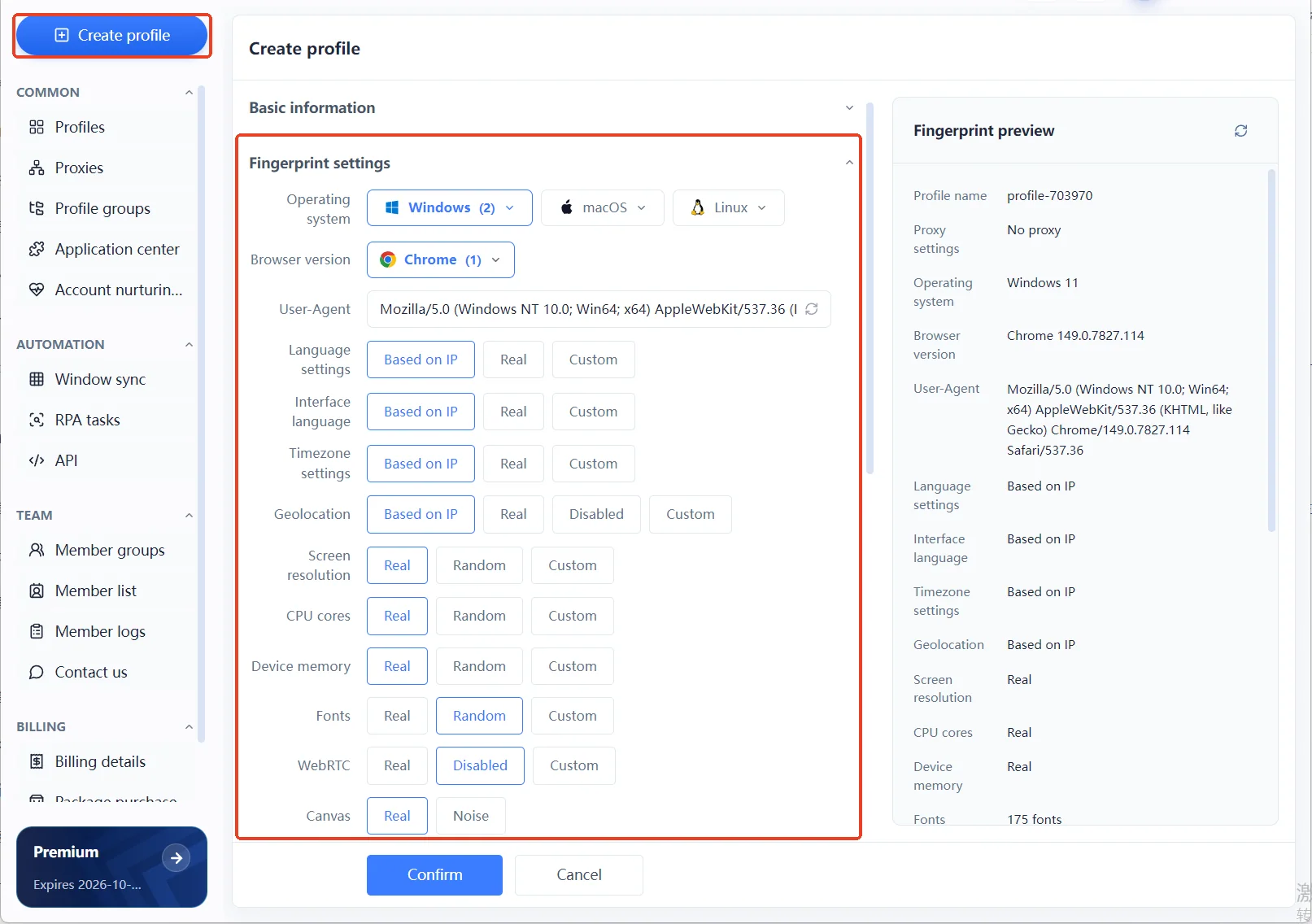
MostMate está construido exactamente sobre esa lógica. Es un navegador antidetección: MostMate prepara un entorno de navegador independiente para cada cuenta y, al crearlo, configuras pantalla, núcleos, memoria y el resto del perfil de hardware junto con idioma, zona horaria y ubicación, con valores que por defecto siguen la salida. El lugar donde se configuran identidades distintas está aquí; la ventana de incógnito no tiene esa puerta.
Preguntas frecuentes
¿Los sitios web detectan el modo incógnito?
Sí. En incógnito el navegador sigue exponiendo su versión, su huella y las señales de siempre, y algunos sitios incluso deducen el modo privado por la disponibilidad de cierto tipo de almacenamiento. Para un sistema de riesgo no es protección ni exposición extra, solo otra visita del mismo equipo.
¿Las cuentas abiertas en una ventana de incógnito se cierran solas al terminar?
Sí, el estado de sesión se termina por sí mismo. Las cookies se descartan al cerrar la ventana, así que la próxima vez toca iniciar sesión otra vez. Eso solo limpia lo que tu equipo guarda; los registros de acceso y de dispositivo del lado de la plataforma siguen intactos.
¿El modo incógnito oculta tu IP real?
No. No toca la salida de red, los sitios siguen viendo la dirección de tu línea. Para cambiar de salida hace falta un proxy, y un proxy también solo resuelve la capa de red; la huella y las señales de hardware siguen donde estaban.
Para terminar
El modo incógnito nunca apuntó a la invisibilidad, sino a no dejar rastro. Resuelve el problema de los registros en un equipo compartido y nunca se diseñó para proteger varias cuentas. Saber qué aísla y qué no ahorra bastante trabajo perdido, porque el coste más caro de la herramienta equivocada es invertir una y otra vez en una dirección donde nada puede funcionar.
Si tu caso de verdad gira en torno a varias cuentas, cambia el enfoque a la capa de identidad: un entorno por cuenta. Empieza por conocer qué es MostMate, después descarga MostMate, crea dos entornos con la versión gratuita y repite la prueba de dos pasos de arriba; la diferencia convence más que cualquier explicación.

MOSTMATE
Gestión segura de varias cuentas, sin complicaciones
Empieza con tu primera cuenta y utiliza MostMate para crear operaciones multicuenta más seguras, inteligentes y eficientes.
- Perfiles independientes. Identidades coherentes.
- Automatización con IA · Estado de las cuentas · Operaciones en equipo



