
指紋ブラウザはどうクラウド移行する?AWS・Alibaba Cloud・Tencent Cloudのデプロイ要点
核心結論:指紋ブラウザのクラウド移行で解決するのは、プロファイルの常時稼働です。クラウドサーバーを止めなければ、RPAタスクも連携スクリプトも、あなたのPCの電源とは無関係に動き続けます。3社のどのクラウドでも Windows インスタンスは動かせます。選定のカギはブランドの知名度ではなく、製品ラインと課金形態。移行後に覚えておきたいのは一つの役割分担です。クラウドサーバーは載せ台であり、アカウントの出口の身元は紐付けたプロキシ側にあります。
RPAタスクの実行中にノートPCがバッテリー切れで落ちると、朝のアカウント育成計画は3日目で止まります。この種の中断は、ソフトの不具合ではありません。環境の住まいが間違っているだけです。落ちないクラウドサーバーへ指紋ブラウザを載せ替えれば、プロファイルは年中オンライン。席を離れていても同じです。本稿では、移行する価値があるかの判断から製品ラインの選定、デプロイ手順までを順にたどり、最後に常時稼働で起きやすい3つの落とし穴を解説します。
どの業務ならクラウド移行の価値があるか
クラウド移行は毎月かかる費用です。価値はプロファイルの常時稼働が必要かで決まります。典型は3つです。
- RPAを常時稼働させる:アカウント育成、定時投稿、エンゲージメント処理をタスク一覧に登録しておけば、時刻になると実行されます。クラウドサーバーが止まらない限り、タスクは滞りません。
- スクリプトとの長期連携:MostMate の Local API はローカル インターフェースです。収集用・業務用のスクリプトを同じクラウドサーバーに置けば、いつでも呼び出せます。
- チームが各地に分散:プロファイルはサーバー上で一元管理し、メンバーはそれぞれリモート接続します。メンバーグループと権限付与を組み合わせ、権限の境界は複数アカウントの安全な管理の考え方で収めておけば、1台のPCを取り合う必要はありません。
逆の境界線も押さえたい。アカウントが2〜3個だけで、毎日開いて軽く確認する程度なら、ローカルPCで十分です。クラウド移行は、月額が1本増えます。サーバーも1台増えます。それだけです。判断基準はプロファイルの数ではない。止まったら何が起きるか。実行時刻に誰も面倒を見られない。スクリプトを継続的に動かしたい。複数人で同時に操作したい。3つのうち1つでも当てはまれば、移行が割に合い始めます。1つも当てはまらなければ、まだ不要です。RPA、ウィンドウ同期、APIの3つの自動化経路がそれぞれどんな場面に向くかは、ウィンドウ同期・RPA・APIの比較で解説しています。
3大クラウドの選び方:ブランドでなく製品ラインで決める
選定の落とし所は製品ラインと課金形態です。同じクラウドでも、ラインが違えば使い心地は大きく変わります。
AWS の Lightsail は月額固定のセット型サーバーです。Windows Server ライセンスはイメージに含まれ、起動するだけで使えます。導入コストが最も低いタイプです。EC2 は機能がフルで、従量課金の粒度も細かく、スペックやネットワークを細かく決めたいチームに向きます。Alibaba Cloud と Tencent Cloud も同じく2本立てです。軽量アプリケーションサーバーは固定プランでトラフィックパック付き。手順に沿えば初心者でも作成でき、料金も読み取りやすい。ECS と CVM は柔軟な反面、設定項目が多く、きめ細かい制御が必要な場面向けです。
| 製品ライン | 位置づけ | 課金形態 | 向いている人 |
|---|---|---|---|
| AWS Lightsail | セット型のクラウドサーバー | 月額固定 | 初めてのクラウド移行の個人と小規模チーム |
| AWS EC2 | フル機能のインスタンス | 従量課金で粒度が細かい | スペックとネットワークを決めたいチーム |
| Alibaba Cloud 軽量アプリケーションサーバー | トラフィックパック付き固定プラン | 月額プラン中心 | アジア市場と初心者のデプロイ |
| Alibaba Cloud ECS / Tencent Cloud CVM | フル機能のインスタンス | 従量・月額・年額に対応 | 拡大運用ときめ細かい運用 |
2社の Windows 入門ドキュメントは丁寧です。まずはそこから。Lightsail の Windows インスタンス入門が起動からリモート接続までを一通り押さえています。Alibaba Cloud の軽量アプリケーションサーバー概要はプランとイメージの説明が明快です。Tencent Cloud の軽量系も手順はほぼ同じです。ドキュメントサイトで製品ラインを探せば見つかります。
リージョン選択はひと言で済みます。ターゲット市場に近いノードに置く。欧米向けなら米西部か欧州、東南アジア向けなら対応リージョンを選びます。課金で守るべき規律は2つ。スポットインスタンスやプリエンプティブインスタンスは安い反面、プラットフォームに回収される可能性があり、RPAを常時稼働させるマシンには使わないこと。従量課金のインスタンスには予算アラートを設定し、消し忘れると月末の請求が膨らみます。
インスタンス作成からプロファイルの常時稼働までのデプロイ手順
3社のコンソールは見た目が違います。しかし順番は同じです:
- インスタンスを作成:Windows Server イメージを選び(ライセンスはイメージに同梱)、リージョンはターゲット市場に寄せ、メモリは 4G から。プロファイルが多い、または RPA を動かすなら 8G に。
- セキュリティグループでリモートデスクトップのポートを開け、接続元は常用の出口IPに絞ります。全開放はしない。
- リモートデスクトップで接続し、MostMate デスクトップクライアントをダウンロードしてアカウントにログイン。
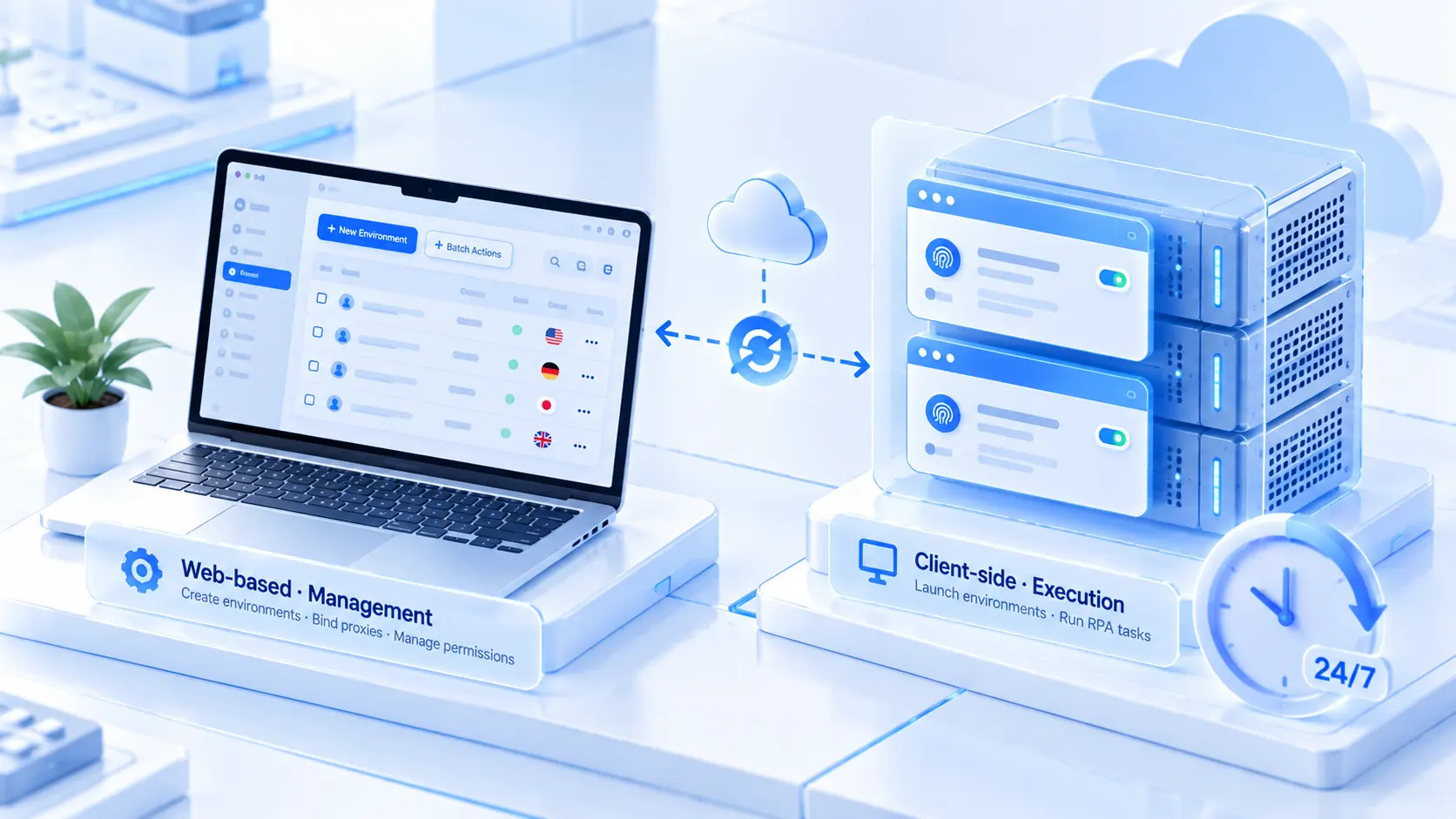
- 設定と実行の分担:プロファイルの新規作成、プロキシ紐付け、グループ権限はウェブ側で行い、クラウドサーバー上のクライアントがプロファイルを開いて実行します。設定はウェブ側、実行はクライアント。チームの管理作業をサーバーのデスクトップに集める必要はありません。
- プロファイルごとにプロキシを紐付け、接続を確認。出口が合わないうちはタスクを登録せず、合ってから RPA タスクを登録します。
MostMate は指紋ブラウザの中でもプロファイル単位で管理するタイプです。指紋パラメータもプロキシ出口も、プロファイルの内部に閉じ込められています。プロファイル同士で借り合うことはありません。この構造はクラウド移行と相性が良い。「開く」を押すとクライアントがプロファイルを引き受けます。ウェブ側は管理と権限を担います。サーバーが止まらなければ、プロファイルは常時オンラインです。それだけです。
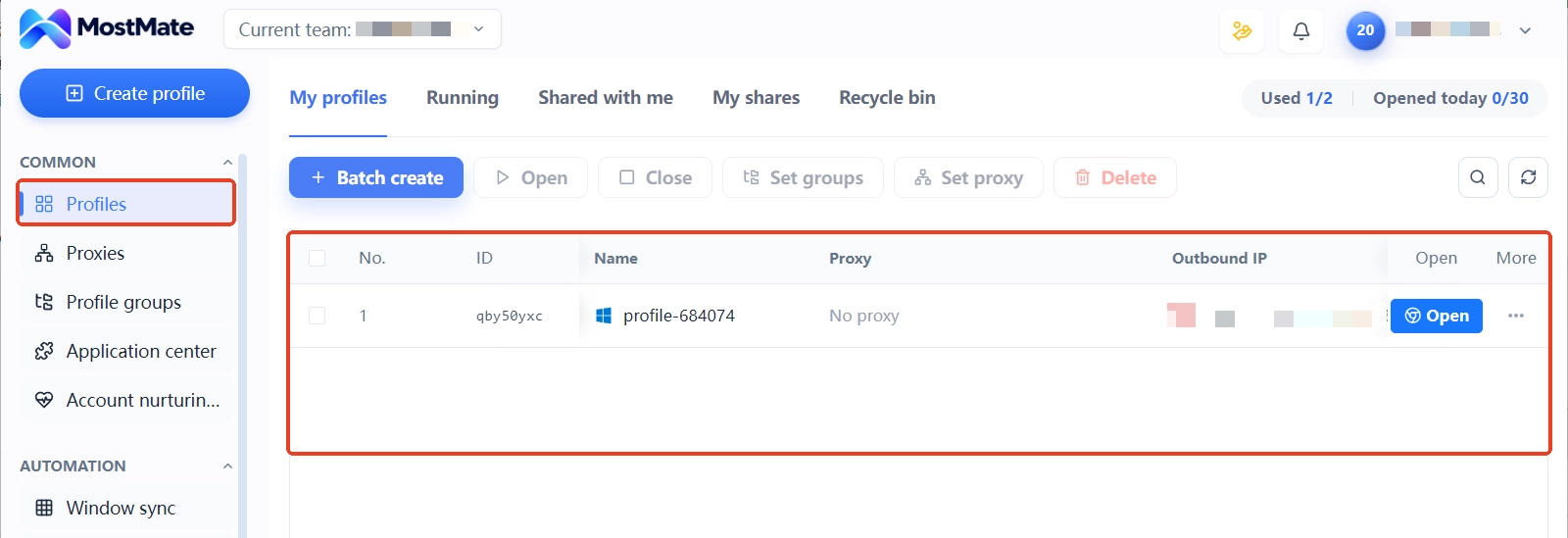
MostMate の各パネルの配置にまだ慣れていなければ、MostMate とはのページで各パネルを一通り確認できます。プロファイル作成自体にも手順があり、新規プロファイルのチェックリストに沿って進む方が、記憶に頼って項目を埋めるより確実です。
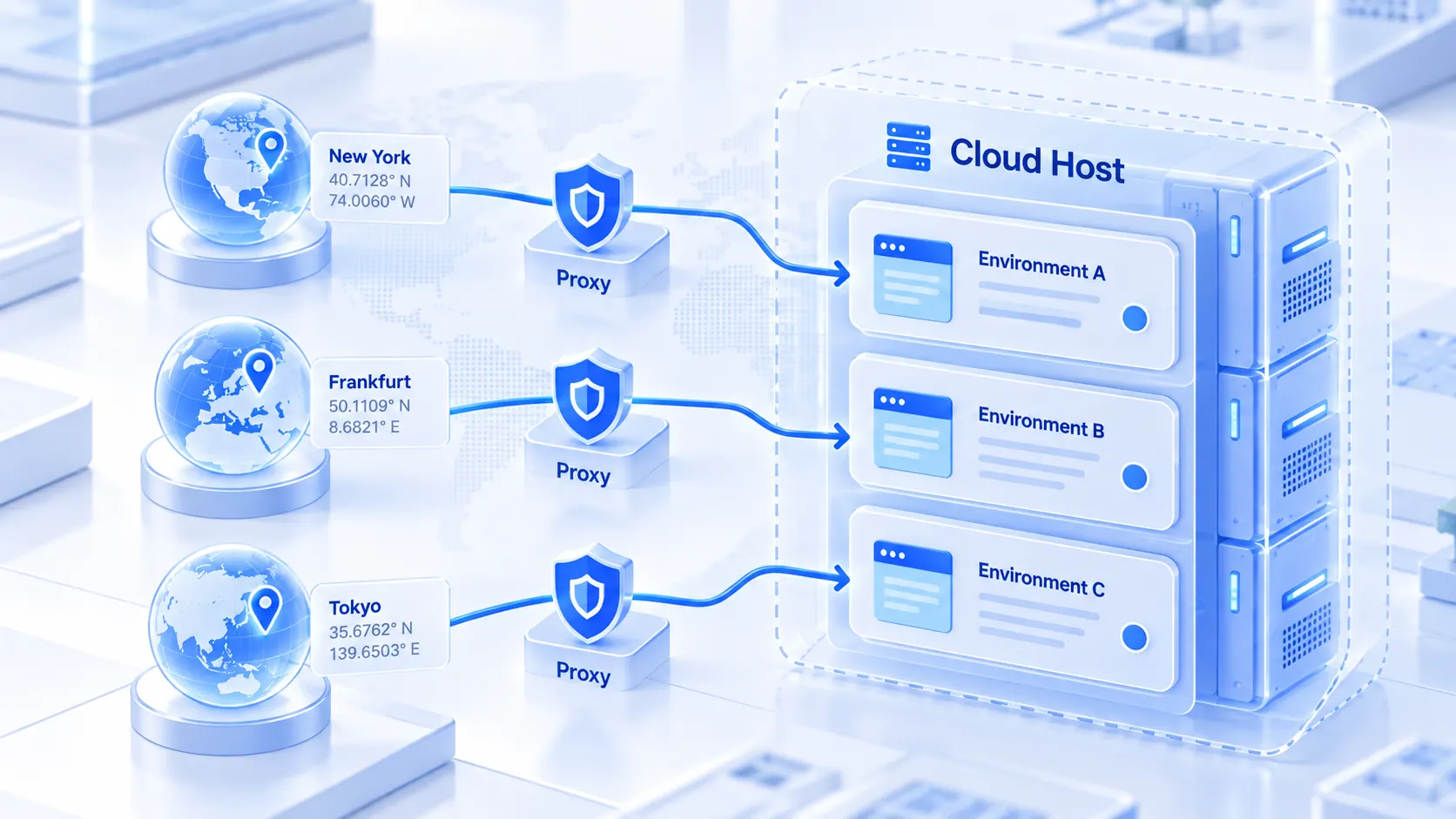
クラウドサーバーのIPは載せ台、出口の身元はプロキシ
プラットフォームに見えるアカウントの身元は、プロファイルに紐付いたプロキシ出口のものです。クラウドサーバーのグローバルIPではありません。クラウドサーバーのIPはデータセンターの範囲に属します。それを業務出口のまま使うと、信頼の面で損をします。2種類の回線の信頼性の違いと選び方は、住宅IPとデータセンターIPの違いを参考にしてください。
ここに利点が一つ。見落とされがちです。MostMate のプロファイルにある言語・タイムゾーン・位置情報などのパラメータは、既定で出口IPの設定に追従します。プロキシ出口を決めれば、これらは自動で揃い、手入力は不要です。クラウドサーバー自身のシステム時刻がプロファイルへ染み出すこともありません。プロキシを替えればネットワーク上の身元が一式入れ替わり、プロファイルのデータ層はそのままです。
常時稼働の3つの落とし穴
常時稼働ということは、このマシンは忘れられるということです。落とし穴も、忘れられた場所に生えます。発生頻度の高い順に:
セッション:切断する。ログオフしない
RPAが模倣するクリックと入力は、デスクトップセッションの中で起きます。リモートデスクトップは「切断」を選べばセッションが残り、タスクは走り続けます。「ログオフ」を押すとセッションは回収され、登録していたタスクは止まります。Windows 更新後の自動再起動もセッションを切ります。再起動のたびに、セッションは一度切れる。再起動はメンテナンス時間帯に組み込むか、手動更新へ切り替えてください。
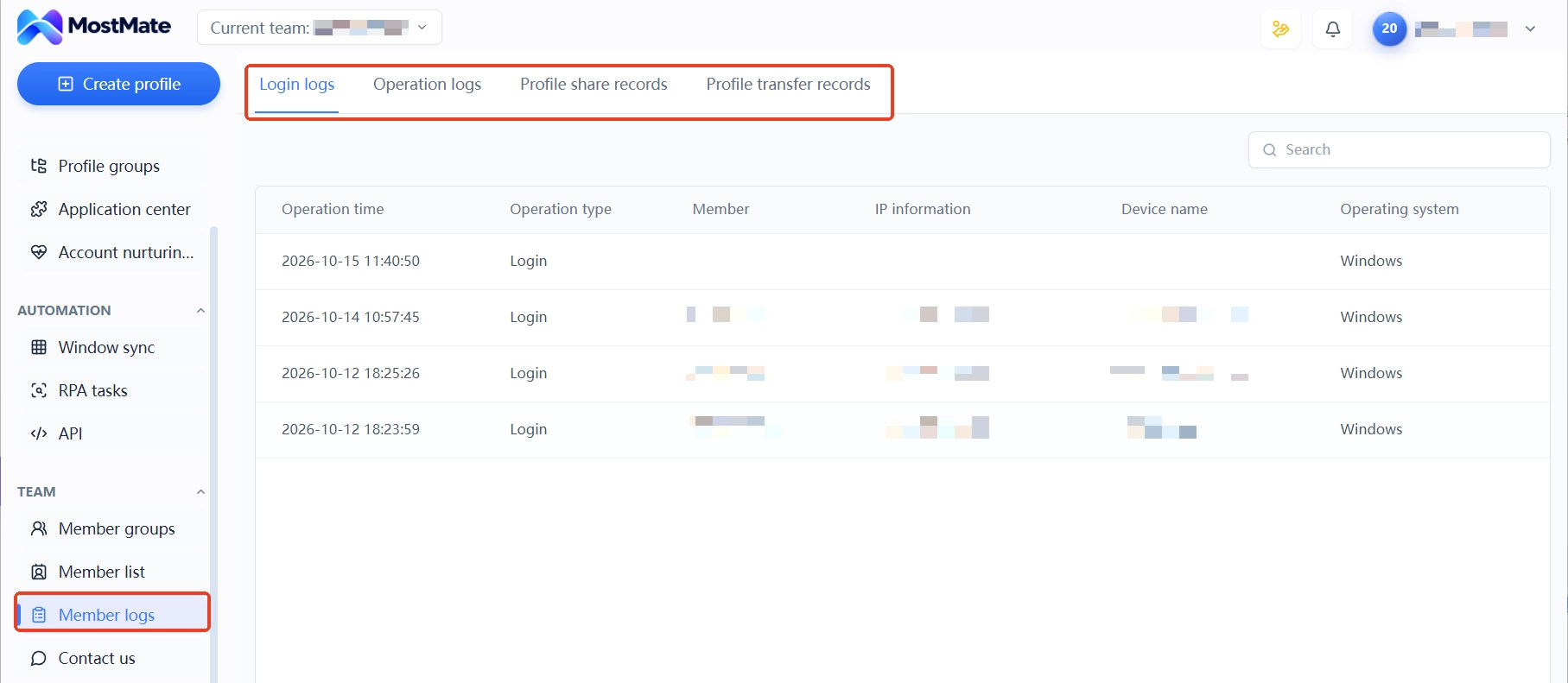
複数メンバーが同じサーバーに接続するチームでは、MostMate のメンバーログで操作履歴を確認できます。ログインと操作は記録されます。時刻とメンバー付きです。問題が起きたとき、本人までたどれます。
リソース:システムディスクもメモリもピークで確保
Windows Server イメージ自体がシステムディスクを数十GB使います。プロファイルのブラウザデータとキャッシュは増える一方なので、購入時にシステムディスクは 60G 以上に。メモリはプロファイル数とタスク種別で余裕を見ます。管理画面を眺めるだけのプロファイルは軽く、RPAを動かすプロファイルは重い。最小構成でぎりぎり運用しないこと。もたつきはまずメモリに出ます。
費用:月額中心、従量はアラートを設定
常時稼働のマシンは月額制か Lightsail のような固定プランにすれば、コストは読める数字になります。従量課金は短期テスト専用とし、使い終わったらすぐ解放。解放しなければ純粋な燃焼です。プラン超過のトラフィック、スナップショット保存といった細かい項目も請求されます。予算アラートを付けておけば、請求の異常にはすぐ気付けます。
よくある質問
1台のクラウドサーバーで何プロファイル動かせる?
上限の固定値はなく、メモリとタスク種別で決まります。管理画面を時々見るだけのプロファイルは軽く、RPAを動かすものは重い。メモリは 4G から。もたついたら増強。プロファイル数そのものは安全変数ではなく、各プロファイルの出口と指紋が変数です。
クラウドサーバーのIPをアカウントの出口に使える?
技術的にはつながりますが、信頼の面では損です。データセンター範囲のIPは信頼度が低い。価値の高いアカウントほど、プロファイル内に専用プロキシを紐付け、クラウドサーバーのIPは実行の載せ台に徹させる構成を推奨します。
クラウド移行後、データは安全?
プロファイルのデータはサーバーのディスクに置かれます。定期的なスナップショットが、そのままバックアップになります。複数メンバーで接続する場合は、共有とグループ権限をメンバー単位で収めます。入れ替わりがあれば、権限を速やかに回収。サーバー自体の安全は、強固なパスワードと接続元を絞ったリモートデスクトップで守ります。この層は独立しています。
月額制と従量課金、どちらを選ぶ?
常時稼働のタスクなら月額制か固定プランで、コストを読める形に。短期テストや設定確認は従量で、使い終わったら解放。判断材料は一つだけ:このマシンは明日も使うか。
おわりに
指紋ブラウザのクラウド移行で運ぶのはソフトではなく、プロファイルを常時稼働させ続ける力です。製品ラインはセット型から始めます。デプロイはセキュリティグループから RPA タスクまでたどります。出口の身元はプロキシへ預けます。セッションと費用は規律で管理します。この4段を終えれば、プロファイルは年中オンラインになります。移行の前に、まずはローカルです。プロファイルとプロキシの設定に慣れましょう。MostMate をダウンロードした無料版ですぐ始められます。慣れてから載せ替える。月額にも根拠が付きます。

MOSTMATE
安全な複数アカウント管理を、もっと簡単に
最初のアカウントから、MostMate でより安全でスマート、効率的な複数アカウント運用を始めましょう。
- 独立したプロファイル。一貫した識別情報。
- AI 自動化 · アカウント健全性 · チーム運用



