
Jak przenieść przeglądarkę antydetekcyjną do chmury? Kluczowe punkty wdrożenia na AWS, Alibaba Cloud i Tencent Cloud
Najważniejszy wniosek: przeniesienie przeglądarki antydetekcyjnej do chmury rozwiązuje problem pracy ciągłej środowisk. Serwer w chmurze się nie wyłącza, więc zadania RPA i skrypty integracyjne nie stają razem z Twoim komputerem. Wszystkie trzy chmury obsłużą instancję Windows. Kluczem do wyboru jest linia produktowa i model rozliczeń, a nie renoma dostawcy. Po przejściu do chmury zapamiętaj jeden podział: serwer w chmurze to tylko nośnik, a tożsamość wyjściowa konta siedzi na powiązanym proxy.
Zadanie RPA urywa się w pół biegu, bo laptop rozładował baterię i wyłączył się, a poranny plan rozgrzewania kont stoi na trzecim dniu. Taka przerwa nie jest winą oprogramowania. Środowisko po prostu mieszka w złym miejscu. Przenieś przeglądarkę antydetekcyjną na serwer w chmurze, który nigdy się nie wyłącza, a środowiska będą online przez cały rok, niezależnie od tego, czy siedzisz przy biurku. Ten artykuł najpierw pomaga ocenić, czy to się opłaca, potem prowadzi przez wybór linii produktowej, a na końcu przez całą ścieżkę wdrożenia. Na koniec trzy pułapki pracy ciągłej, na których potyka się najczęściej.
Które zajęcia warto przenieść do chmury
Przeniesienie do chmury to stały koszt miesięczny, więc opłacalność zależy od tego, czy środowiska muszą pracować w trybie ciągłym. Najbardziej pasują trzy rodzaje zajęć:
- RPA działające w tle cały czas: plany rozgrzewania kont, publikacje wg harmonogramu i sekwencje interakcji wiszą na liście zadań i startują o wyznaczonej porze. Serwer w chmurze się nie wyłącza, więc zaległości nie rosną.
- Skrypty potrzebują stałej integracji: Local API w MostMate to interfejs lokalny. Skrypty zbierające dane i skrypty biznesowe postaw na tym samym serwerze w chmurze, a interfejs będzie zawsze pod ręką.
- Zespół rozproszony po różnych miejscach: środowiska zarządzasz centralnie na serwerze, a członkowie łączą się zdalnie. Dzięki grupowaniu członków i nadawaniu uprawnień granice dostępu zwęziesz zgodnie z zasadami bezpiecznego zarządzania wieloma kontami, bez walki o jeden komputer.
Warto też jasno wyznaczyć drugą granicę. Gdy masz dwa, trzy konta i zaglądasz do nich codziennie, komputer lokalny wystarczy. Chmura doda tylko rachunek miesięczny i jeden serwer do utrzymania. Kryterium nie jest liczba środowisk, tylko to, co się stanie po przerwie. Zadanie startuje, a nikt go nie pilnuje, skrypt wymaga ciągłego sterowania, kilka osób pracuje jednocześnie: gdy pasuje choć jeden z tych punktów, chmura zaczyna się opłacać. Gdy żaden, wstrzymaj się. Do czego pasują trzy ścieżki automatyzacji, RPA, synchronizacja okien i API, omawiamy osobno w porównaniu synchronizacji okien, RPA i API.
Jak wybrać między trzema chmurami: linia produktowa, nie marka
Wybór rozstrzyga się na poziomie linii produktowej i modelu rozliczeń. W obrębie jednej chmury różne linie potrafią dawać zupełnie inne doświadczenie.
W AWS Lightsail to maszyna w abonamencie ze stałą opłatą miesięczną. Licencja Windows Server jest wbudowana w obraz, wystarczy uruchomić. Najniższy próg wejścia. EC2 daje więcej możliwości, rozliczanie na żądanie ma drobniejszą granulację i pasuje zespołom, które chcą dopasować specyfikację i sieć. Alibaba Cloud i Tencent Cloud też dzielą się na dwie linie. Lekki serwer aplikacji to stały pakiet z pulą transferu; początkujący otworzą instancję według dokumentacji, a cena pakietu jest czytelna. ECS i CVM są elastyczne, lecz mają wiele opcji konfiguracji i pasują tam, gdzie potrzebna precyzyjna kontrola.
| Linia produktowa | Pozycjonowanie | Model rozliczeń | Dla kogo |
|---|---|---|---|
| AWS Lightsail | Abonament w chmurze, serwer gotowy od razu | Stała opłata miesięczna | Pierwsza chmura: osoby i małe zespoły |
| AWS EC2 | Instancja pełnofunkcyjna | Na żądanie, drobna granulacja | Zespoły dopasowujące specyfikację i sieć |
| Lekki serwer aplikacji Alibaba Cloud | Stały pakiet z pulą transferu | Głównie pakiety miesięczne | Rynek azjatycki i pierwsze wdrożenia |
| ECS Alibaba Cloud / CVM Tencent Cloud | Instancja pełnofunkcyjna | Na żądanie lub abonament, elastycznie | Skalowanie i precyzyjna administracja |
Dokumentacje startowe obu dostawców dla Windows są wystarczająco szczegółowe. Pierwsze kroki z instancjami Windows w Lightsail prowadzą od uruchomienia po zdalne połączenie. Przegląd lekkich serwerów aplikacji od Alibaba Cloud jasno opisuje pakiety i obrazy. Ścieżka dla lekkiego serwera Tencent Cloud wygląda podobnie; wyszukaj ją po linii produktowej w dokumentacji.
Region w jednym zdaniu: serwer stawiaj w węźle blisko rynku docelowego. Biznes w Europie lub Ameryce to węzeł na zachodzie USA albo w Europie, Azja Południowo-Wschodnia to odpowiedni region. W rozliczeniach dwie dyscypliny. Instancje spot i wywłaszczane są tanie, ale platforma może je odebrać, więc nie stawiaj na nich maszyny do ciągłego RPA. Dla instancji na żądanie ustaw alert budżetowy; instancja, o której zapomnisz wyłączyć, zepsuje rachunek na koniec miesiąca.
Ścieżka wdrożenia: od instancji do pracy ciągłej środowisk
Konsole trzech dostawców wyglądają różnie, lecz kolejność ścieżki jest wszędzie ta sama:
- Uruchom instancję: wybierz obraz Windows Server (licencja jest w obrazie), region blisko rynku docelowego, pamięć od 4G. Więcej środowisk albo RPA to 8G.
- W grupie zabezpieczeń otwórz port pulpitu zdalnego i ogranicz źródło do swoich stałych IP wyjściowych. Nie otwieraj na cały świat.
- Połącz się przez pulpit zdalny, pobierz i zainstaluj klienta desktopowego MostMate, zaloguj się na konto.
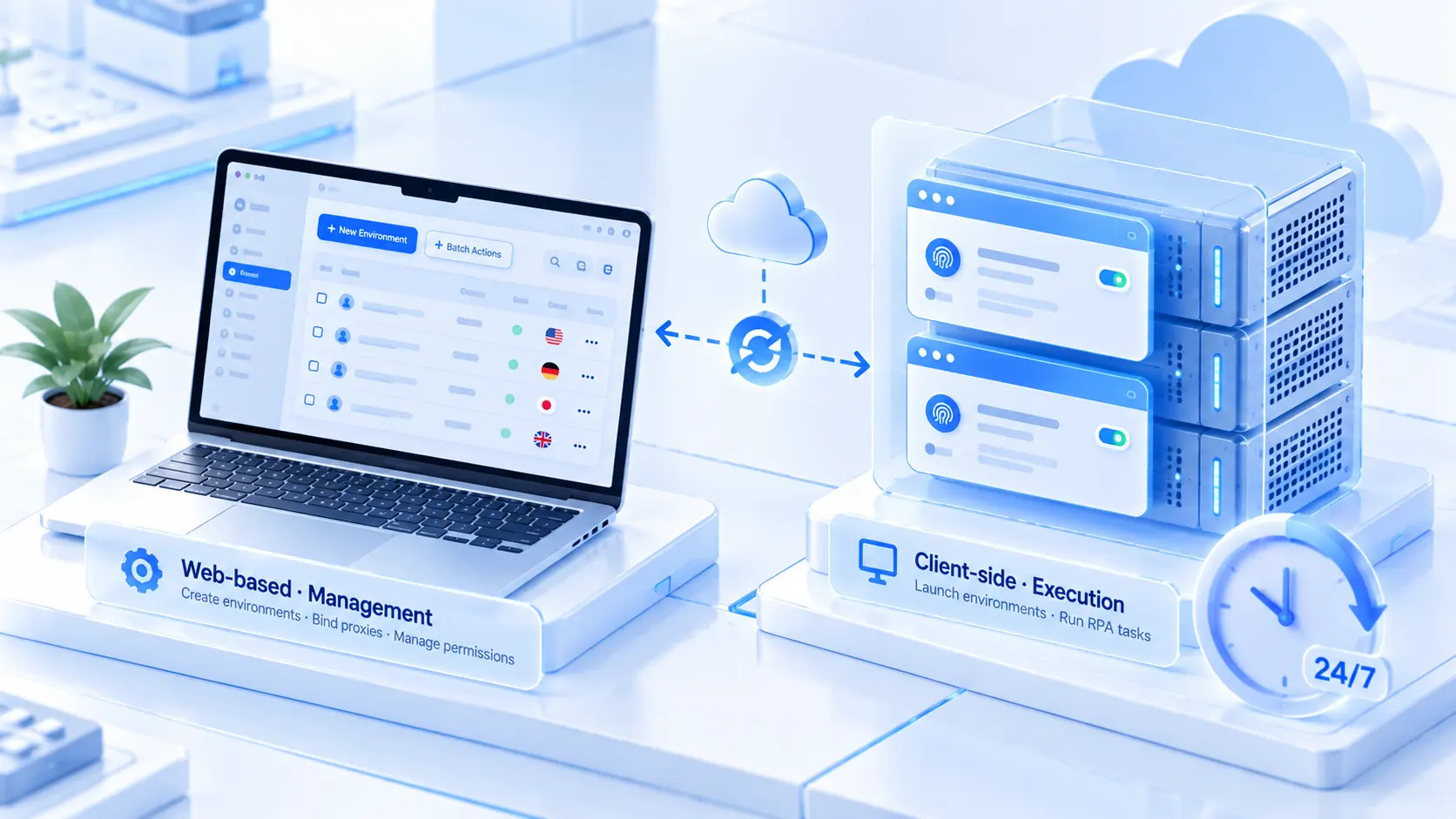
- Podział ról konfiguracji i pracy: tworzenie środowisk, powiązanie proxy i uprawnienia grup załatwiasz w panelu webowym, a klient na serwerze w chmurze tylko otwiera i uruchamia środowiska. Panel webowy trzyma konfigurację, klient kręci środowiskami. Zespołowe czynności administracyjne nie muszą się tłoczyć na pulpicie serwera.
- Podepnij proxy do każdego środowiska i sprawdź łączność. Gdy IP wyjściowe nie gra, nie podpinaj zadań. Dopiero po dopasowaniu podpiąj RPA.
MostMate należy do grupy przeglądarek antydetekcyjnych zarządzanych per środowisko: parametry odcisku i IP wyjściowe proxy są zamknięte wewnątrz środowiska i nie pożyczają się między nimi. Taka budowa pasuje do chmury idealnie. Po kliknięciu otwórz środowisko przejmuje klient, panel webowy odpowiada za zarządzanie i uprawnienia. Serwer w chmurze się nie wyłącza, więc środowiska są online bez przerwy.
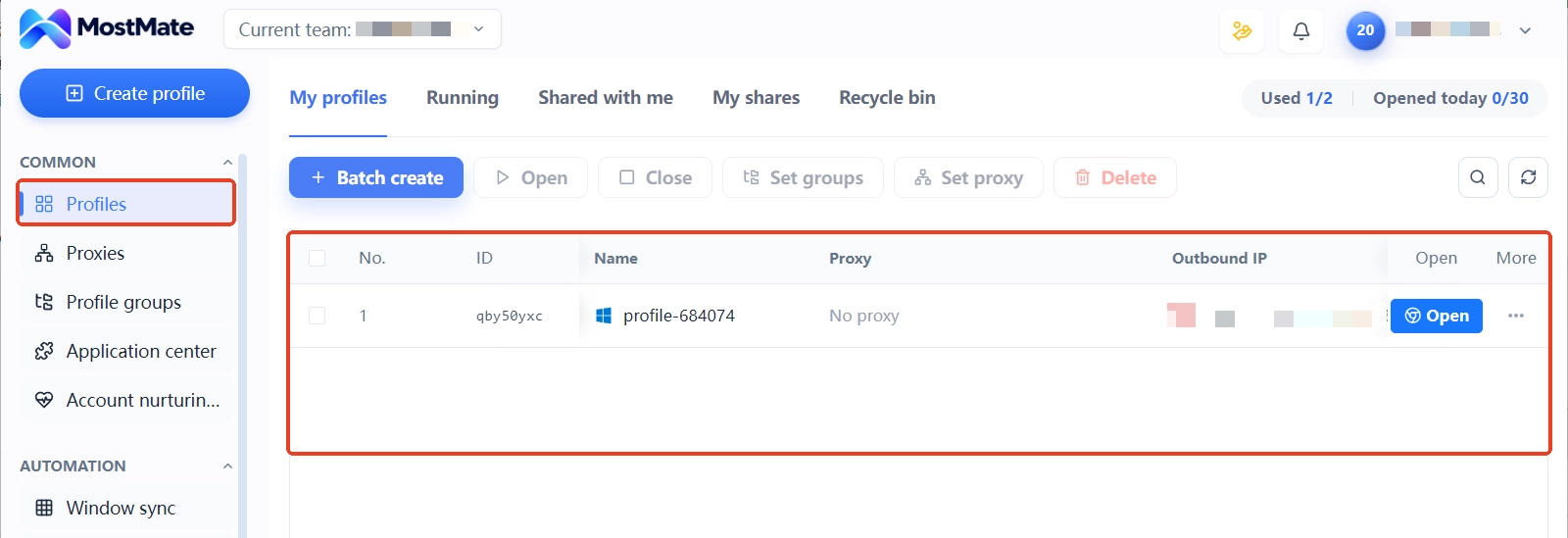
Jeśli układ paneli MostMate jest Ci jeszcze obcy, przejrzyj najpierw wszystkie panele na stronie Czym jest MostMate. Tworzenie środowisk też ma swoją kolejność; odhaczaj punkty według checklisty nowego środowiska, to pewniejsze niż uzupełnianie z pamięci.
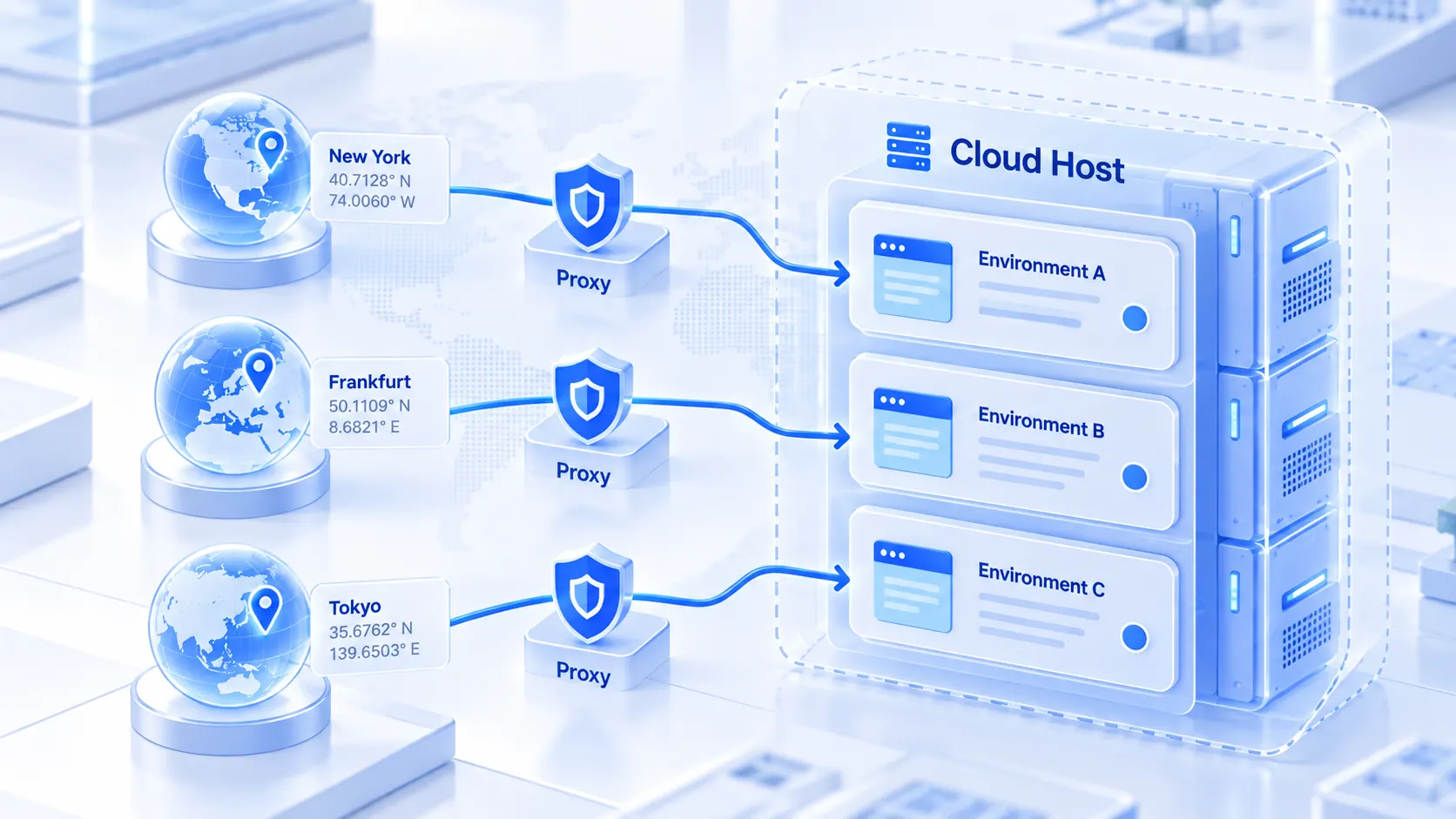
IP serwera w chmurze to tylko nośnik, tożsamość wyjściowa siedzi na proxy
Tożsamość konta, którą widzi platforma, pochodzi z IP wyjściowego proxy powiązanego ze środowiskiem, a nie z publicznego IP serwera w chmurze. IP serwera należy do zakresu data center. Jeśli użyjesz go bezpośrednio jako IP wyjściowego, stracisz na zaufaniu systemów antyfraudowych. Różnicę zaufania między obiema ścieżkami i wynikające z niej wybory omawia tekst różnice między IP rezydencjalnym a data center.
Jest tu jedna wygoda, którą łatwo przeoczyć. Język, strefa czasowa czy lokalizacja geograficzna w środowisku MostMate domyślnie ustawiają się według IP wyjściowego. Gdy tylko znamy IP wyjściowe proxy, te parametry dopasowują się same, bez ręcznego wpisywania. Strefa czasowa systemu serwera nie przenika do środowiska. Zmiana proxy to zmiana całej tożsamości sieciowej, warstwa danych środowiska zostaje nietknięta.
Trzy pułapki pracy ciągłej
Praca ciągła oznacza, że maszyna zostanie zapomniana, a pułapki czekają właśnie tam, gdzie się zapomina. Według częstotliwości występowania:
Sesja: rozłącz, nie wylogowuj
Kliknięcia i wpisywanie symulowane przez RPA dzieją się w sesji pulpitu. Gdy w pulpicie zdalnym wybierzesz rozłączenie, sesja zostaje zachowana i zadania dalej pracują. Wylogowanie zabiera sesję, a wiszące zadania stają. Automatyczny restart po aktualizacjach Windows też zrywa sesję. Każdy restart to zerwana sesja. Zaplanuj restarty w oknie serwisowym albo przełącz aktualizacje na ręczne.
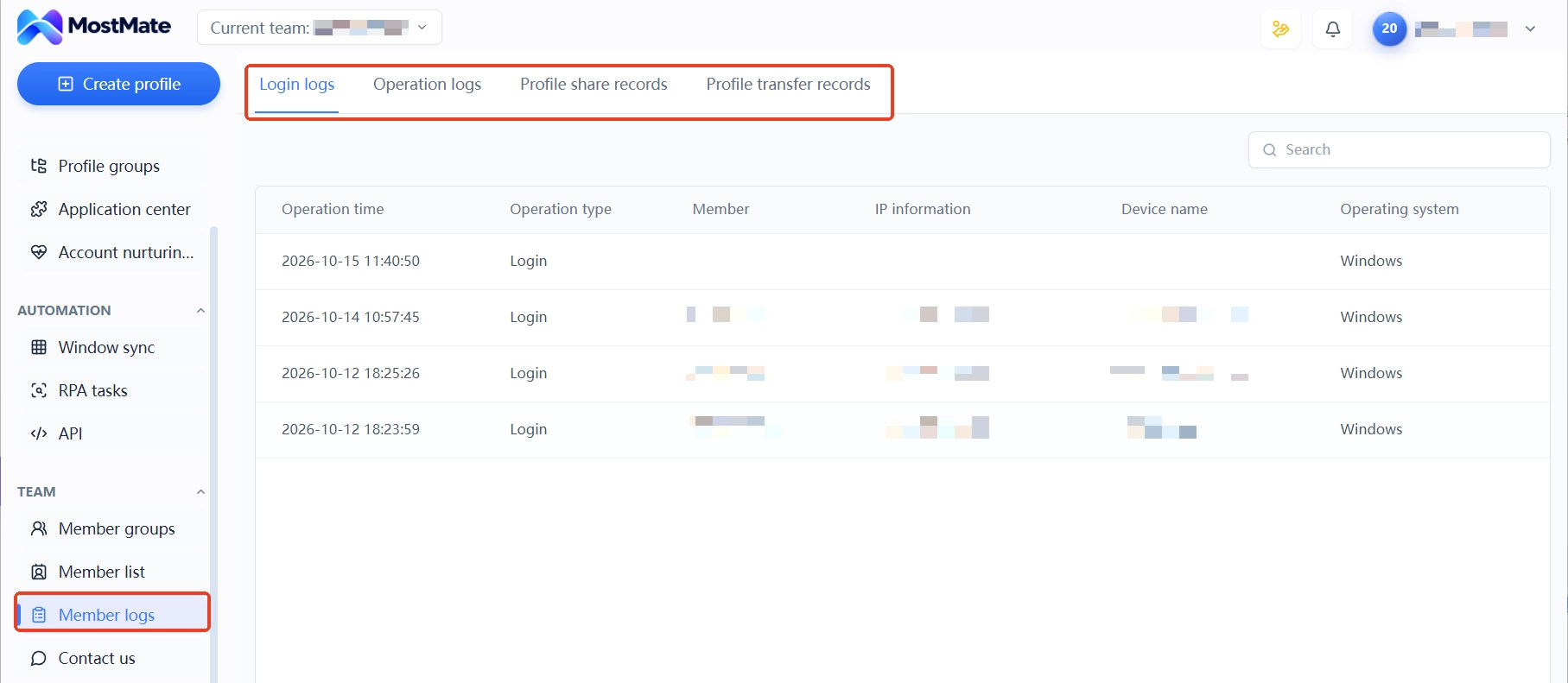
Gdy do jednego serwera łączy się kilku członków, ślady działań sprawdzisz w dzienniku członków MostMate. Logowania i operacje są rejestrowane z czasem i osobą, więc problem da się przypisać konkretnemu człowiekowi.
Zasoby: dysk systemowy i pamięć z zapasem na szczyt
Sam obraz Windows Server zajmuje już kilkadziesiąt GB dysku systemowego. Dane przeglądarkowe i cache środowisk tylko rosną, więc przy zakupie maszyny weź dysk systemowy powyżej 60G. Pamięć planuj z zapasem według liczby środowisk i rodzaju zadań. Środowiska do rzadkich podglądów panelu zajmują mało, te pod RPA mają spory apetyt, więc nie wychodź od minimalnej konfiguracji na granicy. Zacina się najpierw na pamięci.
Koszty: głównie abonament, alerty przy rozliczeniu na żądanie
Maszynę pracującą ciągle trzymaj w abonamencie albo w stałym pakiecie typu Lightsail, wtedy koszt jest przewidywalny. Instancje na żądanie tylko do krótkich testów i zwalniaj od razu po pracy. Brak zwolnienia to czyste palenie pieniędzy. Transfer ponad pakiet czy przechowywanie snapshotów też podlegają rozliczeniu. Ustaw alert budżetowy, a nietypowy rachunek zobaczysz od razu.
Częste pytania
Ile środowisk udźwignie jeden serwer w chmurze?
Nie ma sztywnego limitu, decydują pamięć i rodzaj zadań. Środowiska do okazjonalnych podglądów panelu ważą mało, te pod RPA dużo. Zacznij od 4G pamięci i dokładaj, gdy zacznie zgrzytać. Liczba środowisk sama w sobie nie jest zmienną bezpieczeństwa; liczą się IP wyjściowe i odcisk każdego środowiska.
Czy IP serwera w chmurze może być bezpośrednio IP wyjściowym konta?
Technicznie połączenie zadziała, ale systemy antyfraudowe potraktują to gorzej. IP z zakresu data center mają niskie zaufanie. Wartościowe konta prowadź przez osobne proxy powiązane ze środowiskiem, a IP serwera niech zostaje tylko nośnikiem.
Czy po przejściu do chmury dane są bezpieczne?
Dane środowisk leżą na dysku serwera, a regularne snapshoty pełnią rolę kopii zapasowej. Gdy korzysta z serwera kilku członków, ogranicz udostępnianie środowisk i uprawnienia grup do konkretnych osób, a po zmianach w składzie odbieraj dostęp od razu. Bezpieczeństwo samego serwera spina silne hasło i pulpit zdalny z ograniczonym źródłem; te warstwy są od siebie niezależne.
Abonament czy rozliczenie na żądanie?
Dla ciągłych zadań wybierz abonament albo stały pakiet, koszt jest przewidywalny. Krótkie testy i weryfikację konfiguracji rób na żądanie i zwalniaj po pracy. Kryterium jest jedno: czy tej maszyny będziesz jutro jeszcze potrzebować.
Podsumowanie
Do chmury nie przenosisz oprogramowania, tylko zdolność środowisk do pracy ciągłej. Startuj od maszyny w abonamencie, przeprowadź ścieżkę wdrożenia od grupy zabezpieczeń po zadania RPA, powierz tożsamość wyjściową proxy, a sesje i koszty trzymaj w dyscyplinie. Po tych czterech krokach środowiska będą online cały rok. Zanim przejdziesz do chmury, oswoj środowiska i proxy lokalnie; pobierz MostMate i zacznij od wersji darmowej. Gdy ręka już pewna, przenieś środowiska do chmury, a rachunek miesięczny będzie miał uzasadnienie.

MOSTMATE
Bezpieczne zarządzanie wieloma kontami, bez komplikacji
Zacznij od pierwszego konta i z MostMate buduj bezpieczniejsze, inteligentniejsze i wydajniejsze operacje obejmujące wiele kont.
- Niezależne profile. Spójne tożsamości.
- Automatyzacja AI · Kondycja kont · Praca zespołowa



