
UserAgent 일관성 검사 방법과 UA 불일치로 드러나는 4가지 흔적
검출 사이트에서 UA 항목이 정상으로 보여도, 계정은 로그인 며칠 만에 인증을 요구받습니다. 많은 사람은 먼저 UA를 다시 바꾸거나, UA 변경 플러그인을 하나 더 설치하려 합니다. 그 결과 이상은 오히려 더 자주 나타납니다.
이런 현상의 원인은 대개 일관성에 있습니다. UA는 하나의 필드이지만, 플랫폼이 읽는 위치는 한 곳이 아닙니다. 한 곳만 고치면 나머지에는 원래 값이 남습니다. 서로 대조하면 모순이 드러납니다.
UA 점검의 첫걸음은 이 필드가 모든 노출 지점에서 같은 이야기를 하고 있는지 확인하는 것입니다. 그다음에야 기기, 지역 같은 파라미터와 맞는지를 봅니다. 이 글에서는 먼저 플랫폼이 UA를 읽는 세 가지 경로를 분해하고, 불일치 시 드러나는 네 가지 신호를 정리합니다. 마지막으로 다섯 가지 확인 포인트의 체크리스트와 지문 브라우저에서의 설정 방법까지 짚습니다.
플랫폼이 UA를 읽는 세 가지 경로
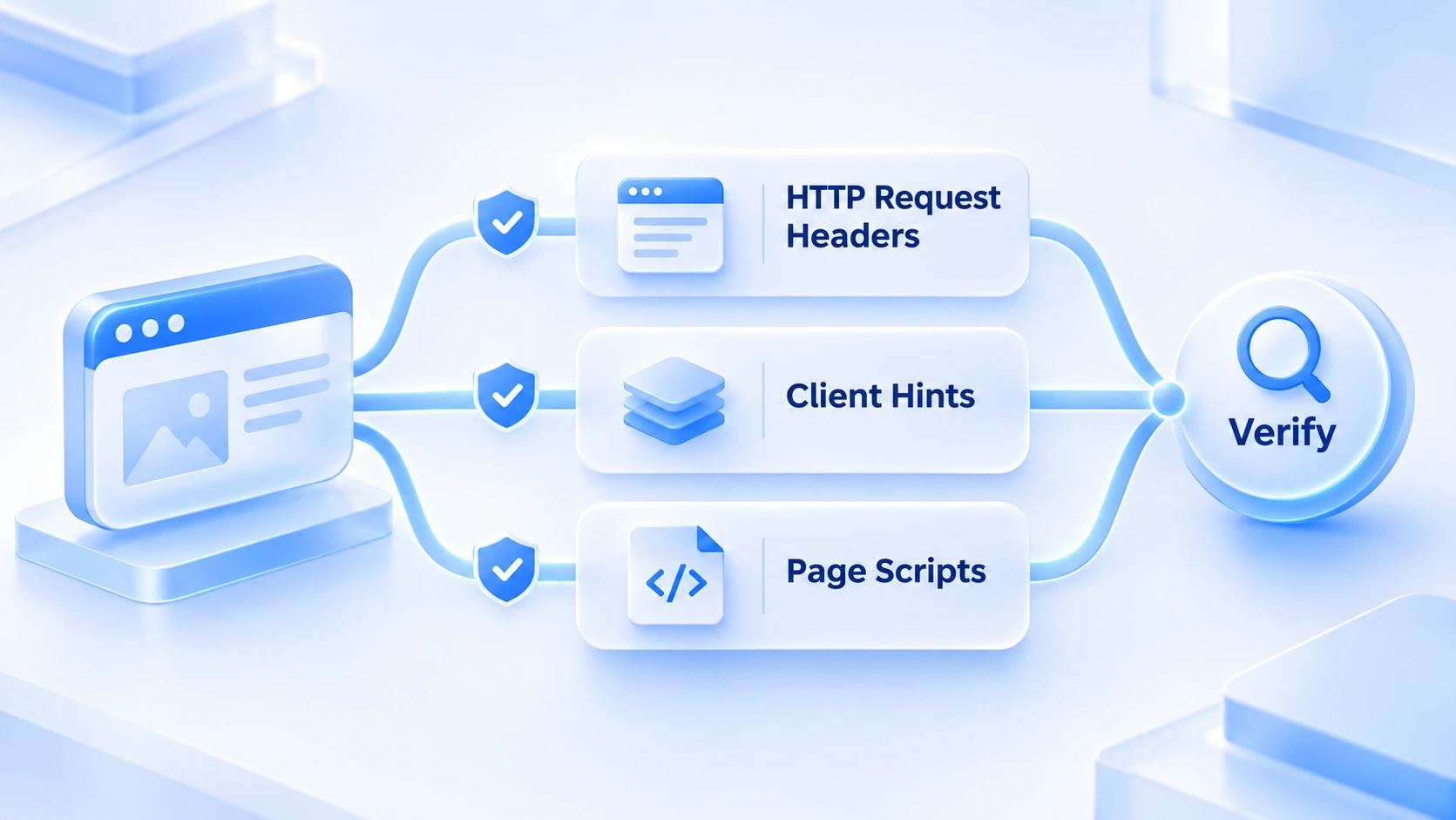
같은 UA 값이라도 플랫폼은 실제로 세 곳에서 읽습니다. HTTP 요청 헤더, Client Hints 헤더, 페이지 스크립트입니다. 세 경로는 서로 독립적이며, 각각 따로 검증할 수 있습니다.
요청 시점에 헤더 속 UA 문자열은 가장 이른 경로입니다. 사이트는 페이지를 받기 전에 이미 읽었습니다. Chrome은 89 버전부터 기기 정보를 Sec-CH-UA 계열 헤더로 나누어 보고합니다. 브라우저 브랜드, 플랫폼, 플랫폼 버전이 각각 하나의 헤더를 차지하며, 사이트가 필요에 따라 묻습니다. MDN의 Client Hints 문서는 이 헤더들의 구조를 명확히 정리해 보여 줍니다.
세 번째 경로는 페이지 스크립트 안에 있습니다. navigator.userAgent와 navigator.userAgentData는 페이지 내부에서 브라우저와 플랫폼 정보를 다시 보고합니다. 이론상 세 곳의 값은 글자 하나까지 같아야 합니다. 한 곳만 바꾸면 나머지 두 곳은 따라 오지 않습니다.
UA 변경 플러그인은 바로 이 지점에서 걸립니다. 대부분의 플러그인은 헤더 속 UA 문자열만 교체합니다. 페이지 스크립트가 읽으면 여전히 원래 값이라, 두 경로가 그 자리에서 충돌합니다. 이런 모순을 잡아내는 데 높은 기술은 필요 없습니다. 리스크 스크립트가 두 곳의 값을 비교만 하면 됩니다.
짚고 넘어갈 배경이 하나 있습니다. Chrome은 예전 UA 문자열의 정보를 점진적으로 동결해, 버전 번호 뒷부분은 이미 고정되어 있습니다. 더 세부적인 정보는 Client Hints 쪽으로 옮겨 가는 중입니다. UA 문자열만 가지고 손볼 여지는 줄어들고 있습니다. 그래서 경로 사이를 맞출 수 있는지가 오히려 더 중요해지고 있습니다.
UA 불일치가 드러내는 것: 네 가지 신호
UA는 단독으로는 진위가 없고, 신호 조합에 되돌려야 비로소 흔적이 보입니다. 환경에 문제가 있을 때의 불일치는 대부분 아래 네 유형에 속합니다.
첫째, 경로 간 충돌입니다. 요청 헤더는 Chrome 126이라 보고하는데 페이지 스크립트 값은 Chrome 118에 머물러 있습니다. 혹은 Sec-CH-UA가 선언한 브랜드가 navigator.userAgentData의 반환값과 맞지 않습니다. 이런 값의 해석은 사실상 하나뿐입니다. UA가 단독으로 수정됐고, 그 수정이 모든 경로를 덮지 못했다는 것입니다.
둘째, 선언과 하드웨어의 모순입니다. UA에는 iPhone이라 적혀 있는데 화면은 1920×1080 데스크톱 해상도에 터치 점수는 0입니다. UA는 Windows라고 선언하는데 GPU 렌더러는 애플 칩을 보고합니다. 하드웨어 파라미터는 실제 환경에서 읽은 측정값이고, UA는 마음대로 쓸 수 있는 선언값입니다. 나란히 놓고 보면 흔적이 UA 본체보다 훨씬 큽니다. 이런 모순의 원인은 지문 무작위화가 안전하지 않은 이유 글에서 파라미터별로 짚은 바 있습니다.
셋째, 환경과의 조합 모순입니다. 출구 IP는 미국인데 UA는 중국어 버전 브라우저이고, 언어 목록과 시간대도 다른 지역에 치우쳐 있습니다. UA, OS, 언어, 시간대, IP는 본래 같은 지역 프로필을 그려야 합니다. 한 항목이라도 어긋나면 프로필 전체가 수상해집니다. 이 모순은 UA 교체로 해결되지 않으며, 손봐야 하는 것은 환경 설정입니다.
넷째, 전송 계층 특성과의 불일치입니다. TLS 핸드셰이크가 남긴 특징이 스크립트 도구처럼, 혹은 상당히 오래된 브라우저 버전처럼 보이는데 요청 헤더는 최신 Chrome을 보고합니다. 전송 계층 특성은 UA보다 위장이 어렵습니다. 플랫폼이 양쪽의 균형을 확인하는 비용은 결코 높지 않습니다.
네 가지 신호 가운데 처음 셋은 환경 설정 단계에서 피할 수 있습니다. 넷째는 접속 방식 자체에 달려 있습니다. 일상 점검에서는 처음 셋을 주시하고, 값의 모순을 발견하면 설정을 거슬러 확인합니다.
일관성 검사 방법: 다섯 가지 확인 포인트
사이트 하나가 아니라 다섯 항목을 차례로 돌립니다.
1. 경로 대조: 환경으로 검출 페이지를 열고, 개발자 도구의 Network 패널에서 헤더 속 UA와 Sec-CH-UA를 확인합니다. 콘솔의 navigator.userAgent 값과도 대조해 세 곳이 모두 같아야 합니다.
2. 하드웨어 대조: UA가 선언한 기기 유형을 화면 해상도, 터치 능력, GPU 렌더러, 코어 수, 메모리와 항목별로 맞춰 봅니다. 어떤 기기라고 선언했다면 측정값도 그 기기답게 보여야 합니다.
3. 지역 대조: UA의 언어, 브라우저 언어 목록, 시간대, 출구 IP가 같은 지역 프로필 안에 들어오는지 봅니다. 모바일 선언이라면 모바일 네트워크 특징과도 균형을 맞춰야 합니다.
4. 버전 대조: UA의 브라우저 버전이 대상 시장의 주류 구간에 들어 있는지 확인합니다. 너무 새 버전이거나 수년 전 구버전이면 모두 이상 신호입니다. 동시에 커널 동작과도 맞아야 합니다.
5. 재검사 기록: 설정을 조정한 뒤 검출 페이지를 다시 통과하고, 매번의 값을 기록으로 남깁니다. 환경에 이상이 생겼을 때 이 기록이 점검의 출발점이 됩니다.
도구 측면에서, CreepJS는 페이지 스크립트 값과 브라우저가 주장하는 값 사이의 모순을 전문적으로 수집합니다. UA를 수정한 환경을 측정하면 경로 간 충돌이 바로 표시됩니다. Browserscan 같은 종합 검출 사이트는 다섯 파라미터의 전체 값을 읽는 데 적합합니다. 두 종류의 도구를 함께 쓰면 됩니다. UA는 환경 일관성의 한 신호일 뿐입니다. 환경 전체 점검 순서는 계정 연관 방지 일관성 검사 편에 여섯 항목 체크표가 있으니, 여기 다섯 포인트와 함께 쓸 수 있습니다.
지문 브라우저에서 UA 맞추기
다섯 포인트에 맞춰 고치는 것보다 가장 효율적인 방법은 UA와 관련 파라미터를 함께 생성하게 두는 것입니다. 각각 손으로 채우는 방식이 아닙니다. MostMate는 초보자에게 친화적인 AI 지문 브라우저로, 계정마다 독립된 브라우저 환경을 준비합니다. UA 일관성은 바로 이 환경 설정 흐름 안에 자리합니다. 시작하기 전에 MostMate 제품 소개 페이지에서 생성 흐름 전체를 한 번 훑어볼 수 있습니다.
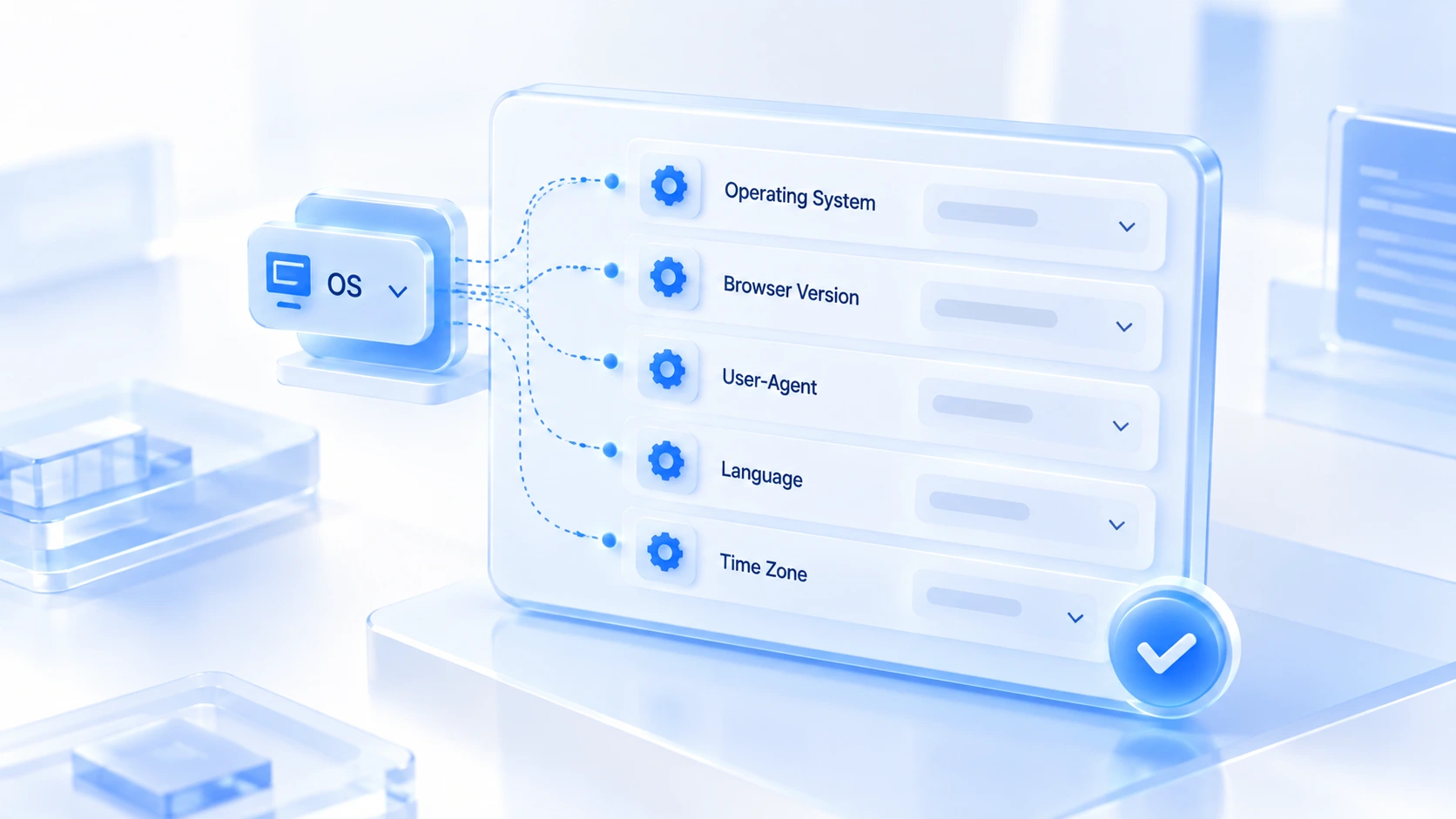
환경 생성 시 먼저 OS와 브라우저 버전을 고르면 User-Agent가 이에 맞춰 생성되며, 필요하면 편집할 수 있습니다. 언어 설정, 시간대 설정, 위치 정보 세 항목의 기본값은 "IP 기반 설정"입니다. 출구 프록시를 고르면 이 항목들과 UA의 지역 조합이 자동으로 맞춰집니다. 지문 미리보기 패널은 User-Agent와 나머지 파라미터의 현재 값을 실시간으로 보여 줍니다. 환경을 만드는 단계에서 설정 전체가 서로 맞는지 확인할 수 있고, 실행 후에 되돌아와 고칠 필요가 없습니다.
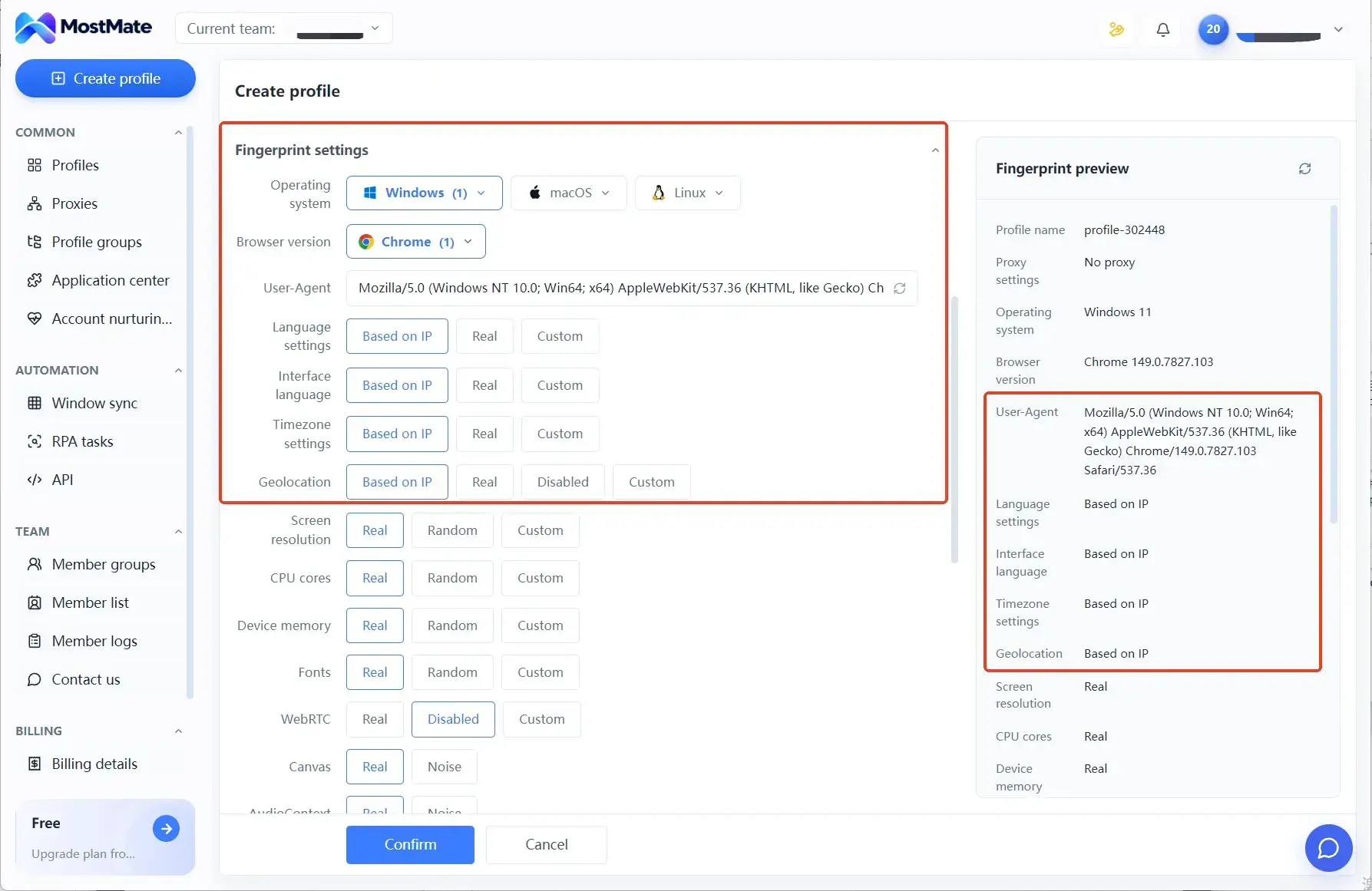
설정 세밀도도 직접 정할 수 있습니다. 수동 지문 설정에서는 UA, 화면, 시간대, 언어 등 열한 항목을 하나씩 고릅니다. 반면 공식 홈페이지의 추천 설정은 기기 논리에 따라 일관된 환경을 한꺼번에 생성합니다. 두 방식에는 각자 맞는 상황이 있습니다.
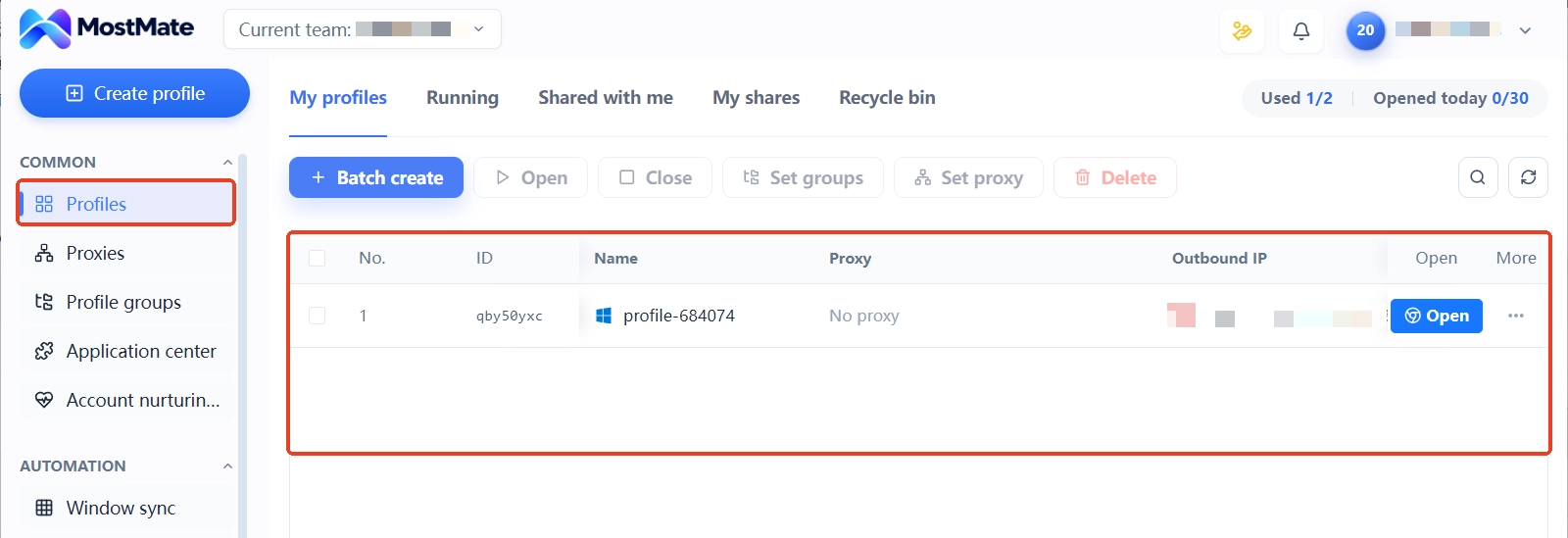
경계에 대해 짚어 둡니다. UA와 환경 설정의 일관성은 한 유형의 노출 신호를 줄여 줄 뿐입니다. 계정이 플랫폼에 연관되는지는 플랫폼 규칙, 계정 간 관계, 사용 행위에도 좌우됩니다. 환경 설정이 해결하는 것은 그중 환경이라는 한 층입니다.
자주 묻는 질문
UA 변경 플러그인을 설치했는데 오히려 식별되기 쉬워지는 이유는?
플러그인은 보통 요청 헤더라는 한 경로만 바꿉니다. 페이지 스크립트와 Client Hints가 읽는 값은 여전히 원래 값입니다. 경로 사이에 모순이 생기면 "UA를 바꿨다"는 사실을 값에 적어 둔 것과 같습니다. 모순 자체가 이상 신호이며, 바꾸지 않을 때보다 더 티가 납니다.
UA 버전 번호는 새로울수록 좋을까?
대상 시장의 주류 버전 구간에 들어오면 충분합니다. 최신 버전보다 새로워도, 수년 전 구버전에 머물러도 이상 신호입니다. 버전은 커널 동작과도 균형을 이루어야 하며, 무조건 최신을 쫓는 것에는 의미가 없습니다.
데스크톱 환경에서 모바일 UA를 쓸 수 있을까?
쓸 수 있습니다. 다만 화면 해상도, 터치 능력, 기기 메모리 같은 파라미터도 함께 모바일 기기에 맞춰 설정해야 합니다. 파라미터 연동 방식은 화면 해상도와 창 크기 지문 글에 구체적인 대응 관계가 정리되어 있습니다.
검출 사이트에서 UA가 일치한다고 나오면 문제가 없다는 뜻일까?
검출 사이트의 값은 주로 페이지 스크립트에서 읽을 수 있는 파라미터를 다룹니다. 전송 계층 특징과 일부 Client Hints 세부 항목은 값에 포함되지 않을 수 있습니다. 다섯 포인트를 모두 통과한 뒤에 결론을 내리는 편이 안전합니다.
맺음말
UA 점검의 목적지는 세 경로와 환경 전체가 서로 부합하는 상태를 만드는 것입니다. 경로끼리 충돌하지 않고, 선언과 하드웨어 측정값이 맞으며, 지역 조합에 일관성이 있고, 버전 구간도 상식 범위 안에 있습니다. 다섯 포인트를 순서대로 한 번 통과하면 UA 층의 흔적 대부분은 환경 공개 전에 걷어낼 수 있습니다. 점검은 공개 전에 하는 편이 비용이 가장 낮습니다.
새 환경에서는 계정을 투입하기 전에 이 점검을 한 번 마쳐 두는 편이, 인증이 뜬 뒤에 UA를 다시 바꾸는 것보다 훨씬 수월합니다. 이 흐름대로 환경을 관리하고 싶다면 MostMate 다운로드에서 시작하세요. OS 선택, 프록시 설정부터 지문 미리보기 확인까지, UA와 환경 전체를 한 번에 맞춰 둘 수 있습니다.

MOSTMATE
안전한 다중 계정 관리, 더 간편하게
첫 계정부터 MostMate와 함께 더 안전하고 스마트하며 효율적인 다중 계정 운영을 시작하세요.
- 독립적인 프로필. 일관된 식별 정보.
- AI 자동화 · 계정 건전성 · 팀 운영



