
Facebook Marketplaceで売上を出すには?アカウント環境管理とリスク対策ガイド
要点:Marketplaceで売上を出せるかどうかは、主に三つの要素で決まります。商品と価格設定の競争力、購入者とのやり取りが追いついているか、そしてアカウントの状態が正常かどうか。アカウント環境管理が担うのはログインの安定と複数アカウント運用の整理であり、直接注文を生むものではありません。つまずきやすいのは二つのパターンです。出品しても問い合わせが来ないケースと、Marketplaceの入口が制限されたり商品が削除されたりするケースで、前者は運用そのものに戻って改善し、後者はプラットフォームの案内に沿って確認と申し立てを行います。本記事は売上準備、アカウント環境、商品運用、リスク確認の順に解説し、最後に複数アカウントを運用する売り手向けにMostMateの環境設定手順をまとめました。
売上のための準備:アカウント適格性、商品の適合性、売り手プロフィール
出品前の準備は三つの層に分かれます。アカウント適格性、商品の適合性、売り手プロフィールであり、それぞれ明確な判断基準があります。
- アカウント適格性:18歳以上であること。所在の国または地域がMarketplaceに対応していること。新規アカウントには入口がすぐには表示されず、しばらく普通に使うと現れます。
- 商品の適合性:出品前にMetaのコマースポリシーで禁止カテゴリを確認し、実物の商品を販売し、説明が実物と一致していることを確かめます。サービス提供や採用関連のコンテンツは対象外です。
- 売り手プロフィール:アイコンと基本情報を入力し、購入者メッセージの通知を有効にします。情報が空欄のアカウントは、購入者が購入を決めるまでの信頼コストが高くなります。
この三層が「問題なく売れるか」を決めます。適格性を満たさなければ入口すら開かず、適合性に問題があれば出品した商品も取り下げられます。
アカウント環境がログインと利用に影響する理由
アカウント環境とは、ログインに使うIP・端末の特徴・ブラウザ設定のことで、影響するのはアカウントを安定して使い続けられるかどうかであり、注文数ではありません。
- ログイン環境が頻繁に変わると認証コストが増えます。今日はこの回線、明日は別の端末という使い方をすると、セキュリティ確認や身分証の提出を求められる場面が増えます。普段の環境でログインを続ければ、こうした表示は減っていきます。
- IPとアカウントの対象市場を揃えます。主に米国のローカル購入者に向けて活動するなら、ログイン出口も同じ地域に固定し、ログイン履歴と事業範囲が一致するようにします。
- 各アカウントに独立したログイン環境を持たせます。同じ端末から複数の売り手アカウントに何度もログインし直すのは、プラットフォームが関連性を判断する際の典型的なシグナルです。アカウントごとに環境を固定すれば、問題が起きても他に波及しません。分離の仕組みは環境分離とはの記事で詳しく解説しています。
- 限界も伝えておきます。ログイン以外にも、商品情報、取引の挙動、購入者からのクレームなどが同じく判定対象です。環境管理は「ログイン」の層を安定させるだけです。
商品出品と日々の運用:出品からアフターフォローまでの実践ポイント
この節が売上の中心です。商品情報、価格設定、やり取り、アフターフォローで、それぞれ具体的なアクションに対応します。
- タイトルと説明は具体的に:ブランド、型番、状態、サイズまで書き込むと、購入者の検索にヒットします。「9割方きれい」のような曖昧な表現はヒットしにくくなります。
- 写真は実写を使う:複数アングル、十分な光、すっきりした一枚目。ネット上の画像やストック写真は使わないこと。説明と実物の不一致は削除のよくある原因です。
- 価格はまず市場を見る:同じ種類の出品を検索して価格帯を確認し、定価で出すか交渉の余地を残すか決めます。価格が明らかに逸れていると、まず閲覧数が落ちます。
- やり取りはプラットフォーム内で:返信速度は購入者に見えますので、当日中の返信を心がけます。説明ややり取りに電話番号、QRコード、外部SNSアカウントを書かないこと。取引をプラットフォーム外へ誘導するのは、商品の早期削除やアカウント制限につながる典型的な行為です。
- アフターフォローは約束どおりに:期日どおりに引き渡し、キャンセルを抑えます。注文とキャンセルの記録はアカウントに残り、その後の売り手評価に影響します。
- データに合わせて調整:閲覧が多いのに問い合わせが少なければ価格か詳細を見直します。閲覧がほとんどなければタイトル、一枚目の写真、カテゴリを変えて再出品します。
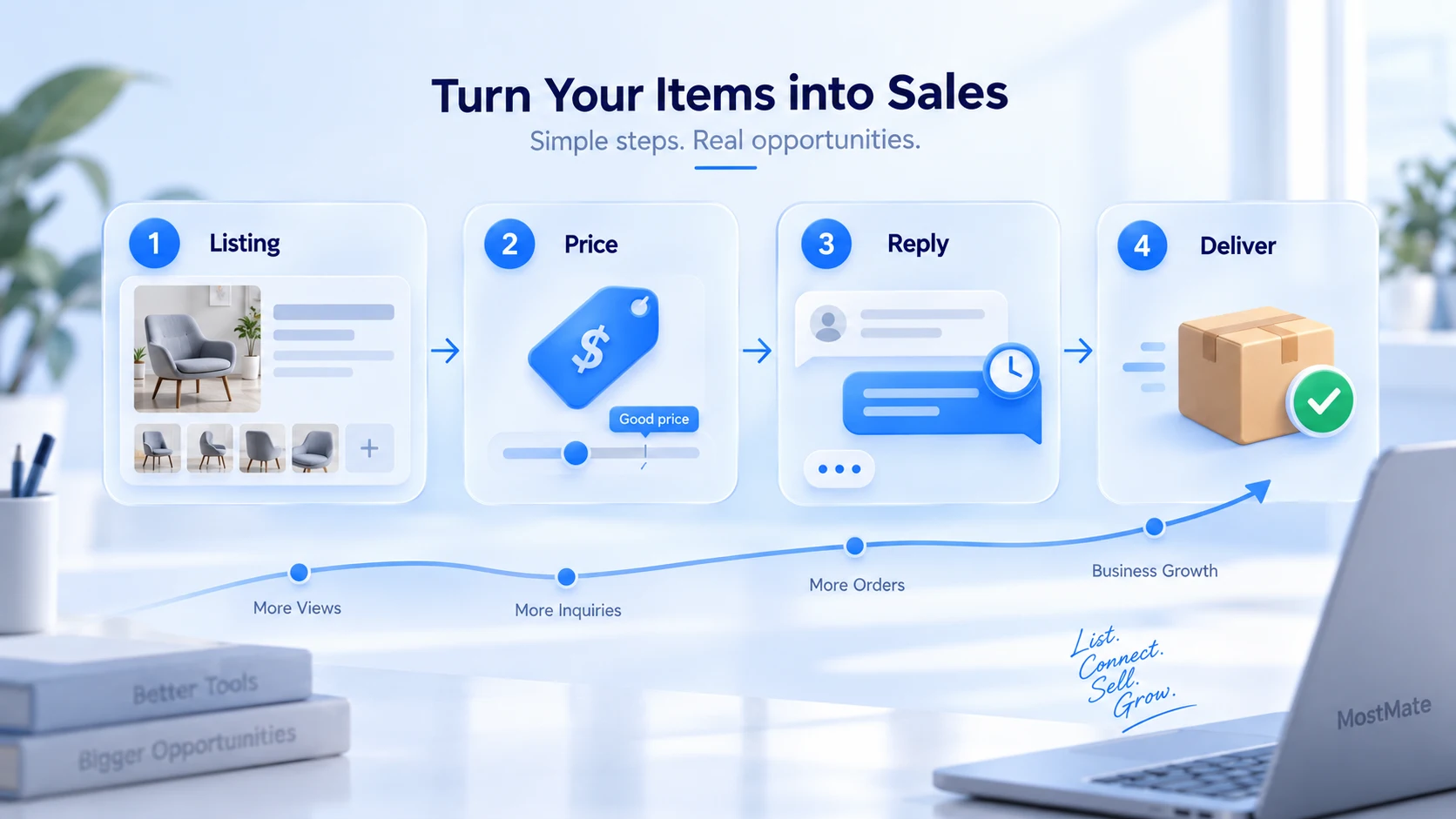
こうした動きが受注数の上限を決めます。アカウントが制限されると、ここまでの取り組みがすべて止まります。次の節では制限後の対応を説明します。
よくある制限の問題と確認方法
Marketplaceの制限には大半、明確な通知と申し立ての入口があります。確認の順序は、まず通知を読み、次にポリシーと照らし合わせ、最後に公式の申し立て手続きに進むことです。
- 商品が削除された:通知には該当したポリシー条項が書かれています。コマースポリシーで該当項目を見つけ、問題箇所を直して再出品します。誤判定だと思う場合は通知からRequest Reviewを送りましょう。
- Marketplaceの入口が制限または非表示になった:まずサポート受信箱(Support Inbox)で措置の記録を確認し、制限の理由を確かめます。申し立ては通知ページまたは受信箱の入口から提出でき、多くの場合数営業日以内に返答があります。同じ問題を短期間に繰り返し提出すると、スパム申告と見なされることがあります。
- 本人確認が頻繁に求められる:直近でログイン環境が変わったこと(新しい端末や回線)がよくあるきっかけです。普段の環境で確認を済ませ、その後はログイン設定を固定しておきます。
- 不審なアクティビティの通知が来た:まずパスワードを変更し、次にログイン履歴を確認して、見覚えのない端末を削除します。
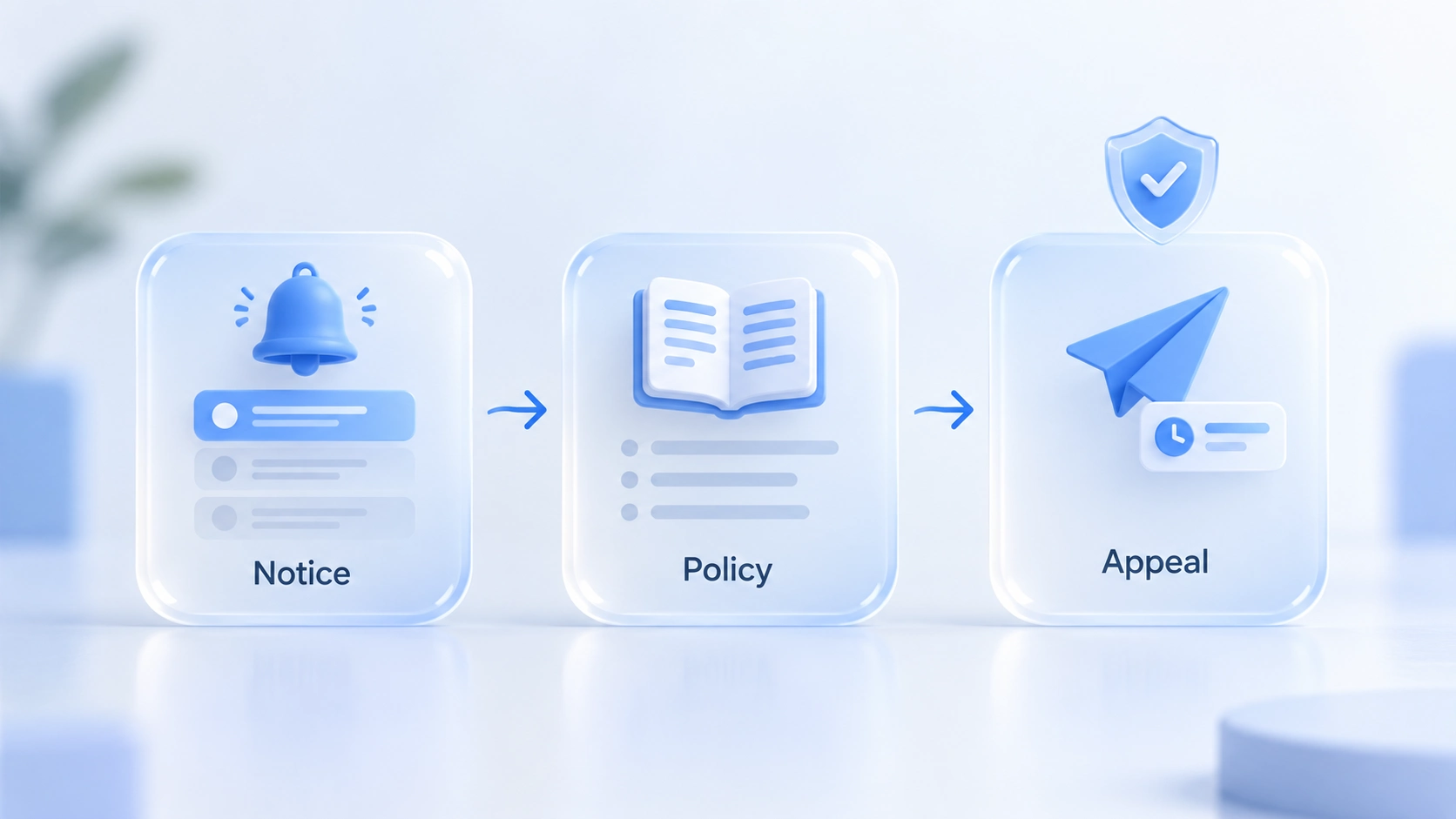
線引きの話も一つ添えておきます。制限中に新しいアカウントを作って出品を続けることは、プラットフォームの規約に反し、両方のアカウントが処分される可能性があります。まず申し立ての手続きを進め、並行して新規アカウントを開設しないでください。制限期間については公式の統一基準がなく、売り手コミュニティの報告では数日から数週間の幅があります。正確なところは受信箱の通知を基準にしてください。
MostMateでMarketplaceの日々の運用を支える方法
MostMateとはのページに製品全体の姿があります。Marketplace運用の中での役割は環境管理で、各アカウントに固定された記録可能なログイン設定を与えることです。日々の操作は五つのステップで進みます。
ステップ1:専用環境を作成。環境は業務ごとに名前を付けます。たとえばfb-marketplace-us-01。備考欄には用途と直近の設定変更を記入します。環境リストの一行で情報が完結し、プロキシ、出口IP、紐づくアカウント、グループ、備考が同じ行に並びます。
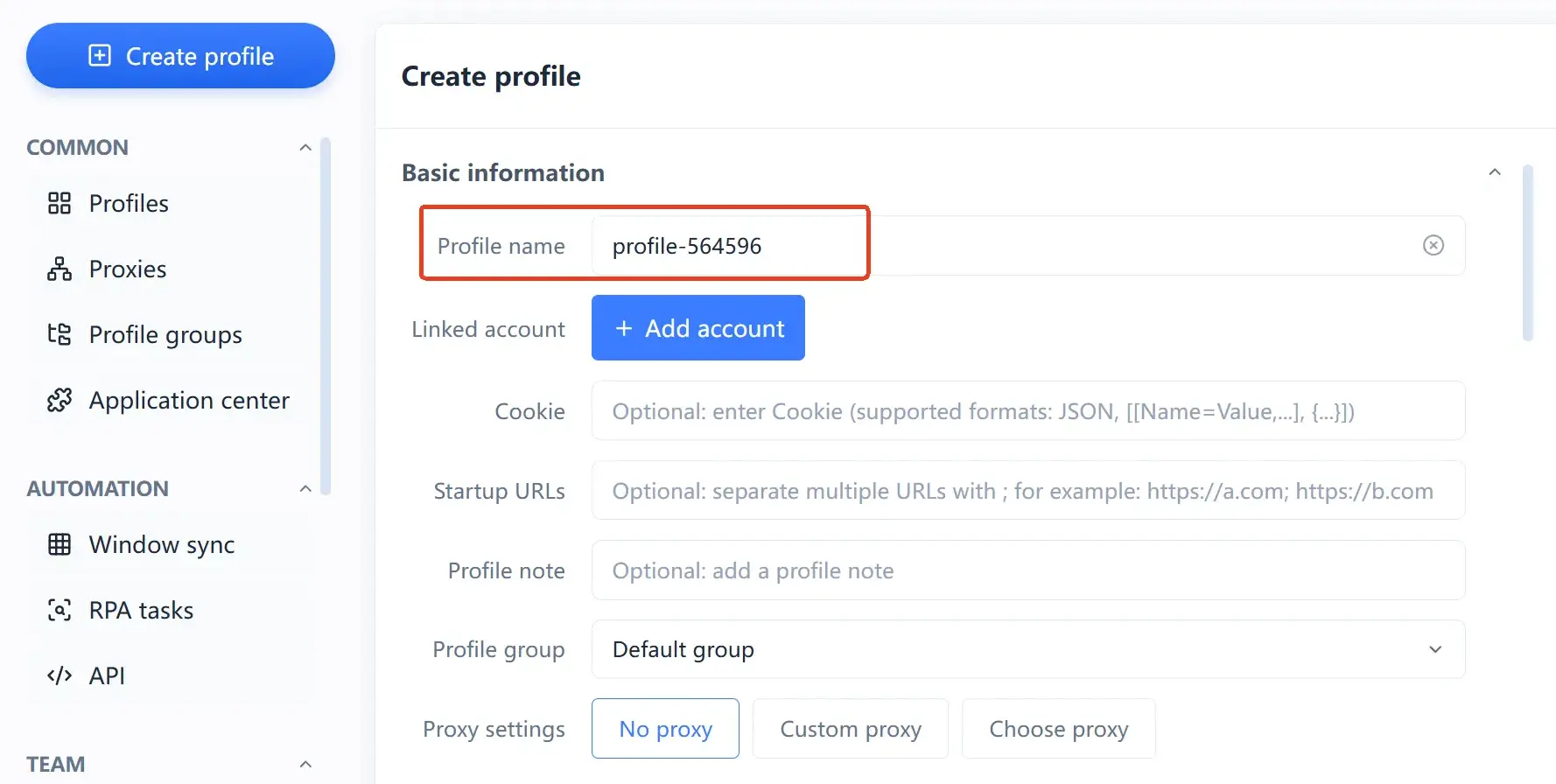
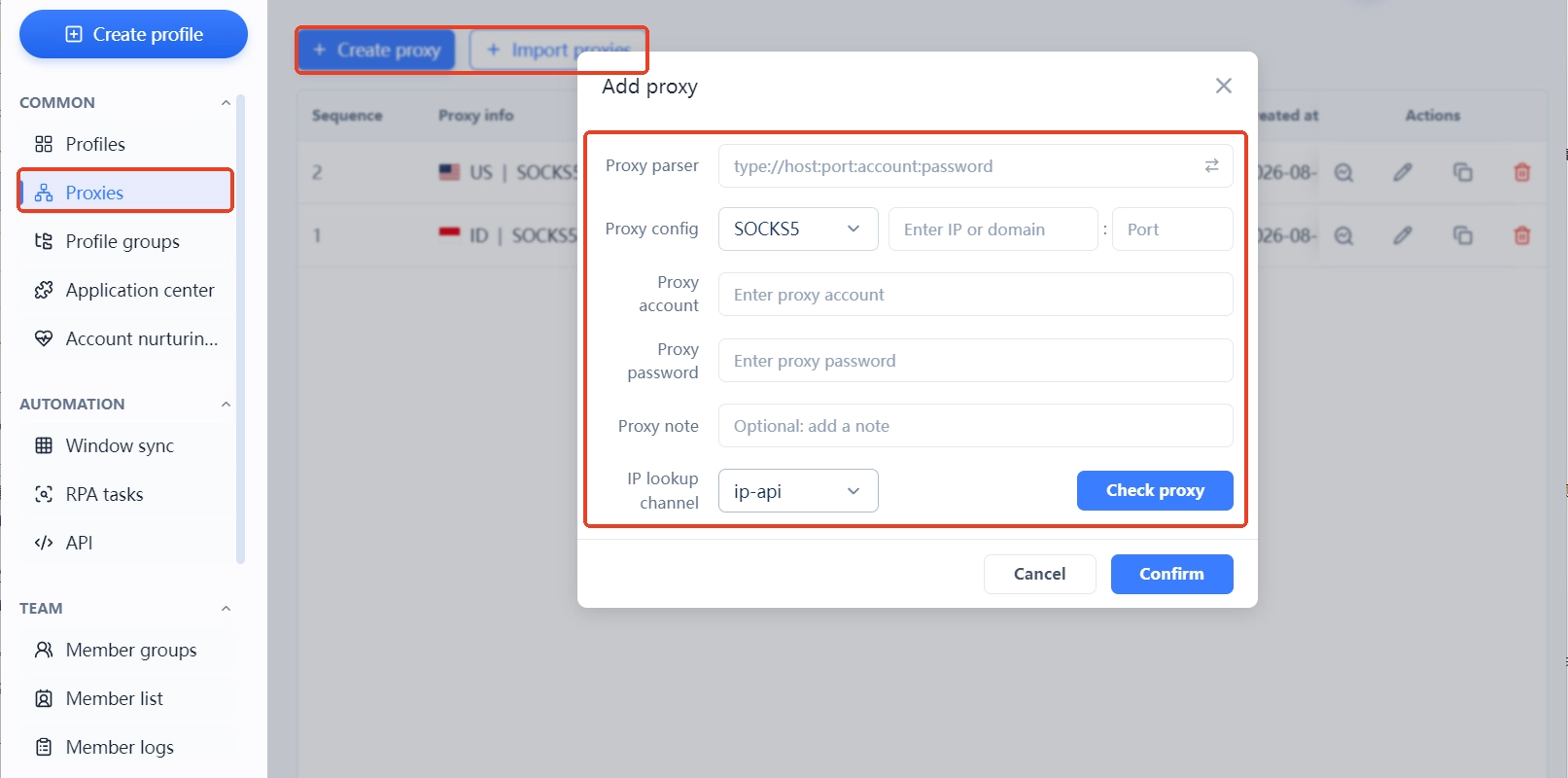
ステップ2:プロキシとフィンガープリントを設定。プロキシは独立したリストで新規作成またはインポートし、環境に割り当てます。保存後にテスト機能で出口IPが有効になっているか確認しましょう。フィンガープリント設定では言語、タイムゾーン、位置情報が既定でIPに合わせられます。出口を決めれば値は揃います。設定が安定したら頻繁に変更しないこと。変更自体がログイン環境の変化になるためです。
ステップ3:環境を起動してアカウントにログイン。この環境内でFacebookにログインし、認証を済ませ、プロフィールを埋めます。以降このアカウントはこの環境限定で使い、端末を替えて混在ログインしません。
ステップ4:日常運用は各環境ごとに。商品出品、購入者とのやり取り、注文処理を対応する環境内で行います。複数アカウントは環境単位で切り替え、ログインを共有しません。
ステップ5:定期的に見直す。環境リストでプロキシの接続と出口IPを確認し、アカウントの通知を見ます。認証や制限の表示が出たら、前節の公式手順に従い、自分で設定を何度も変えて試行するのは避けます。
この流れは複数アカウントの売り手や引き継ぎが必要なチームに向いています。環境はグループ単位でメンバーに権限付与でき、ログインと操作の記録を追跡できます。留意点として、環境管理はプラットフォームの規則を変えるものではなく、商品と取引の挙動は引き続き規則に従う必要があります。高まるのはログインの一貫性と操作の秩序であって、アカウント間に他の関連シグナルが存在しないことを意味しません。設定の全手順はMostMateの始め方の記事で、複数アカウント運用の全体枠組みは複数アカウント管理の全体像の記事でご覧いただけます。
よくある質問
新しいアカウントでMarketplaceをすぐ使えますか?
新規アカウントに入口はすぐには表示されません。プラットフォームは利用期間に一定のハードルを設けており、アカウントをしばらく普通に使うと入口が現れます。使用前に、アカウントが18歳以上であること、所在の国または地域が対応していることを確認してください。
商品は出品できたのに問い合わせがない。どこから確認すればいい?
三か所を順に見ます。露出(タイトルのキーワードと一枚目の写真が具体的か)、価格(同種出品の価格帯との差)、返信設定(通知が有効か)。閲覧はあるのに問い合わせがないなら価格と詳細に、閲覧自体がなければまずタイトル、写真、カテゴリを見直します。
プロキシを使った後もブラウザ環境を点検する必要がありますか?
必要です。IPはアカウント環境の一部にすぎず、端末の特徴、言語、タイムゾーンもプラットフォームの確認範囲です。設定完了後にフィンガープリント検出ページで再確認し、言語とタイムゾーンが出口IPと一致しているかを見て、その後は固定します。
アカウントが制限された後、新しいアカウントを作って売り続けられますか?
お勧めしません。制限期間中に新しいアカウントを作って使うことは規約に反し、発覚すれば両方のアカウントが処分される可能性があります。まずサポート受信箱の案内に沿って申し立ててください。複数アカウント運用も規則が許す範囲で行い、各アカウントを独立して安定動作させてください。
おわりに
注文を決めるのは商品、やり取り、アカウントの状態で、環境管理はそれらの活動を途切れさせないための土台です。まず手元のアカウントを整えましょう。ログイン環境を固定し、業務ごとに名前を付け、設定変更を記録に残します。複数アカウントで運用している方は、MostMateをダウンロードして無料版から始められます。無料版には2環境と2メンバーの枠が含まれ、まず現在のアカウント環境を整えるのに足ります。

MOSTMATE
安全な複数アカウント管理を、もっと簡単に
最初のアカウントから、MostMate でより安全でスマート、効率的な複数アカウント運用を始めましょう。
- 独立したプロファイル。一貫した識別情報。
- AI 自動化 · アカウント健全性 · チーム運用



