
AIツール複数アカウント管理ガイド:ChatGPT・Claudeのブラウザ環境とアカウントセキュリティ
要点:複数のChatGPT・Claudeアカウントを管理するとき、最初にやるべきことは利用シーンの切り分けです。個人での複数利用、チームでのアカウント分担、複数人でのアカウント共有。この3つは、管理方法も守るべき線もまったく違います。アカウントに異常が出たら、まずアカウントの状態とポリシーを確認し、その後にブラウザ環境とネットワーク設定を点検します。順番が逆だと、手間だけが増えがちです。本稿では、シーンの切り分け、3点チェックリスト、段階的な切り分け手順を示します。プラットフォームの制限を回避する操作には、一切触れません。
こうした相談は、最近目立って増えています。1人で複数のAIサービスを使い分け、提案資料を書き、コードを動かし、翻訳を任せる。スタジオでは、メンバーが事業ラインごとに別々のアカウントで作業する。有料アカウントを複数人で分け合う例もあります。問題が起きると、ログイン認証、応答の制限、アカウント凍結が続きます。最初に疑われるのは「ブラウザの指紋では」という声です。実際は違います。AIツールのアカウント制限の原因は多層にあり、ブラウザ環境はその中の一部にすぎません。
MostMateは指紋ブラウザというカテゴリのツールです。担当するのは環境のレイヤー。隔離、グループ分け、プロキシの割り当てです。環境の混用によるトラブルは減らせます。ただし、アカウントのプラン、プラットフォームのポリシー、サービス提供地域までは管理できません。先に線を引きます。そうすれば、後の点検が整然と進みます。
複数のAIツールアカウントを管理する前に、まず3つのシーンを切り分ける
1つ目は、個人が複数のAIサービスやアカウントを使うケースです。 同時にChatGPTとClaudeを使う人もいれば、同じサービス内で仕事用とプライベート用を分ける人もいます。管理の要点はシンプルです。アカウントごとのログイン状態とブラウザデータを混同しないことです。Cookieやセッション情報の取り違えによる切替トラブルを減らします。
2つ目は、チームメンバーがそれぞれ自分のアカウントを使うケースです。 各メンバーが自分のアカウントを持つ場合の要点は、アカウントの帰属、サブスクリプション費用、アクセス権限、人事異動時の引き継ぎ手順を明確にすることです。ブラウザ環境はメンバーごとの作業データ整理に役立ちます。ただし、チーム自身のアカウント管理制度の代わりにはなりません。制度は別に必要です。
3つ目は、複数人で1つの個人アカウントを共用するケースです。 まずは規則の確認です。各サービスのアカウント利用規則を確認してください。ChatGPTでいえば、OpenAIは個人アカウントを本人の利用のために提供しており、複数デバイスからのログインが許可されているからといって、資格情報の共有が認められるわけではありません。チームでAIサービスを共同利用する場合は、公式のチーム向けプランや組織向けプランを検討できます。Claudeなど他のサービスも、それぞれの現行ポリシーを必ず確認してください。
3つのシーンで、管理の要点は変わります。以下では、主に最初の2つを対象に、ブラウザ環境、ネットワーク設定、アカウント情報の整理方法を扱います。日常利用の混乱と管理コストを減らすのが目的です。
ChatGPT・Claudeのアカウント異常、まず確認すべき4つの方向
アカウントに問題が出たら、確認できる情報は4種類です。いずれもユーザー側で確認でき、内部仕組みを推測する必要はありません。
ログイン認証とセキュリティ通知。メールボックスに、見慣れないログインの通知や認証コード、セキュリティ警告が届いていないか確認します。通知の内容と時刻は、先にスクリーンショットで保存してください。この記録は、後の原因切り分けで効きます。第一手の資料です。
アカウントのプランと利用量の上限。無料版と有料版では、使えるモデル、回数、レート制限が違います。利用量が上限に達したときの挙動と、制限・凍結の挙動も別物です。混同しないでください。まずアカウントの現在状態とプランを確認してから、次へ進みます。
サービス提供地域。Claudeには公式の対応地域ページがあり、サービスが利用できる国と地域が一覧になっています。ポリシーは変更されることがあり、公式ページが常に基準です。所在地域が対応範囲外の場合、環境を変えてもプロキシを変えても解決しません。ここは変えられません。アカウント適用性の硬い境界です。
資格情報の共有と自動化利用。 アカウントが他人に無断で使われていないか、利用規約に反する自動化操作がないかを点検します。APIや公式連携、自動化ツールの扱いはサービスごとに異なるため、各サービスの現行ポリシーが基準です。その結果アカウントに制限がかかった場合は、まず表示内容を保存し、公式の申立て・サポート手順に従います。
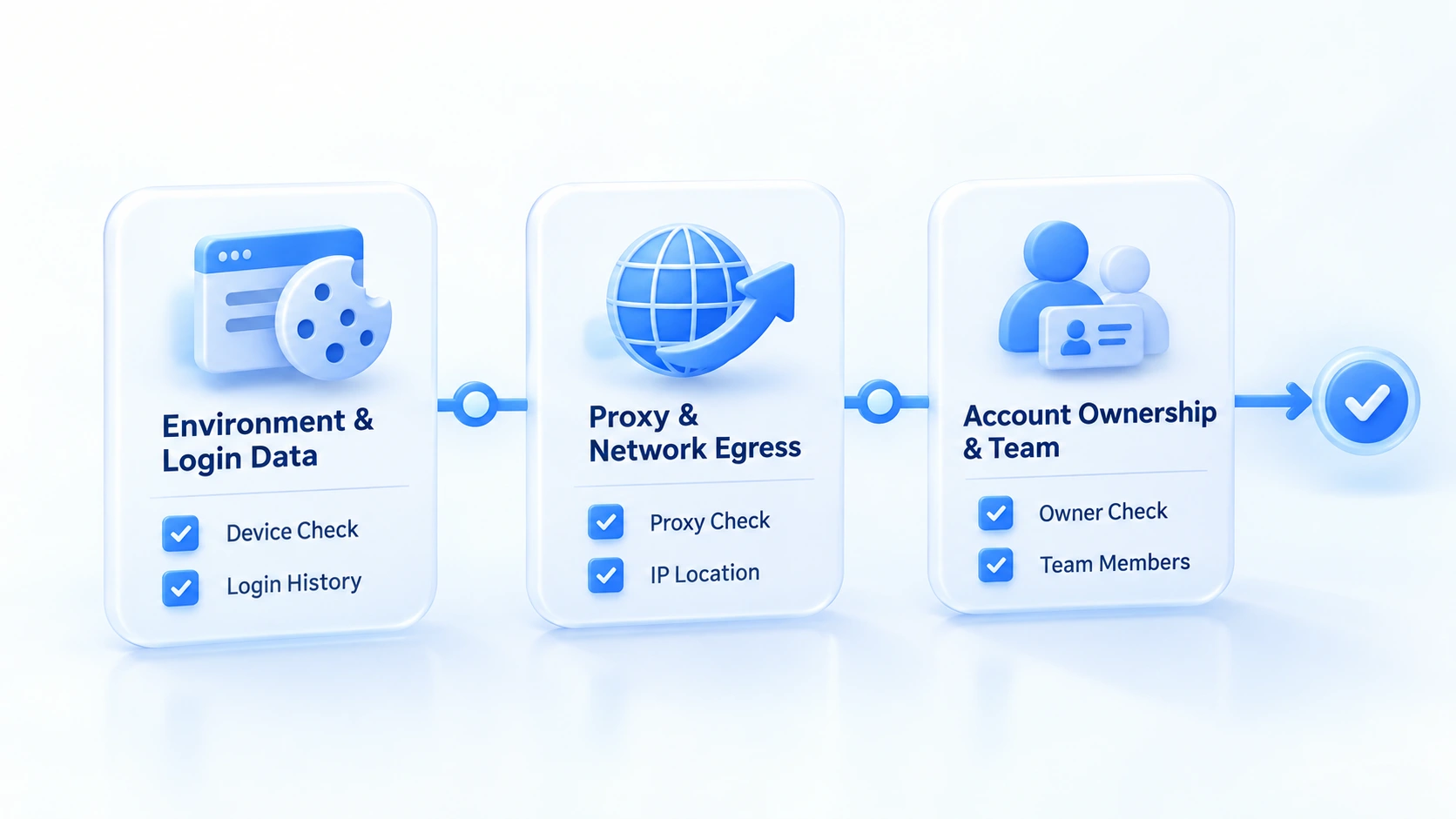
AIツール複数アカウント管理の3点チェックリスト
シーンを切り分けたら、日常管理は3点の点検に落ち着きます。
3点は互いに独立です。問題が出たら、順に見ていきます。
| 点検項目 | 確認内容 | よくある問題 |
|---|---|---|
| 環境とログインデータ | アカウントごとに環境を分け、Cookieとログイン状態を混用しない | 複数アカウントで同一環境を使い、セッションが上書きされる |
| プロキシとネットワーク出口 | 接続が正常で、実際の出口が想定どおり。変更は記録を残す | 出口の実測が想定と違う。ネット変更後の認証は通知とアカウント状態で照合 |
| アカウントの帰属とチーム | 責任者を明記し、引き継ぎは記録を残し、資格情報を外部に出さない | メンバーの退職後、アカウントと契約の管理先がなくなる |
環境とログインデータは、MostMateの本領です。AIツールのアカウントごとに独立した環境を作り、Cookie・ローカルストレージ・セッションを個別保存。アカウントの切替は、環境の切替そのものです。ログインとログアウトの繰り返しは不要になります。手間が減ります。仕組みと限界は、環境隔離ガイドで詳しく説明しています。
プロキシとネットワーク出口の要点は、「違えること」ではなく「想定どおり」であることです。接続が正常か、実際の出口がどの地域か。確認サービスで一度照合すれば、概ね把握できます。特別な作業は要りません。日常の点検サイクルは、プロキシ保守と出口確認で解説しました。明確な業務や障害調査の必要がない限り、ネットワーク設定の頻繁な変更は避け、必要な変更は時刻を記録します。こうすればログイン認証やアクセス異常の際に、照らし合わせる情報が残ります。ただし、ネットワークの変化だけを根拠に、異常の直接原因と断定してはいけません。
ログイン制限やアカウント異常への段階的な切り分け方
切り分けの核心は原因の所在を区別することです。プラットフォーム側なら公式の手順。環境側なら、自分で直せます。
- エラーメッセージ、セキュリティメール、発生時刻をすべて保存します。原因特定の根拠になります。
- アカウント状態ページを開き、状態の正常性とプラン利用量の上限到達を確認します。
- 公式ポリシーを照合します。利用規約、対応地域、共有ルール。自分の使い方が規則内か確かめます。
- ブラウザ環境を点検します。ログイン状態が正しい環境に属するか、プロキシ接続と実際の出口が正常か。
- アカウントの安全問題は公式の案内に従います。パスワード変更、ログイン履歴の確認、認証の完了。解決しなければ公式サポートへ連絡を。新規アカウントの連続作成や、場当たり的な環境リセットは避けてください。
最後の1項は、あえて強調しておきます。アカウントを連続で作り直す、環境を再構築する、プロキシを変えて再試行する。これではプラットフォーム側の制限は解決しません。どの操作がどの結果に結びつくのか分からなくなります。異常の記録だけが増えていきます。
MostMateでAIツールのブラウザ環境を整える
前段のチェックリストをMostMateに載せると、日常管理はおおよそ次の流れになります。環境作成時に用途と責任者を決め、環境名とグループは業務ラインで整理します。たとえば「AI-コピー-担当者」のような形です。アカウント欄とメモに帰属を記録し、プロキシはプロキシ管理で1件ずつ整備し、環境に割り当てます。チームでは、環境グループでメンバーのアクセス範囲を絞り、引き継ぎ時はメンバーログと操作履歴を突き合わせます。
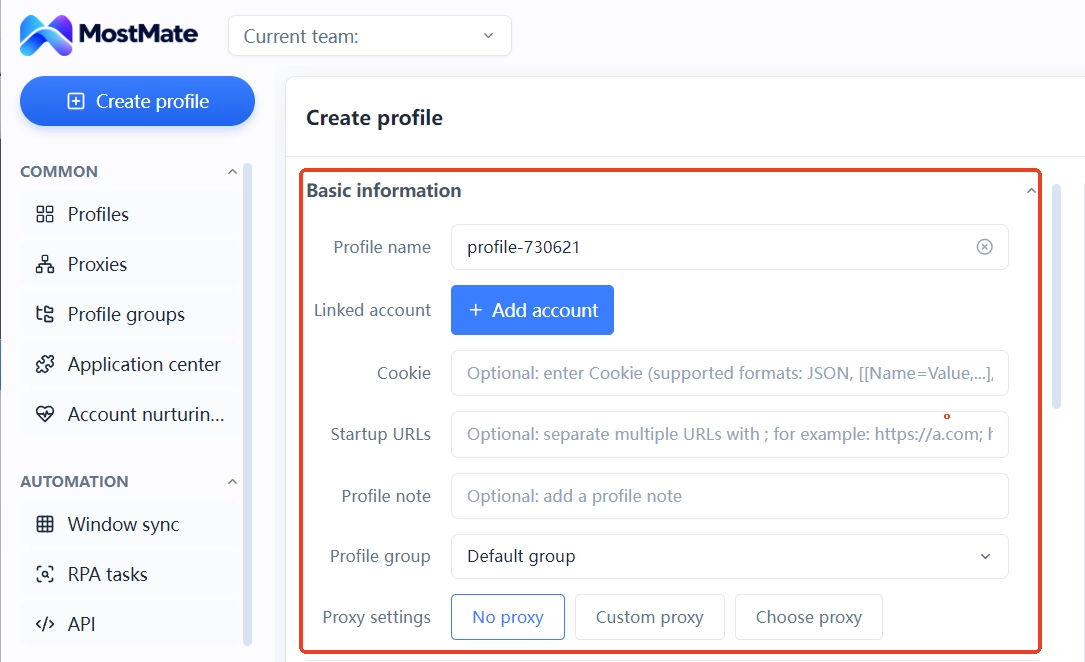
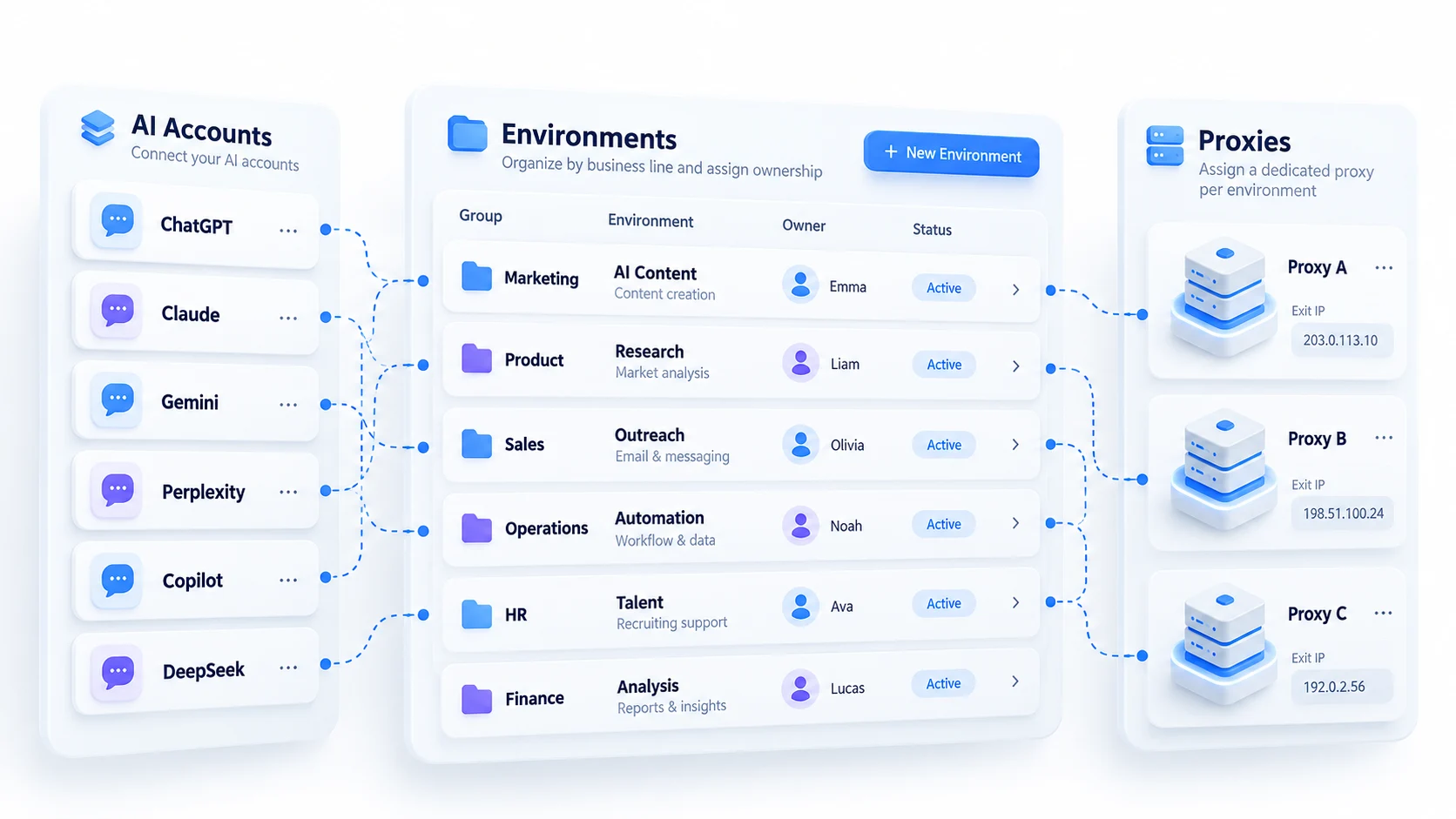
カバーできるのは、環境とログインデータの隔離管理、プロキシ設定の一元保守、チーム協業の権限と記録です。カバーできないのは、アカウントのプラン、プラットフォームのポリシー、サービス提供地域といったアカウント層の事柄です。ここはChatGPT、Claudeの公式体系が基準です。パスワードや二要素認証も、各サービスのセキュリティ設定で管理します。
導入する価値があるか迷う場合は、MostMateが向いている人に判断リストがあります。自分の状況に当てはめてみてください。グループ分けと引き継ぎの詳細は、複数アカウントの安全管理で一度まとめています。AIツールのアカウントにも同じ考え方を当てはめられます。繰り返しは省きます。
よくある質問
ChatGPTは複数デバイスでログインできますか?
できます。公式のアカウント共有ポリシーでは、個人アカウントは本人の利用を前提とし、資格情報を他人に共有しない限り、複数デバイスでのログインが認められています。複数人で使う場合は、チーム向けや組織向けのプランを使います。
ChatGPTとClaudeで、別々のブラウザ環境を使い分けられますか?
できます。ログイン状態、仕事の用途、ブラウザデータを分けて管理したい場合、アカウントごとに独立した環境を用意する方法があります。必須ではありません。たとえばChatGPTには、同じブラウザ内で2つのアカウントを切替える機能がすでにあります。どちらを選ぶかは、プラットフォームが提供する機能、実際の利用ニーズ、アカウントのルールで判断します。独立した環境はブラウザデータの管理に役立ちますが、プラットフォームがアカウントを無関係扱いにするとは限りません。
指紋ブラウザを使えばアカウント制限を受けませんか?
そういう因果関係は成立しません。アカウント制限の原因には、プランの利用量、サービス提供地域、共有行為、自動化利用などがあります。ブラウザ環境はその一層です。それだけです。指紋ブラウザは環境データを管理するもので、プラットフォームのポリシーや判定を変えるものではありません。
AIツールのアカウントでログイン異常が出たとき、IPとブラウザ設定のどちらを先に確認すべきですか?
どちらでもありません。先に見るのはアカウント状態、利用量、公式ポリシーです。理由は簡単です。ここが最も情報が明確だからです。プラットフォーム側に問題がないと確認できてから、プロキシ接続、実際の出口、環境のログイン状態を点検します。順番が逆だと、環境ばかり調べて手間が増えます。
おわりに
AIツールのアカウントに異常が出たら、アカウント状態、利用量、公式ポリシーを先に照合し、その後にブラウザ環境とネットワーク設定を点検します。目的は、プラットフォームの内部判定を推測することではありません。自分で検証できる項目を、一つずつ潰していくことです。
複数のブラウザ環境を独立して管理したいユーザーには、MostMateが環境・プロキシ・関連設定の整理を支援します。アカウント権限、契約、認証、申立ては、各サービスの公式窓口で扱ってください。まずはMostMate製品ガイドを読み、現行のワークフローに環境管理ツールが本当に必要か見極めてください。

MOSTMATE
安全な複数アカウント管理を、もっと簡単に
最初のアカウントから、MostMate でより安全でスマート、効率的な複数アカウント運用を始めましょう。
- 独立したプロファイル。一貫した識別情報。
- AI 自動化 · アカウント健全性 · チーム運用



