
AI टूल मल्टी-अकाउंट मैनेजमेंट गाइड: ChatGPT और Claude का ब्राउज़र एनवायरनमेंट और अकाउंट सुरक्षा
मुख्य बात: कई ChatGPT और Claude अकाउंट मैनेज करने में सबसे पहले अपना इस्तेमाल का दृश्य समझना ज़रूरी है। व्यक्तिगत मल्टी-लॉगिन, टीम में अलग-अलग अकाउंट, या कई लोगों का एक अकाउंट साझा करना, तीनों स्थितियों की मैनेजमेंट और नियमों की सीमाएँ बिल्कुल अलग हैं। अकाउंट में गड़बड़ी आने पर पहले अकाउंट स्थिति और नीतियाँ जाँचें, फिर ब्राउज़र एनवायरनमेंट और नेटवर्क सेटअप देखें; उल्टा करने पर मेहनत बेकार जाती है। इस लेख में दृश्य-वर्गीकरण, तीन-सूची जाँच और कदम-दर-कदम जाँच प्रक्रिया दी गई है। प्लेटफ़ॉर्म की सीमाओं को दरकिनार करने वाले किसी तरीके का ज़िक्र नहीं है।
ऐसी समस्याएँ हाल में काफ़ी बढ़ी हैं। एक व्यक्ति एक साथ कई AI सेवाओं से प्लान बनाता है, कोड चलाता है, अनुवाद करता है; स्टूडियो में कई लोग अलग-अलग काम देखते हैं और सब अपने-अपने अकाउंट पर लॉगिन रहते हैं; कुछ लोग एक पेड अकाउंट कई लोगों में बाँटते भी हैं। समस्या आने पर लॉगिन में वेरिफ़िकेशन माँगा जाता है, चैट पर रेट-लिमिट लगती है, या अकाउंट सीधे लॉक हो जाता है, और पहली प्रतिक्रिया अक्सर यह होती है कि कहीं ब्राउज़र फिंगरप्रिंट तो नहीं बिगड़ा। हक़ीक़त यह है कि AI टूल की अकाउंट-सीमाओं के स्रोत बहुत होते हैं, और ब्राउज़र एनवायरनमेंट उनमें से एक छोटे-से हिस्से भर की संभावना रखता है।
MostMate जैसे टूल फिंगरप्रिंट ब्राउज़र श्रेणी में आते हैं और सिर्फ़ एनवायरनमेंट की परत संभालते हैं: आइसोलेशन, ग्रुपिंग, प्रॉक्सी असाइनमेंट। ये एनवायरनमेंट मिलाकर इस्तेमाल से होने वाली परेशानी कम कर सकते हैं, पर अकाउंट प्लान, प्लेटफ़ॉर्म नीतियाँ और सेवा क्षेत्र तक पहुँच नहीं रखते। सीमा पहले साफ़ कर लेने से आगे की जाँच व्यवस्थित रहती है।
कई AI टूल अकाउंट मैनेज करने से पहले तीन दृश्य अलग करें
पहला, एक व्यक्ति कई AI सेवाएँ या अकाउंट इस्तेमाल करता है। एक ही व्यक्ति ChatGPT और Claude साथ-साथ चलाता है, या एक ही सेवा में काम और निजी इस्तेमाल अलग रखता है। यहाँ ध्यान इस बात पर है कि हर अकाउंट की लॉगिन स्थिति और ब्राउज़र डेटा अलग-अलग साफ़ रहें, ताकि Cookie और सेशन जानकारी आपस में घुलने से होने वाली स्विचिंग दिक्कतें कम हों।
दूसरा, टीम का हर सदस्य अपना अकाउंट इस्तेमाल करता है। हर सदस्य अपना अकाउंट चलाता है; यहाँ मैनेजमेंट का ध्यान अकाउंट ओनरशिप, सब्सक्रिप्शन खर्च, एक्सेस परमिशन और किसी के जाने के बाद की हैंडओवर प्रक्रिया पर होता है। ब्राउज़र एनवायरनमेंट सदस्यों का काम का डेटा व्यवस्थित रखने में मदद करता है, पर टीम के अपने अकाउंट-नियमों की जगह नहीं ले सकता।
तीसरा, कई लोग एक व्यक्तिगत अकाउंट साझा करते हैं। ऐसे में पहले सेवा देने वाली कंपनी के अकाउंट-इस्तेमाल नियम देखना चाहिए। ChatGPT का उदाहरण लें: OpenAI का कहना है कि व्यक्तिगत अकाउंट सिर्फ़ बनाने वाले व्यक्ति के लिए होता है; अकाउंट कई डिवाइस पर लॉगिन हो सकता है, इसका मतलब यह नहीं कि अकाउंट क्रेडेंशियल दूसरों के साथ साझा करना जायज़ है। जब टीम को साथ AI सेवा इस्तेमाल करनी हो, तो आधिकारिक टीम या संगठन प्लान देख सकते हैं; Claude जैसी अन्य सेवाओं की मौजूदा नीतियाँ भी अलग-अलग देख लेनी चाहिए।
इन तीनों दृश्यों की मैनेजमेंट ज़रूरतें अलग-अलग हैं। आगे हम मुख्य रूप से पहले दो दृश्यों पर बात करेंगे: ब्राउज़र एनवायरनमेंट, नेटवर्क कॉन्फ़िगरेशन और अकाउंट जानकारी कैसे व्यवस्थित करें, ताकि रोज़मर्रा के इस्तेमाल में उलझन और मैनेजमेंट खर्च कम रहे।
ChatGPT या Claude अकाउंट में गड़बड़ी हो तो पहले इन चार दिशाओं की जाँच करें
अकाउंट में दिक्कत हो तो जाँचने लायक़ जानकारी चार तरह की होती है।
लॉगिन वेरिफ़िकेशन और सुरक्षा सूचनाएँ। अपने मेलबॉक्स में कोई असामान्य लॉगिन अलर्ट, वेरिफ़िकेशन कोड का मेल या सुरक्षा सूचना आई है या नहीं, देखें; संदेश और समय का स्क्रीनशॉट पहले सहेज लें। यही जानकारी आगे समस्या का स्रोत पहचानने की पहली हाथ की रिकॉर्डिंग होती है।
अकाउंट प्लान और इस्तेमाल की सीमाएँ। फ़्री और पेड वर्ज़न के मॉडल, कोटा और रेट-लिमिट अलग होते हैं; कोटा पूरा होने के लक्षण और बैन के लक्षण भी अलग होते हैं। पहले अकाउंट की मौजूदा स्थिति और प्लान देख लें, फिर बाक़ी बातें।
सेवा क्षेत्र। Claude का आधिकारिक समर्थित-क्षेत्र पेज बताता है कि सेवा किन देशों और क्षेत्रों में उपलब्ध है; नीति बदलती रहती है, आधिकारिक पेज ही मान्य है। अगर आपका क्षेत्र समर्थन सीमा में नहीं है, तो एनवायरनमेंट बदलने या प्रॉक्सी बदलने से समस्या हल नहीं होती; यह अकाउंट की लागू होने की सख़्त सीमा है।
क्रेडेंशियल साझा करना और ऑटोमेशन। जाँचें कि अकाउंट किसी और बिना अनुमति इस्तेमाल तो नहीं कर रहा, और सेवा की शर्तों के विरुद्ध कोई ऑटोमेशन तो नहीं चल रहा। API, आधिकारिक इंटीग्रेशन और ऑटोमेशन टूल के नियम हर सेवा में अलग हो सकते हैं; संबंधित सेवा की मौजूदा नीति ही मान्य है। अगर अकाउंट इसके चलते सीमित हो गया है, तो पहले संदेश सहेजें, फिर आधिकारिक अपील या सपोर्ट प्रक्रिया अपनाएँ।
AI टूल मल्टी-अकाउंट मैनेजमेंट की तीन-सूची जाँच
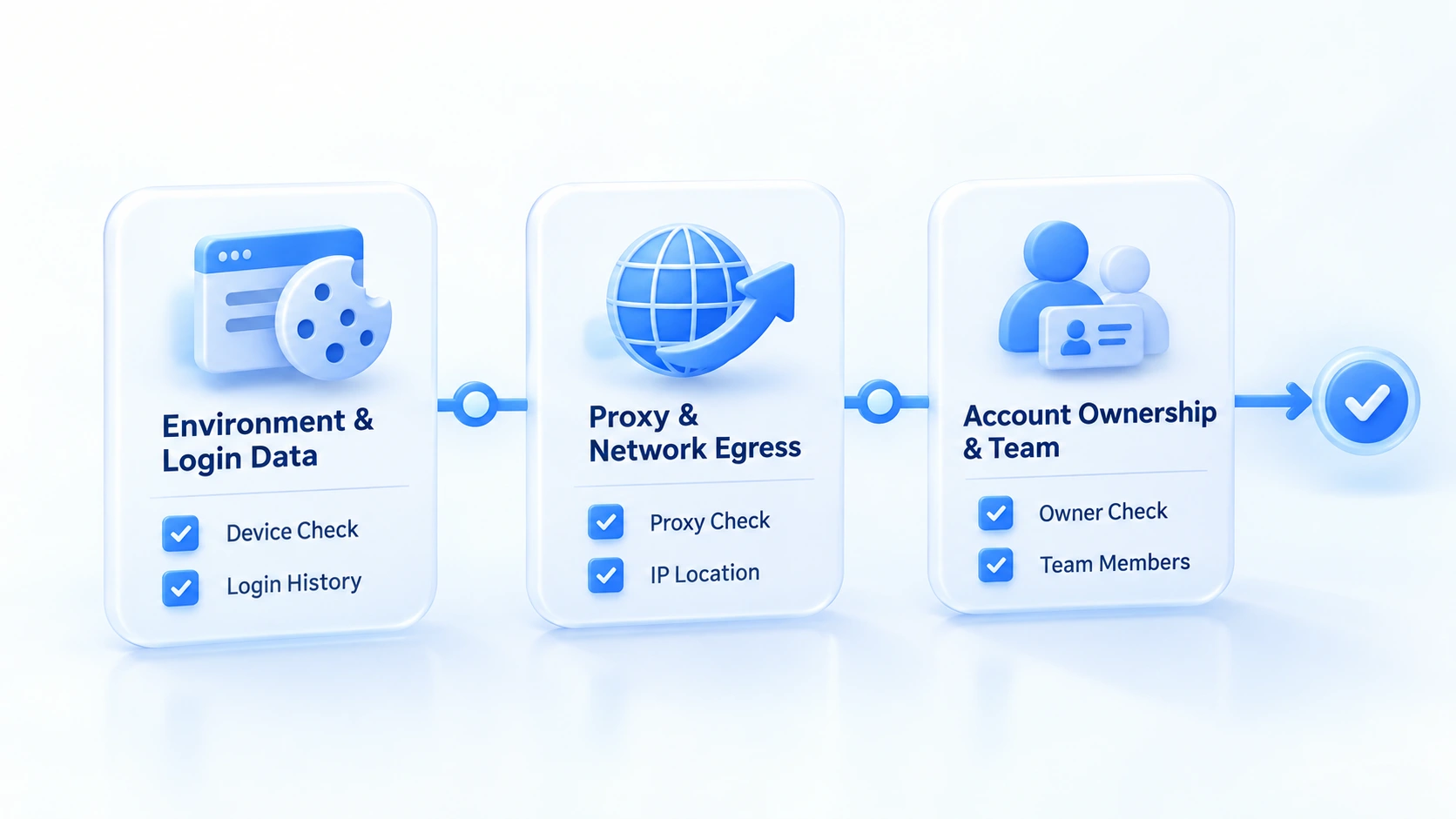
दृश्य साफ़ होने और दिशा तय होने के बाद, रोज़ का मैनेजमेंट तीन जाँचों पर उतरता है। तीनों एक-दूसरे से अलग हैं; समस्या आने पर एक-एक करके गुज़रें।
| जाँच बिंदु | क्या जाँचें | आम समस्याएँ |
|---|---|---|
| एनवायरनमेंट और लॉगिन डेटा | हर अकाउंट का अलग एनवायरनमेंट, Cookie अलग | एक एनवायरनमेंट, कई अकाउंट; सेशन टकराते हैं |
| प्रॉक्सी और नेटवर्क एक्ज़िट | प्रॉक्सी चालू, एक्ज़िट अनुरूप, बदलाव दर्ज | एक्ज़िट अलग; बदलाव पर संदेश सहित जाँच करें |
| अकाउंट ओनरशिप और टीम | ज़िम्मेदार दर्ज, क्रेडेंशियल सुरक्षित | सदस्य निकल गया; अकाउंट और प्लान बेवारिस |
एनवायरनमेंट और लॉगिन डेटा यही MostMate का मुख्य मैदान है। हर AI टूल अकाउंट के लिए अलग एनवायरनमेंट बनाइए; Cookie, लोकल स्टोरेज और सेशन अलग-अलग सहेजे जाते हैं, और अकाउंट बदलने का मतलब एनवायरनमेंट बदलना है, बार-बार लॉगिन-लॉगआउट नहीं करना पड़ता। सिद्धांत और सीमाएँ एनवायरनमेंट आइसोलेशन गाइड में पूरी खुली हैं।
प्रॉक्सी और नेटवर्क एक्ज़िट में ज़ोर "अनुरूप होने" पर है, "ज़रूरी तौर पर अलग" पर नहीं। प्रॉक्सी कनेक्शन ठीक चल रहा है या नहीं और असली एक्ज़िट किस क्षेत्र में है, यह डिटेक्शन सेवा से एक बार जाँचने पर साफ़ हो जाता है। रोज़मर्रा की जाँच की लय प्रॉक्सी मेंटेनेंस और एक्ज़िट चेक लेख में लिखी गई है। कोई साफ़ व्यावसायिक या गड़बड़ी-निदान की ज़रूरत न हो तो नेटवर्क कॉन्फ़िगरेशन बार-बार बदलने से बचें और ज़रूरी बदलावों का समय दर्ज रखें। इससे लॉगिन वेरिफ़िकेशन या एक्सेस की गड़बड़ी आने पर तुलना की जानकारी हाथ में रहती है; पर सिर्फ़ नेटवर्क बदलने को देखकर उसे गड़बड़ी का सीधा कारण न मान लें।
लॉगिन सीमा या अकाउंट गड़बड़ी आए तो कदम-दर-कदम कैसे जाँचें
जाँच की जड़ में समस्या का स्रोत अलग करना है।
- पूरे एरर संदेश, सुरक्षा मेल और होने का समय सहेज लें; यही समस्या का स्रोत तय करने का आधार है।
- अकाउंट स्टेटस पेज खोलकर देखें कि अकाउंट ठीक है या नहीं और प्लान का कोटा पूरा तो नहीं हुआ।
- आधिकारिक नीतियाँ देखें: इस्तेमाल की शर्तें, क्षेत्र समर्थन, साझाकरण नियम; अपना तरीक़ा नियमों के भीतर है या नहीं, पक्का करें।
- ब्राउज़र एनवायरनमेंट जाँचें: लॉगिन स्थिति सही एनवायरनमेंट की है या नहीं, प्रॉक्सी कनेक्शन और असली एक्ज़िट ठीक चल रहे हैं या नहीं।
- अकाउंट सुरक्षा के मुद्दे आधिकारिक मार्गदर्शन से सुलझाएँ: पासवर्ड बदलें, लॉगिन गतिविधि देखें, वेरिफ़िकेशन पूरा करें; फिर भी हल न हो तो आधिकारिक सपोर्ट से संपर्क करें, नए अकाउंट बनाते या आँख मूंदकर एनवायरनमेंट पैरामीटर रीसेट करते न रहें।
आख़िरी बिंदु अलग से ज़ोर देने लायक़ है। बार-बार नए अकाउंट बनाना, एनवायरनमेंट फिर से सेट करना, प्रॉक्सी बदलकर फिर कोशिश करना, प्लेटफ़ॉर्म पक्ष की सीमाएँ इनसे नहीं खुलतीं। उल्टा "कौन-से कदम का नतीजा कौन-सा" तय करना मुश्किल हो जाता है, और और भी गड़बड़ रिकॉर्ड जुड़ सकते हैं।
MostMate से AI टूल के ब्राउज़र एनवायरनमेंट व्यवस्थित करना
पिछली जाँच-सूची MostMate में उतारें तो रोज़ का मैनेजमेंट कुछ यूँ चलता है। एनवायरनमेंट बनाते समय पहले उसका उद्देश्य और ज़िम्मेदार तय करें; एनवायरनमेंट के नाम और ग्रुप बिज़नेस लाइन के हिसाब से रखें, जैसे "AI-कॉपी-ज़िम्मेदार"; अकाउंट कॉलम और नोट्स में अकाउंट किसका है, दर्ज करें; प्रॉक्सी को प्रॉक्सी मैनेजमेंट में एक-एक करके बनाए रखें और एनवायरनमेंट के हिसाब से बाँटें। टीम के साथ काम करते समय एनवायरनमेंट ग्रुप से सदस्यों की एक्सेस सीमा तय करें, और हैंडओवर के वक़्त सदस्य लॉग से ऑपरेशन रिकॉर्ड मिलाएँ।
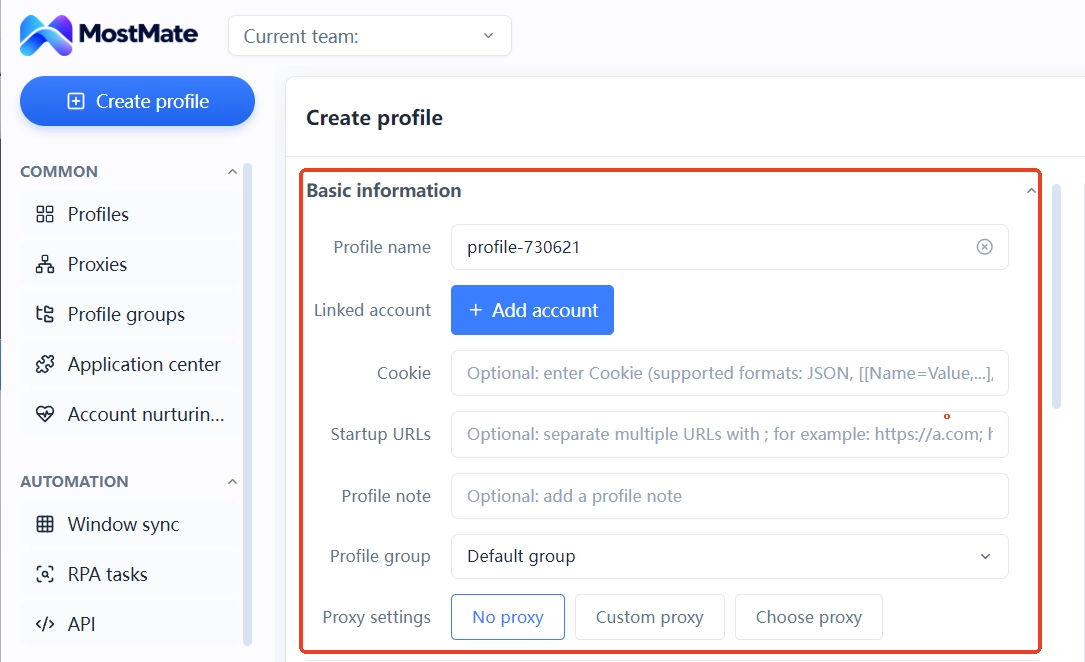
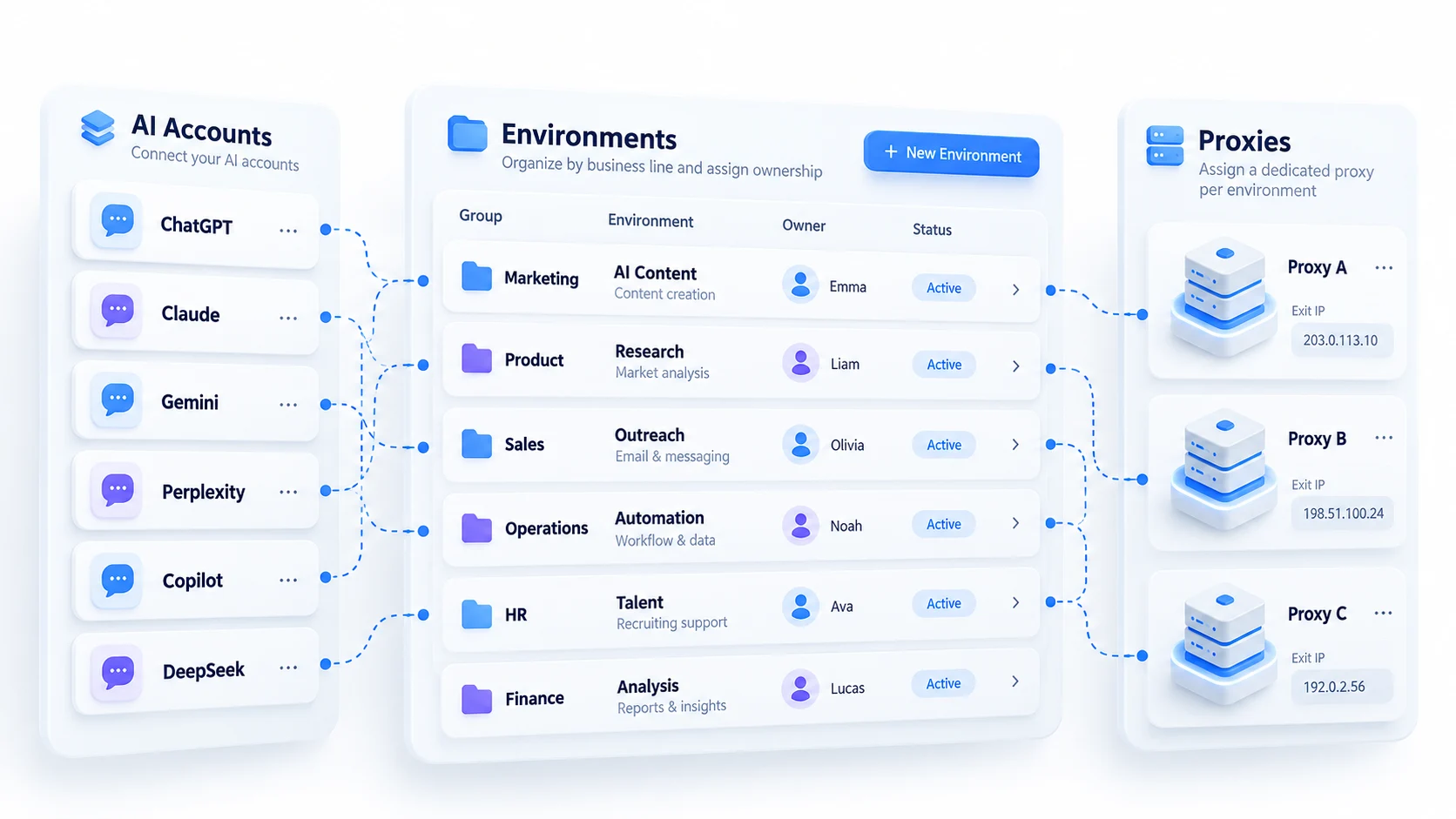
ये जो सँभाल सकता है: एनवायरनमेंट और लॉगिन डेटा का आइसोलेशन मैनेजमेंट, प्रॉक्सी कॉन्फ़िगरेशन का केंद्रीकृत रखरखाव, टीम कोलैबोरेशन की परमिशन और रिकॉर्ड। जो सँभाल नहीं सकता: अकाउंट प्लान, प्लेटफ़ॉर्म नीतियाँ और सेवा क्षेत्र जैसे अकाउंट-स्तर के मामले; इनमें ChatGPT और Claude के अपने-अपने आधिकारिक सिस्टम ही मान्य रहेंगे, और अकाउंट पासवर्ड तथा टू-फ़ैक्टर वेरिफ़िकेशन भी सेवा देने वाली कंपनी की अपनी सुरक्षा सेटिंग्स में ही रखे जाने चाहिए।
यह तय नहीं कर पा रहे कि AI अकाउंट के लिए टूल लेना उचित है या नहीं, तो MostMate किसके लिए है में एक जाँच-सूची है; अपनी स्थिति से मिलाइए। ग्रुपिंग और हैंडओवर का पूरा तरीक़ा मल्टी-अकाउंट सुरक्षा मैनेजमेंट लेख में एक बार लिखा गया है। AI टूल के अकाउंट पर वैसे ही लागू किया जा सकता है; यहाँ दोहराया नहीं गया है।
अक्सर पूछे जाने वाले सवाल
क्या ChatGPT कई डिवाइस पर लॉगिन हो सकता है?
हाँ। आधिकारिक अकाउंट-शेयरिंग नीति के मुताबिक़ व्यक्तिगत अकाउंट सिर्फ़ बनाने वाले के लिए है; अपना अकाउंट कई डिवाइस पर लॉगिन करना जायज़ है, शर्त यह कि क्रेडेंशियल दूसरों के साथ साझा न हों। कई लोगों के इस्तेमाल के लिए टीम या संगठन वर्ज़न ठीक रास्ता है।
क्या ChatGPT और Claude अलग-अलग ब्राउज़र एनवायरनमेंट में चला सकते हैं?
हाँ। जहाँ लॉगिन स्थिति, काम का इस्तेमाल या ब्राउज़र डेटा अलग रखने की ज़रूरत है, वहाँ अलग-अलग अकाउंट के लिए अलग ब्राउज़र एनवायरनमेंट सोचा जा सकता है। पर यह हर यूज़र के लिए ज़रूरी नहीं: उदाहरण के लिए, ChatGPT एक ही ब्राउज़र में दो अकाउंट स्विच करने की सुविधा देता है। कौन-सा तरीक़ा चुनना है, यह प्लेटफ़ॉर्म की सुविधाओं, असल ज़रूरत और अकाउंट नियमों से तय हो। अलग एनवायरनमेंट मुख्य रूप से ब्राउज़र डेटा के मैनेजमेंट में मदद करता है; इसका मतलब यह नहीं कि प्लेटफ़ॉर्म अकाउंट को आपस में बिल्कुल असंबद्ध मान लेगा।
क्या फिंगरप्रिंट ब्राउज़र इस्तेमाल करने से अकाउंट सीमाएँ नहीं लगतीं?
ऐसा कोई कारण-परिणाम संबंध नहीं बनता। अकाउंट सीमाओं के स्रोतों में प्लान कोटा, सेवा क्षेत्र, साझाकरण और ऑटोमेशन इस्तेमाल शामिल हैं; ब्राउज़र एनवायरनमेंट उनमें एक परत भर है। फिंगरप्रिंट ब्राउज़र एनवायरनमेंट डेटा मैनेज करता है; वह प्लेटफ़ॉर्म की नीतियाँ और उनके फ़ैसले नहीं बदलता।
AI टूल अकाउंट के लॉगिन में गड़बड़ी हो तो पहले IP जाँचें या ब्राउज़र सेटिंग्स?
दोनों नहीं। पहले अकाउंट स्थिति, इस्तेमाल और आधिकारिक नीतियाँ देखें; यही जानकारी सबसे साफ़ होती है। पक्का कर लेने के बाद कि प्लेटफ़ॉर्म पक्ष ठीक है, तब प्रॉक्सी कनेक्शन, असली एक्ज़िट और एनवायरनमेंट की लॉगिन स्थिति जाँचें; उल्टा करने पर मेहनत एनवायरनमेंट पर बेकार जाती है।
निष्कर्ष
AI टूल अकाउंट में गड़बड़ी आए तो पहले अकाउंट स्थिति, इस्तेमाल और आधिकारिक नीतियाँ देखें, फिर ब्राउज़र एनवायरनमेंट और नेटवर्क कॉन्फ़िगरेशन जाँचें। इसका मक़सद प्लेटफ़ॉर्म के भीतरी फ़ैसले की अंदाज़बाज़ी नहीं, बल्कि अपने हाथ से जाँचे जा सकने वाले सवालों को एक-एक करके ख़ारिज करना है।
जिन यूज़र्स को कई ब्राउज़र एनवायरनमेंट अलग-अलग चलाने हैं, उनके लिए MostMate एनवायरनमेंट, प्रॉक्सी और संबंधित कॉन्फ़िगरेशन व्यवस्थित करने में मदद कर सकता है; अकाउंट परमिशन, सब्सक्रिप्शन, वेरिफ़िकेशन और अपील फिर भी हर सेवा देने वाली कंपनी के आधिकारिक चैनल से ही सँभालें। पहले MostMate प्रोडक्ट परिचय पढ़कर तय करें कि मौजूदा वर्कफ़्लो को ऐसे एनवायरनमेंट मैनेजमेंट टूल की सच में ज़रूरत है या नहीं।

MOSTMATE
कई खातों का सुरक्षित प्रबंधन, अब आसान
पहले खाते से शुरुआत करें और MostMate के साथ कई खातों का अधिक सुरक्षित, स्मार्ट और कुशल संचालन बनाएँ।
- अलग प्रोफ़ाइल। सुसंगत पहचान।
- AI ऑटोमेशन · खाते की स्थिति · टीम संचालन



