
Telegramアカウントが制限されたときの対処法:5つの状態と申請の手順
要点:Telegramアカウントが制限されたら、まず影響を受けた機能と表示内容から問題の種類を見極め、それに合う窓口を選びます。 スパム関連なら、公式の@SpamBotで状態と案内を確認します。アプリ内の凍結表示は備え付けの窓口で対応し、グループ内で発言できない場合は管理者権限も確認します。ログイン失敗や認証コードの制限では、まず具体的なエラーを確認すること。すぐに凍結と決めつけるのは早計で、アカウント自体の制限の可能性も残ります。複数アカウントのチームは環境・ネットワーク・帰属記録も照合できますが、これらの確認は申請の代わりにはなりません。
「朝は普通にメッセージを送れていたのに、午後には制限表示が出た。グループも個人チャットも、何も送れない。」Telegramコミュニティを運営している人なら、一度は見た経験があるはずです。多くの人が最初に取る行動は、再インストールや回線の切り替えです。しかし表示は消えるどころか、元のエラーメッセージまで失われます。
こうした問題への対処では、まず「どの層で問題が起きているか」を見分けることです。プラットフォームがアカウント機能を制限しているのか。特定グループの管理者によるミュートなのか、ログイン時の認証コードや電話番号の問題なのか。アカウントの日々の管理は別の話で、MostMateが担うのがこの層です。複数アカウント運用のために設計された指紋ブラウザです。本稿ではまず制限の見分け方と申請を扱います。環境の点検は第4節です。
Telegramアカウントの制限:まずどのケースかを見分ける
判断は「影響の範囲」から始めます。すべてのチャットで送信できないのか。特定のグループだけなのか、ログインの段階で止まっているのか。5つのシナリオで、対応の方向はそれぞれ異なります。まずは表で確認です。範囲の見分けを誤ると、その後の窓口も必ず間違えます。なお、この表は点検の便宜上の分類です。Telegramが公式に公表した5段階の制限体系ではありません。
| よくあるシナリオ | 典型的な表示 | 対応の方向 |
|---|---|---|
| 個人チャットの制限 | 見知らぬ相手には送れない。返信できる連絡先も一部 | 公式@SpamBotで状態と申請案内を確認 |
| アカウントの凍結 | 閲覧はできるが、送信や投稿はできない | アプリ内の制限表示にある窓口から審査を申請 |
| 電話番号の登録・ログイン拒否 | 登録やログイン時に番号の停止表示が明示される | 番号の停止と認証コード・回線の問題を区別し、公式サポートへ |
| 認証コードやログイン試行の制限 | コードを繰り返し請求すると先へ進めない | 再請求を止め、エラーを記録し、表示どおり待つ |
| グループやチャンネルで発言できない | 一部のグループだけ制限され、他は正常 | まずグループの管理者設定とミュート状態を確認 |
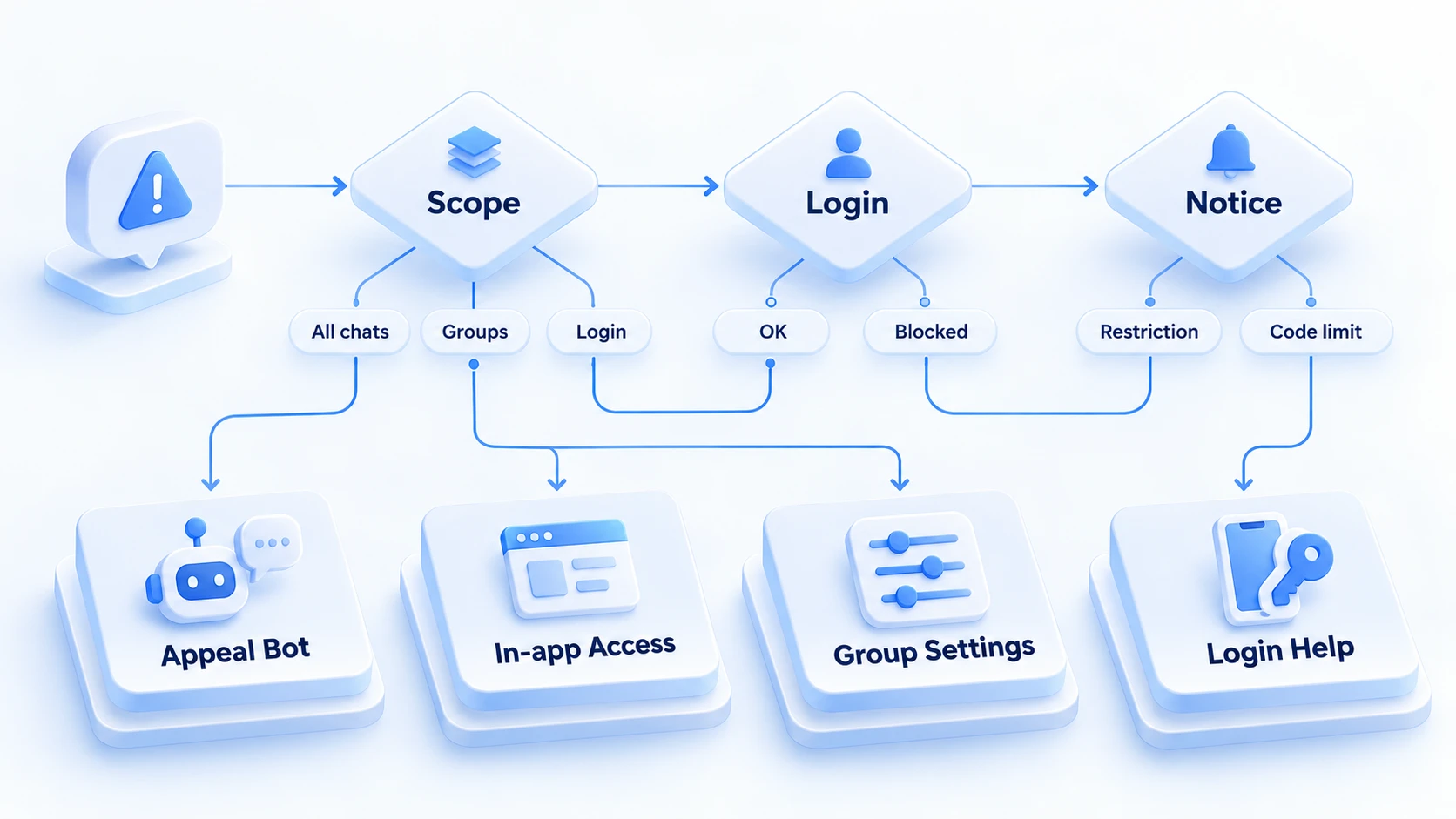
判断では、まず影響の範囲を確認し、次に具体的な表示から原因を絞り込みます。特定のグループでだけ発言できないなら、管理者設定を先に確認します。次にミュート状態を見ます。見知らぬ相手に送れない場合、アプリが制限を明示している場合も、プラットフォーム側の制限です。それぞれ公式の対応窓口を確認します。ログイン段階のエラーでは、区別すべき点が3つあります。認証コードの請求、番号の状態、接続の問題。「メッセージが送れない」だけでは判断できません。凍結かどうかは、まだ確定しません。
状態を確認したら、申請は4ステップで
問題の種類を確認したら、対応する公式の流れに沿って進めます。申請を送った後は、公式からの返信やアプリ内の状態変化に注目してください。
1. 表示内容を保存する:残す項目は4つです。アプリ内の完全な表示、出現した時刻、影響を受けた機能。すべてのチャットに及ぶかどうか。これらをスクリーンショットか記録で残し、申請とその後の点検の一次資料にします。
2. 合う公式窓口を選ぶ:スパム関連の制限は、公式の@SpamBotで状態の説明を確認します。アプリ内の凍結表示には、審査用の窓口が最初から用意されています。ログインと番号の問題は、エラー表示に従って対応します。窓口を混在させないこと。
3. 申請には検証できることだけ書く:書くのは4点です。遭遇した問題と発生時刻。エラー表示、制限が誤りかもしれないと考える理由。理由を作り上げること、同じ内容の申請の繰り返し送信も避けます。
4. 待っている間は高頻度の操作をやめる:やめる操作は3つです。認証コードの繰り返し請求、ログイン方法の頻繁な切り替え。原因が分からないままの環境作り直し。新しい表示や手がかりがないなら、同じ操作の繰り返しは避けます。まずは状態を記録すること。そのうえで、具体的なエラーに応じて次の手を決めてください。
申請に時間表はありません。処理の結果はプラットフォームの状況次第で、どんなツールも変えられません。待つことも対応の一部で、待っている間にできることは一つ。判断を妨げかねない環境側の変数を、先に固定しておくことです。これが次節の内容です。
なぜ制限されるのか:3種類の原因を分けて考える
原因の特定は、方向を誤りやすいものです。
よくある歪みは、問題をすべて回線や端末のせいにすることです。実際の原因は、おおむね3種類に収まります。
- プラットフォーム側の制限:見知らぬ相手に一方的なメッセージを送る、グループ内でスパムとして通報される。こうした行為が機能制限の引き金になります。新規登録のアカウントも、番号の過去の記録が原因で制限される場合があります。
- グループの権限: 管理者が設定したミュートや発言権限は、通常そのグループにしか影響しません。あるグループで発言できなくても、それだけでアカウント全体の制限とは判断できません。
- ログインと接続:認証コードの請求が多すぎる。クライアントの不調。回線の不安定。問題はログインという層にあります。
公式の根拠がないまま、特定のプロキシやブラウザ環境を原因と断言するのは推測です。検証できるのは3点です。表示内容と影響の範囲、アカウントの状態。点検はここから始めます。回線の切り替えからではありません。
複数アカウントのチーム:異常が起きたら環境と帰属を先に確認
申請の流れに加えて、複数アカウントのチームは、3つの問いにも答える必要があります。答えないままでは、アカウントの制限とチーム内の混乱が互いを覆い隠します。日々の管理全体の枠組みはTelegram複数アカウント管理の記事で扱いました。本稿では、異常発生時の点検だけを説明します。
MostMateの環境リストは、これらの項目を一枚の表にまとめます。バインド済みアカウント列は、各環境でログインするアカウントを記録します。プロキシと実際の出口IPは同じ行に並び、メモとカスタム番号が用途を補います。操作の記録はメンバーログで照合できます。異常が起きたら、まずこの表を見てから、環境に手を付けるか決めます。各環境でどのデータが分離されているかは、MostMateとはのページで一つずつ確認できます。
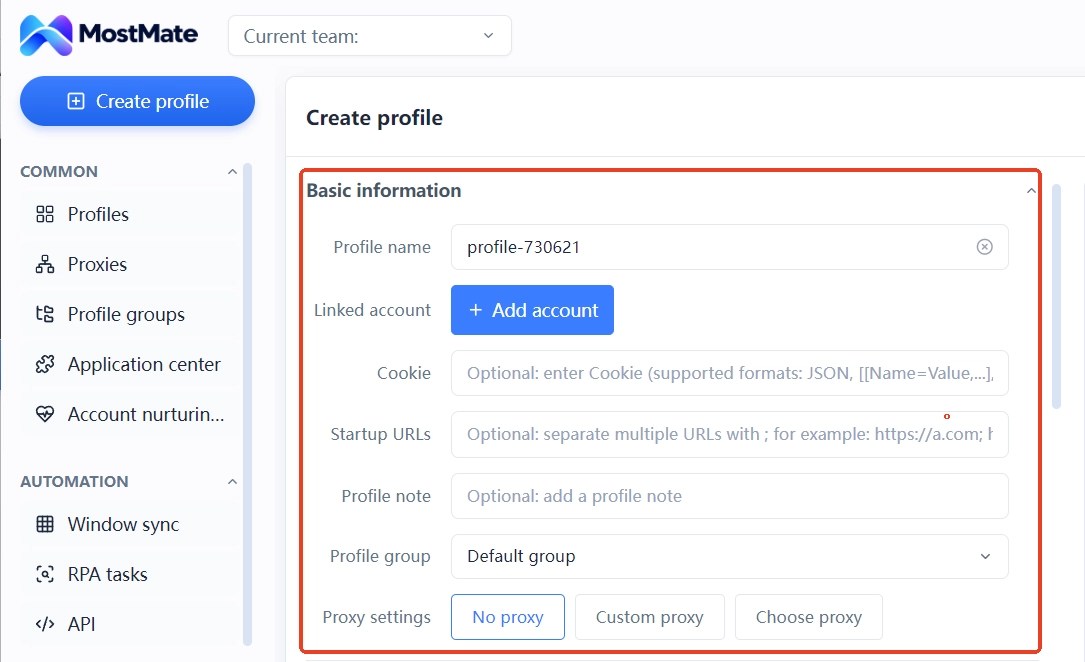
点検は3本の線で進めます:
1本目は、環境の帰属を確認すること。各環境にどのアカウントが対応するか、ログイン状態の混在、Cookieやセッションデータの誤操作がないか。この3点を確認します。複数のアカウントが実際に同じ環境を共用していた場合は、先に帰属を整理して、その後の操作の混同を減らします。ただし、共用が制限の原因だと認定することも、調整後の復活を保証することもできません。
2本目は、ネットワークの出口を確認すること:プロキシを使っているなら、3点を確認できます。接続が正常か。実際の出口が想定どおりか、異常の発生前に設定変更がなかったか。これらは回線問題の点検に役立ちますが、出口IPや回線の変化だけでは原因と証明できません。確認方法はプロキシ保守と出口点検の記事で扱いました。
3本目は、帰属の記録を確認すること。誰がこのアカウントを担当し、最近誰が設定に手を入れたかは、メンバーログの記録が時系列を復元します。異常後の損害抑制とグループ分けは、連座対策と損切りの記事に具体的な手順があります。
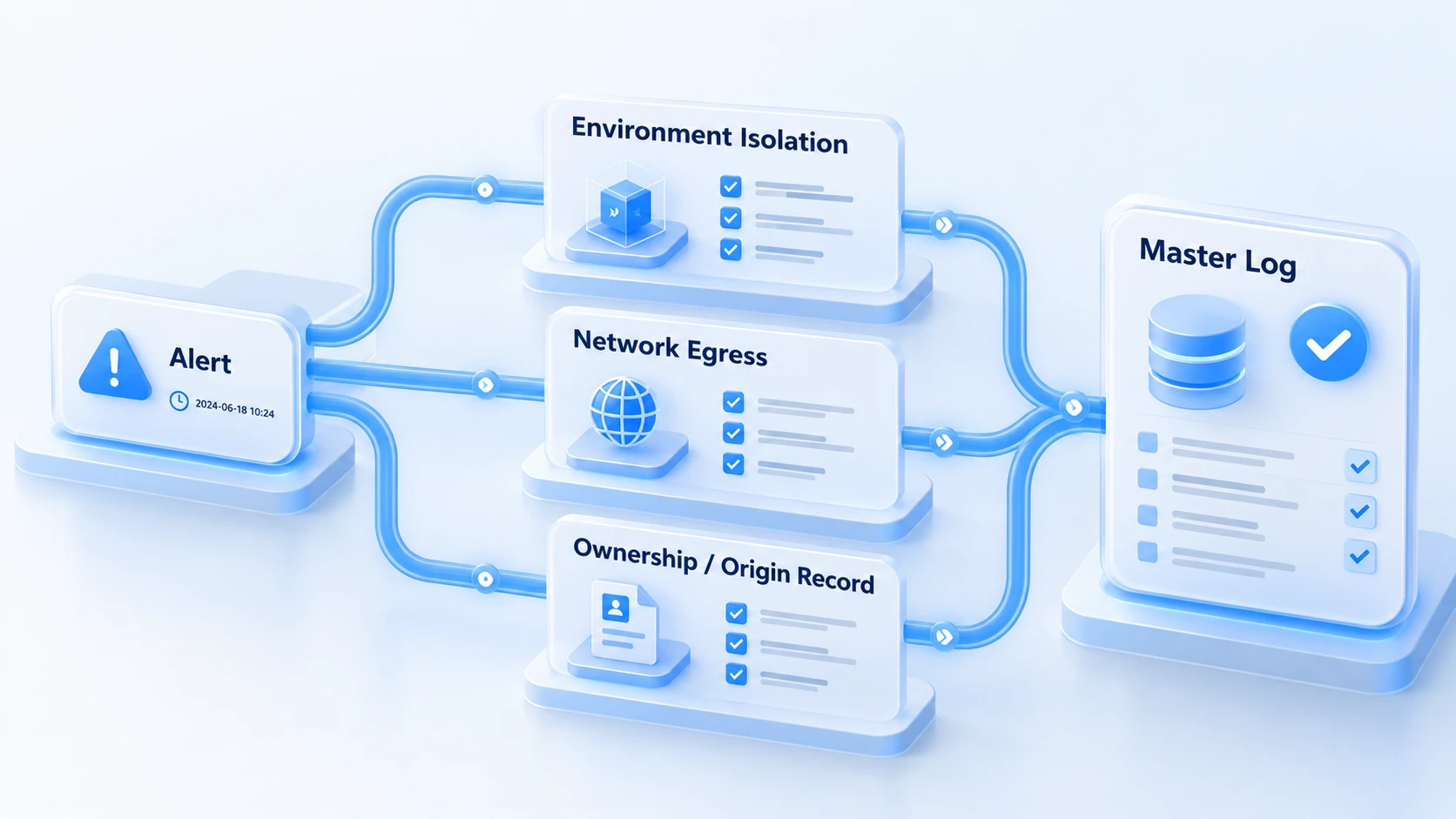
環境管理は点検を記録に基づくものにしますが、申請には関与せず、プラットフォームの制限を解除することもできません。この2つの境界は、アカウントがチームに入る初日から明確にしておきます。申請は公式窓口で行い、環境側は変数を固定して、異常のたびに記録を残します。
制限が解除された後に:5つの日常点検
制限が解除されても問題の終わりではなく、同じ動作を繰り返せばまた戻ってきます。日常の点検は5項目にまとめられます。
- 個人チャットの相手に根拠を持たせる:メッセージの受け取りを望む相手にだけ送り、求められていない宣伝は避けます。
- グループでの操作前に権限を確認:先に読むのは3点です。発言ルール、管理者設定、グループの規則。読んでから動きます。
- 帰属と環境の記録を残す:アカウントの担当者、ログイン環境、設定変更。この3点をすべて記録します。
- 異常は記録してから動く:点検は表示内容に沿い、当てずっぽうの再試行はしません。
- チームの流れを整える:複数アカウントの操作はTelegramの現行ルールに従います。分担は記録に残します。
このリストは単純です。大切なのは、異常のたびに同じ流れで照合できることです。記録が完全でこそ、判断ができます。問題が操作の手順なのか、設定の変更なのか、その他の要因なのか。それを分けられるのです。
よくある質問
Telegramの制限中でも、連絡先にはメッセージを送れますか?
場合によります。公式の説明では、制限されたアカウントでも返信できる相手はあります。先にメッセージを送ってきた相手や、アドレス帳に保存済みの番号には、通常返信できます。影響が最も大きいのは、見知らぬ相手への一方的な個人チャットです。具体的には@SpamBotに表示される状態が基準になります。
Telegramアカウントが制限されたとき、どこに申請すればいいですか?
スパム関連の制限は、公式の@SpamBotで状態を確認します。案内に従って申請します。アプリ内の凍結表示には申請窓口が最初から用意されています。ログインと番号の問題は、エラー表示に応じた窓口を利用します。窓口は問題ごとに違います。提出前に、自分のケースを確認してください。スパム制限なのか、アプリ内の凍結表示なのか。ログインと番号の問題なのか。
Telegramにログインできないのですが、アカウントは凍結されていますか?
一概には言えません。原因はいくつもあります。認証コードの請求制限、接続の不調、クライアントの問題は、いずれもログイン失敗の原因になり得ます。しかしログイン失敗だけでは、制限の有無は判断できません。まず完全なエラー表示を記録し、番号の状態・認証コードの請求・接続の問題を区別してください。アプリが制限を明示している場合は、対応する公式の説明に従います。
指紋ブラウザでTelegramの制限を解除できますか?
できません。指紋ブラウザが管理するのはブラウザ環境です。担うのは、アカウントの日々の分離とチーム管理です。Telegramの申請流程には関与せず、プラットフォームの制限を解除することもできません。環境側にできるのは、記録の整理です。帰属・設定・操作を記録に残します。異常時の点検を、記録に基づいて行えるようにします。
おわりに
Telegramアカウントに制限が出たら、まず層を見極めます。アカウントなのか、グループの権限なのか、ログインなのか。具体的な表示に応じて、公式の窓口を選びます。申請の間は検証できる情報を残し、プロキシやブラウザ環境、クライアントの問題を凍結の原因と決めつけないでください。複数のTelegramアカウントを管理するチームには、MostMateが役立ちます。ブラウザ環境とネットワーク設定の整理を助け、帰属と日々の管理を明確にします。ただし、制限の判断と申請は、あくまでTelegramの公式の表示と処理結果を基準にしてください。
複数のアカウントを分けて管理する業務フローが本当に必要なら、まずMostMateをダウンロードしてください。次に異常が起きたときは、再インストールではなく、記録から点検を始めましょう。

MOSTMATE
安全な複数アカウント管理を、もっと簡単に
最初のアカウントから、MostMate でより安全でスマート、効率的な複数アカウント運用を始めましょう。
- 独立したプロファイル。一貫した識別情報。
- AI 自動化 · アカウント健全性 · チーム運用



