
如何注册 MostMate 账号?
MostMate 支持谷歌注册和邮箱注册两种方式。本文演示从打开客户端到完成注册的完整步骤,包括验证码获取、密码设置与首次登录,新手几分钟即可完成。
MostMate 的注册在客户端的欢迎窗口里完成,不需要信用卡,也不需要提前准备代理——有两种方式:用 Google 账号一键注册,或者用邮箱接收验证码注册。整个过程几分钟就能完成。
开始之前,准备好两样东西
- MostMate 客户端:注册入口在客户端窗口里。还没安装的话,先看如何下载和安装 MostMate,目前官网提供 Windows 和 macOS 安装包。
- 一个 Google 账号或常用邮箱:谷歌注册用 Google 账号;邮箱注册需要一个能正常收信的邮箱,用来接收验证码。
免费版注册后即可使用,包含 2 个成员名额和 2 个浏览器环境,之后随时可以在客户端里升级套餐。
打开注册窗口
双击打开客户端,会先出现「欢迎回来」登录窗口。点击窗口底部的「没有账号?马上注册」,切换到「注册后即可体验」注册窗口。窗口右上角可以切换界面语言。


方式一:谷歌注册(最快)
- 在注册窗口点击「谷歌注册」按钮。
- 按屏幕提示选择你的 Google 账号并完成授权(这一步是 Google 的标准登录页面)。
- 授权完成后回到客户端。之后每次登录,也可以直接用「谷歌登录」进入。
如果你的电脑上已经登录过 Google 账号,通常只需点两次鼠标就能完成。
方式二:邮箱注册
- 在「邮箱/账号」输入框填写你的常用邮箱。
- 点击右侧的「获取验证码」,然后到邮箱里查收 MostMate 发来的验证码。验证码 60 秒后可重新发送,5 分钟内有效——收到后尽快填写。
- 把验证码填入「验证码」输入框。
- 在「密码」输入框设置登录密码。输入框右侧有一个眼睛图标,点击可以显示明文,方便核对有没有输错。
- 「邀请码」为选填:如果有人分享过 MostMate 邀请码就填上,没有可以直接跳过。
- 确认已勾选「我已阅读并同意 服务协议 与 隐私协议」(默认已勾选)。
- 点击蓝色的「立即注册」按钮,完成注册。
注册后如何登录
注册完成后,打开客户端在「欢迎回来」窗口登录,同样支持两种方式:
- 谷歌登录:点击「谷歌登录」按钮,选择你的 Google 账号即可。
- 邮箱登录:输入注册时的邮箱/账号和密码,点击「登录」。
两个实用的登录小功能:
- 记住密码(默认勾选):勾上后,邮箱/账号输入框会出现下拉箭头,可以选择之前用过的账号,下次打开客户端登录更快。
- 忘记密码:点窗口里的「忘记密码?」链接,按页面提示操作即可找回。
注意事项
- 验证码有时效:5 分钟内有效,超时就在注册窗口重新点击「获取验证码」(每次发送有 60 秒间隔)。
- 邀请码不影响注册:选填项,跳过也能正常注册。
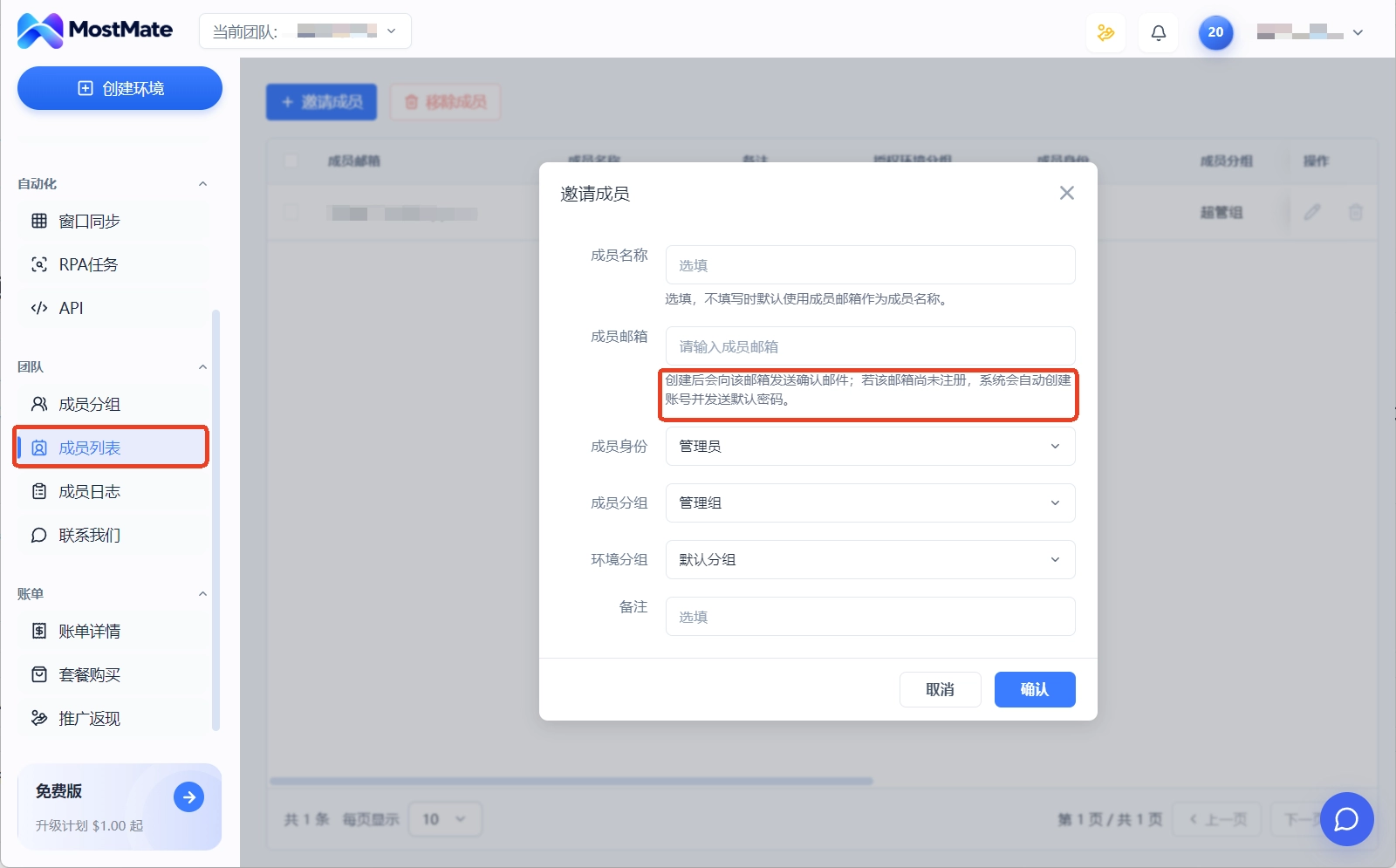
- 被团队成员邀请加入的,不用自己注册:管理员在客户端「成员列表」邀请你时,如果你的邮箱还没注册过 MostMate,系统会自动创建账号并发送默认密码到你邮箱。详见「团队协作」分类的相关文章。
下一步
注册完成,接下来建议按顺序做这两件事:
- 熟悉客户端的工作空间:什么是 MostMate? 里列出了每个模块的用途。
- 动手创建环境:如何创建第一个浏览器环境?
没有找到需要的答案?
我们的支持团队会协助你解决产品使用问题。
