
如何下载和安装 MostMate?
MostMate 提供官方 Windows 与 macOS 安装包。本文演示如何从官网下载页获取安装包,并按系统提示完成安装与升级,几分钟即可装好。
MostMate 安装包可以从官网下载页获取,目前提供 Windows 和 macOS 两个版本。下载对应系统的安装包,运行后按照提示完成安装即可。
开始之前
- 确认电脑系统:先确认自己使用的是 Windows 还是 macOS,下载对应版本的安装包。
- 准备 MostMate 账号:无需提前注册,可以先安装客户端,再按照如何注册 MostMate 账号完成注册。
下载 MostMate 安装包
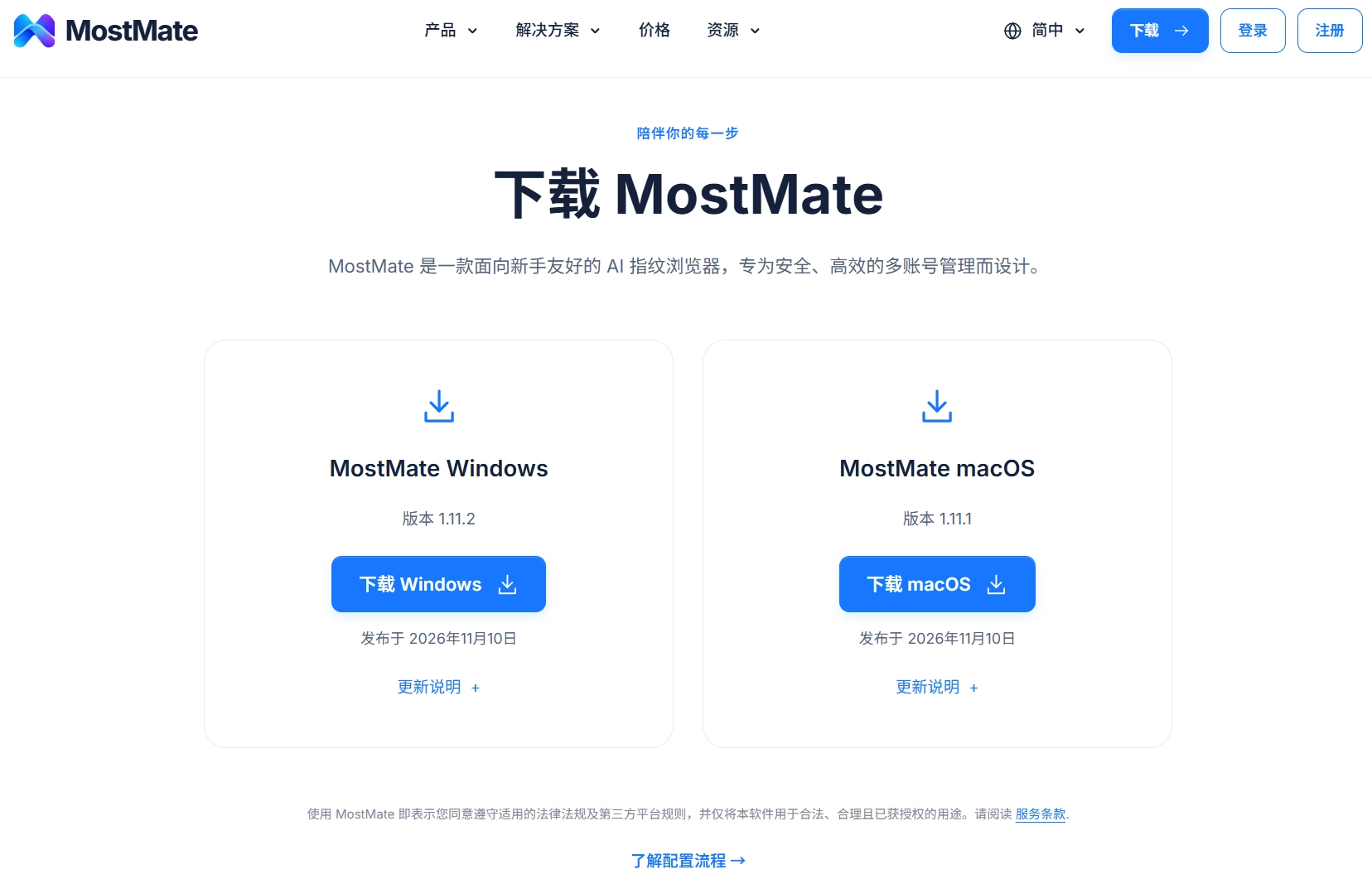
- 打开浏览器,访问 MostMate 官网,点击顶部导航中的「下载」进入下载页。
- 根据电脑系统,选择 MostMate Windows 或 MostMate macOS,点击对应的下载按钮。
浏览器会直接开始下载。下载完成后,可以在浏览器的下载列表中找到安装包,文件名形如 MostMate-Setup-版本号.exe / .dmg——版本号会随更新变化,认准下载页显示的最新版本即可。请始终从 MostMate 官网下载客户端,避免使用第三方渠道提供的安装包。
安装 MostMate
下载完成后,打开对应的安装包,按照系统提示完成安装。
- Windows:双击
.exe安装包,按照安装向导选择安装范围和位置,然后点击「安装」。- 所有用户:这台电脑上的所有 Windows 账户都可以使用 MostMate(默认选项)。
- 仅为我安装:只有当前登录的 Windows 账户可以使用。
- 安装位置可以使用默认路径,也可以根据需要自行选择。
- macOS:打开
.dmg安装包,按照安装窗口中的提示完成安装。
安装完成后,启动 MostMate 客户端,进入登录界面即可开始使用。
如果下载或安装过程中遇到问题,可以联系 MostMate 在线客服,或通过 Telegram @MOSTMATE 获取帮助。
已安装旧版本?如何更新?
如果已经安装过 MostMate,可以通过以下两种方式获取更新:
方式一:通过客户端通知更新
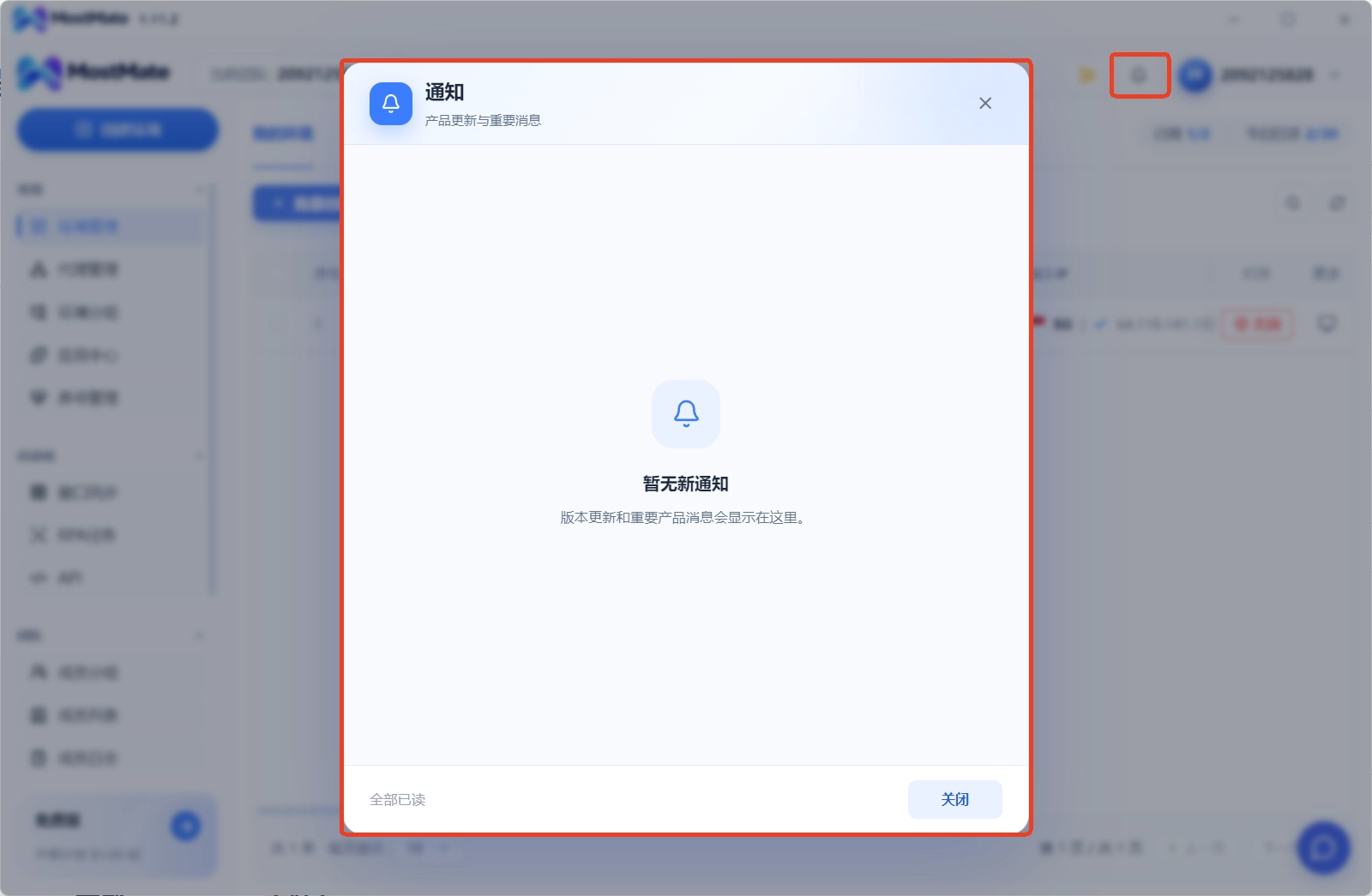
打开 MostMate 并登录账号,点击客户端右上角的铃铛图标,进入「通知」页面。版本更新和重要产品消息会显示在这里。如果有新版本更新通知,可以根据通知中的提示获取更新。
方式二:通过官网下载页更新
访问 MostMate 官网下载页,下载对应操作系统的最新安装包,运行后按照提示完成更新。
Windows 和 macOS 的版本号可能不同步,请以客户端下载页显示的版本为准。更新前也可以查看「更新说明」,了解新版本的变化。
下一步
安装完成后,可以继续完成以下操作:
- 注册并登录账号:如何注册 MostMate 账号?
- 创建第一个浏览器环境:如何创建第一个浏览器环境?
没有找到需要的答案?
我们的支持团队会协助你解决产品使用问题。
