
WhatsApp Business複数アカウント管理:越境カスタマーサポートと顧客運営ガイド
要点:難所は複数起動そのものではありません。チームの役割分担、ログイン情報の分離、引き継ぎの記録にあります。公式のリンクされたデバイスと Business Platform が担うのはメッセージ処理です。アカウントの対応関係、メンバー権限、環境設定は別口です。自社の管理プロセスで固定します。この記事では「手段選び、台帳作り、環境設定、権限分担、リスク確認」の順に、実践手順を紹介します。
まず背景から。WhatsApp Business は事業者向けの連絡ツールです。通常版はスマホアプリです。大規模な用途には Business Platform(API 方式)もあります。越境ECや顧客運営のチームでは、複数の番号を同時に運用するのが一般的です。分け方は市場別、ブランド別、受注前とアフターサポート別です。番号が増えると記録は散らばります。誰がどの番号を使っているか、メッセージの対応は済んだか。退職者の権限は回収したか。すぐに把握できなくなります。
WhatsApp Business の複数アカウント、まず管理方式を選ぶ
複数アカウントは複数デバイスと同義ではなく、複数デバイスも複数人でのカスタマーサポート体制と同義ではありません。管理方式を選ぶ前に、まず3つのシーンを整理します。
1. 個人・少人数での運用。 1〜2人で2〜3つの番号なら、公式アプリとリンクされたデバイスで足ります。アカウントは他のデバイスにもリンクできますが、メインデバイスはオンラインを保つ必要があります。WhatsApp 公式ヘルプセンターに明記された機能です。この段階の重点は、番号の帰属とログイン記録です。複雑なツールはまだ不要です。
2. 番号は複数、担当者は少人数。 番号が5〜10個、担当者が2〜3人。するとリンクされたデバイスの割り当てが課題になり始めます。どの担当者がどの番号を見るか。メインデバイスは誰が持つか。休暇中の引き継ぎはどうするか。いずれも答えが必要です。この段階では、アカウント台帳と明確な分担が頼みの綱です。記憶だけでは持ちません。
3. 多人数で大量の会話を処理。 サポートチームが規模を増し、会話量が大きくなると、評価の軸が変わります。ブラウザのウィンドウを増やすのではなく、WhatsApp Business Platform(API 方式)、共有受信箱、CRM 連携を検討します。アプリと Platform の使い分けは、WhatsApp for Business 公式 FAQ に説明があります。両者は能力も導入コストも異なります。選定前に一度照らし合わせる価値があります。なお機能の範囲はヘルプセンターの最新の説明が優先です。本稿の確認時期は 2026 年 10 月です。
| 方式 | 向いているチーム | 複数人での協業 | 自動化とコスト |
|---|---|---|---|
| 公式アプリ+リンクされたデバイス | 個人または2〜3人 | 限定的。デバイス割り当て頼み | 自動化なし。コスト低 |
| Business Platform/CRM | 組織的なサポートチーム | ネイティブ対応 | 強力。導入開発コストは高め |
| 指紋ブラウザの環境管理 | 番号を分けて運用するチーム | 環境とメンバー権限で分担 | 非サポートシステム。中程度 |
最後に一つ、明確にしておきます。環境管理ツールが担うのは、ログイン情報と設定の分離です。会話の割り当ては扱いません。共有受信箱の代わりにもなりません。3つの方式は、異なる階層の課題を解決するものです。
アカウントが増えると混乱のもと:まずアカウントごとに台帳へ登録
東南アジアと欧州市場を同時に展開する越境ブランドを想像してください。サポートは受注前・注文・アフターサポートに分かれています。アカウント名、市場、担当者を記憶だけに頼ると、よくある事故が3つあります。繁忙期に別のアカウントから返信してしまう、休暇の引き継ぎで対応中の顧客を見落とす。退職後にアクセス権が残ったままになる。3つの事故の根は同じです。
アカウント情報が人の頭の中にしかないからです。解決策はアカウント台帳です。項目は多くありません。大事なのは全件登録です。すべてのアカウントを漏らさず書き込みます。
| 項目 | 記録する内容 |
|---|---|
| アカウント識別子 | 業務用番号または社内ID |
| ブランドと市場 | 所属ブランド、対応地域 |
| 用途 | 受注前、注文、アフター、既存顧客対応 |
| 担当者 | 主担当、バックアップ |
| ブラウザ環境 | 環境名またはID |
| 状態 | 使用中、引き継ぎ待ち、停止 |
台帳はオンラインのスプレッドシートで構いません。真価は変更時に発揮されます。担当者が変わる。番号が停止する。環境を調整する。その都度1行、更新しておけば十分です。半年後に見返しても、各アカウントの経緯をたどれます。多くの混乱は、次の一言にさかのぼれます。「あの番号を何のために作ったか、誰も覚えていない」。
ブラウザ環境をアカウントとどう対応させるか
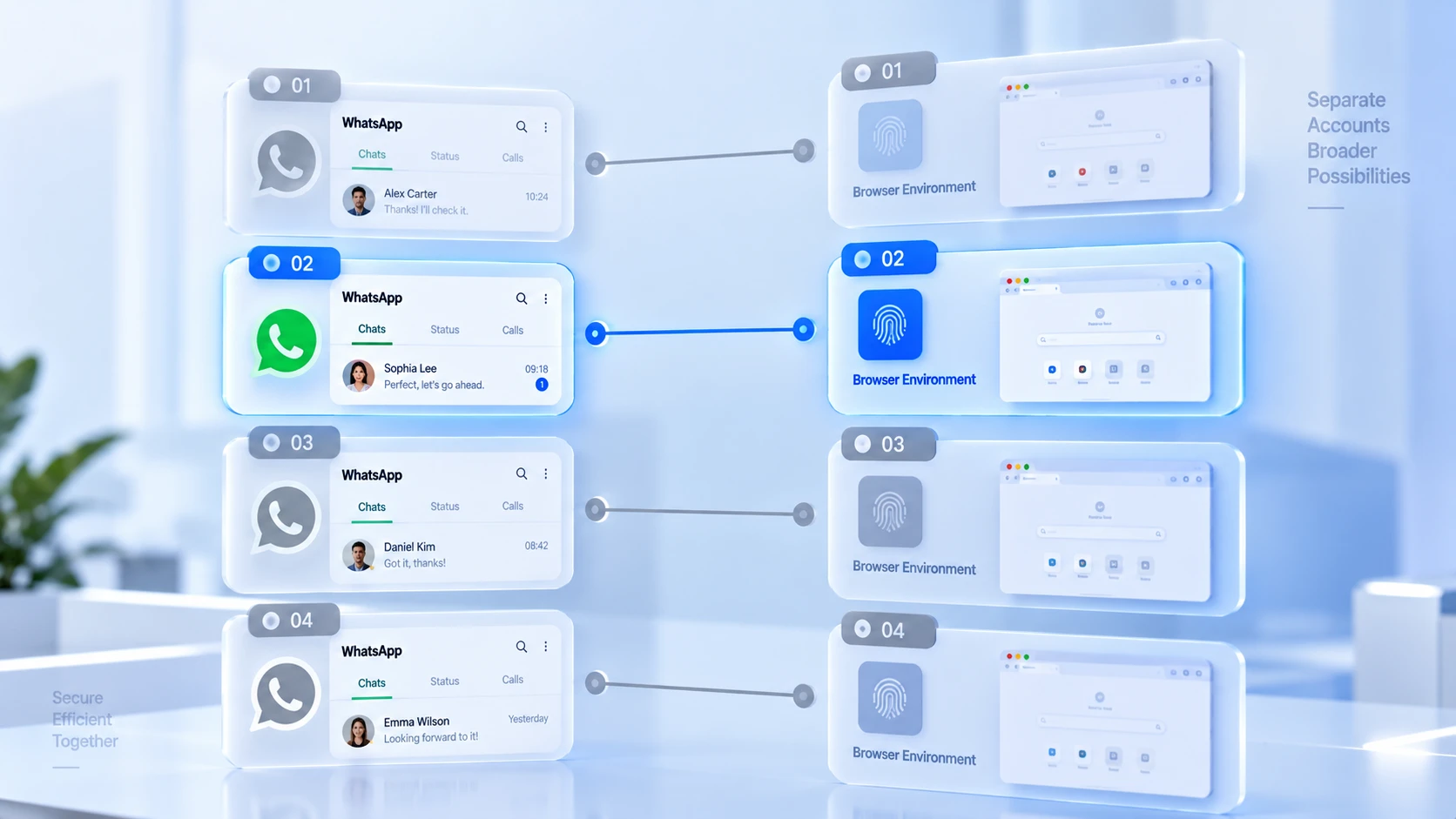
台帳でアカウント一覧が固まったら、次は環境の用意です。独立管理が必要なアカウントに、独立した環境を1つずつ割り当てます。この層が扱うのはブラウザデータです。Cookie、ローカルストレージ、ログインセッション。これらは環境ごとに保存する。混用はしません。ログイン状態が互いに強制ログアウトしたり、セッションが別アカウントに飛んだりする。こうした問題の多くは、複数人で同じブラウザデータを共有していることに原因があります。
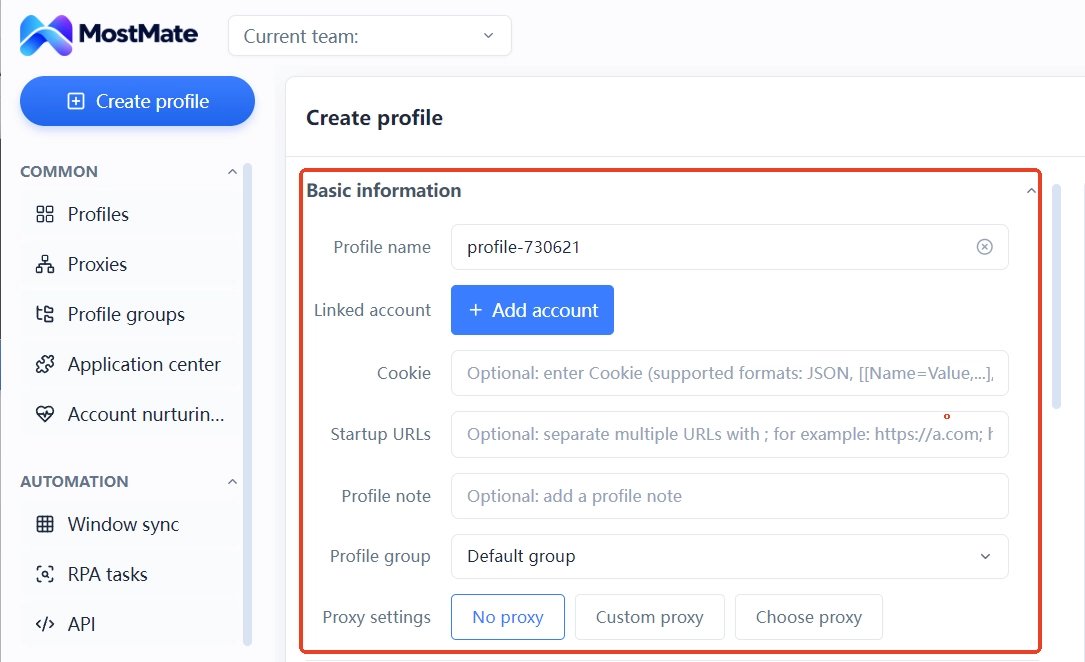
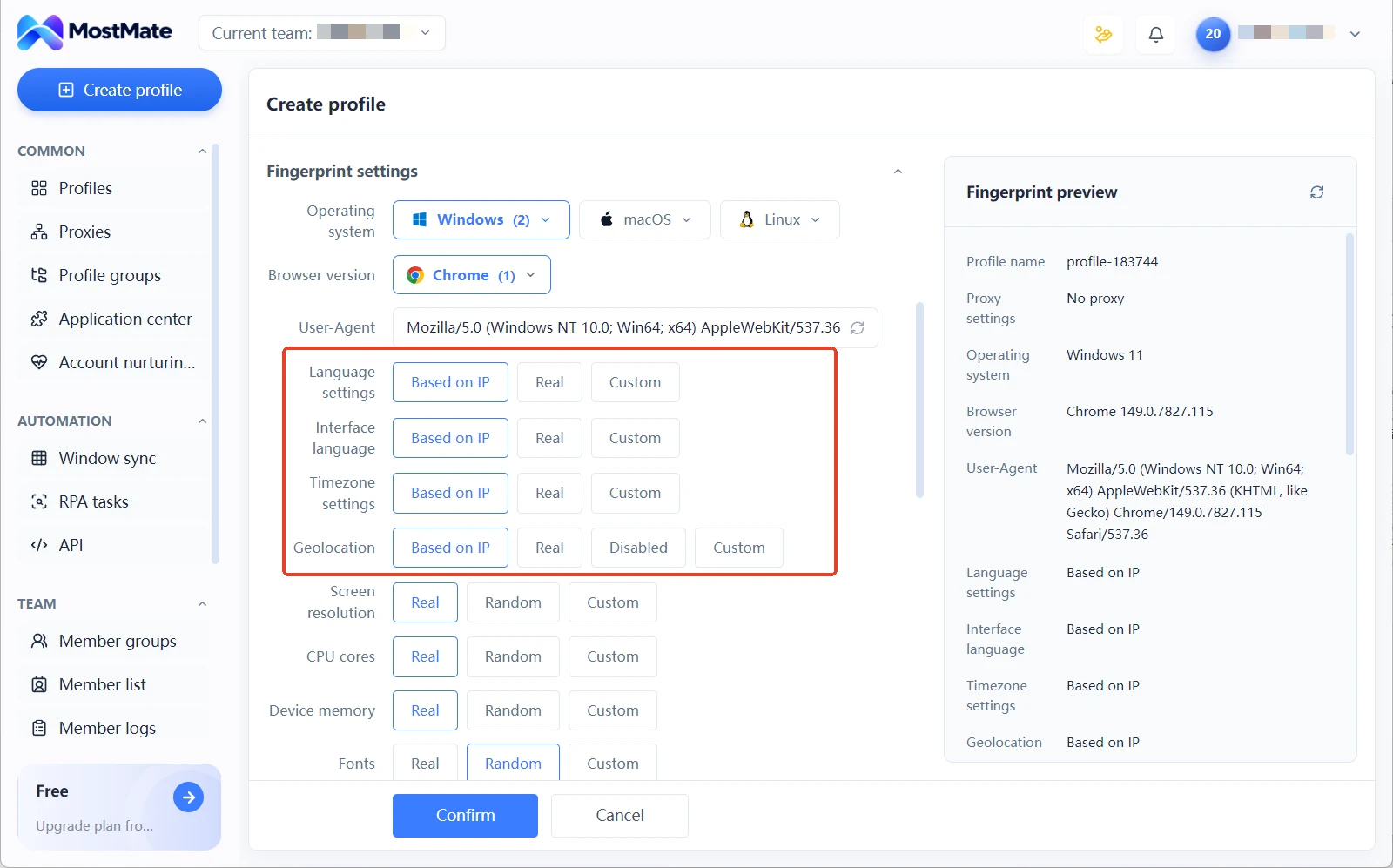
MostMate は指紋ブラウザです。各アカウントに、互いに分離されたブラウザ環境を用意します。WhatsApp Business の複数アカウント運用では、手順は3段階です。まず番号ごとに環境を1つ作り、環境名は台帳のIDをそのまま使います。次に環境内で、プロキシの出口、言語、タイムゾーンを確認します。欧州市場向けの番号には欧州の出口を割り当て、言語とタイムゾーンは市場に合わせます。この考え方は、プロキシのメンテナンスと出口チェック の手順と一貫しています。日常の運用では、必ず対応する環境からアカウントに入ります。個人用ブラウザでのログインは避けてください。
環境分離の限界も、明確にしておきます。分離されるのはブラウザ側のデータと設定です。ログイン状態の相互干渉を防ぎ、設定の再現を可能にする。それが効能のすべてです。WhatsApp がアカウントを互いに独立と認めることを意味しません。審査を受けるかは、番号の情報、行動、プラットフォームのルール次第です。これらはブラウザの外にある話です。
カスタマーサポートの権限と引き継ぎはどう組むか
環境の帰属と担当者の権限は、別問題です。環境はアカウントの家、権限は誰がどの家に入れるかを決めるもの。整備しないと、担当者が互いに別の番号にログインしたりします。退職から半年経ってもログインできる、という事態も起こります。
チームを率いるなら、次のやり方をそのまま使えます。
- 職責ごとにアクセスを割り当てる:担当者は業務に必要な環境だけに入ります。受注前担当は、アフター用の番号に触れません。
- メンバー権限は正規の仕組みで付与する:指紋ブラウザのメンバー権限で、各自に独立アカウントを作ります。複数人でのログイン情報の共有は避けます。
- 変更は記録に残す:担当者変更、環境調整、プロキシ交換のときは、時刻と理由を記録します。台帳も合わせて更新します。
- 退職時の回収を定型手順にする:リンクされたデバイス一覧、プラットフォーム連携、環境割り当て、認証情報を確認します。1項目ずつ確かめてから回収します。
- 会話の振り分けと統計は専門のシステムへ:顧客会話の振り分け、共同返信、対応データの集計。これらはサポートシステムか公式プラットフォームの機能で処理します。
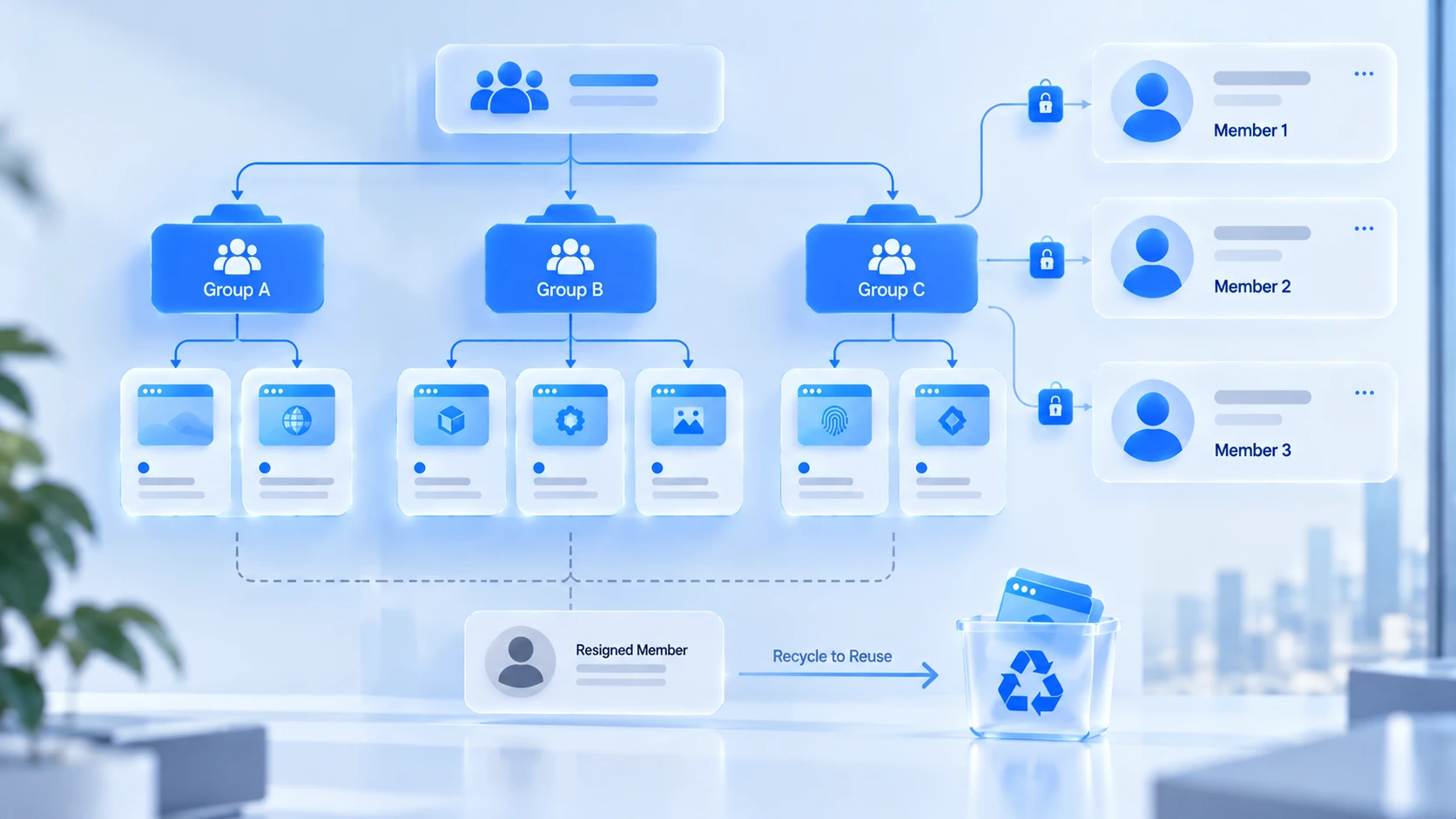
MostMate がこの層で対応するのは、環境グループ、メンバー権限、操作ログです。環境はブランドや市場別にグループ分けし、メンバーには役割に応じて権限を開きます。操作はログで確認できます。引き継ぎの際は、この記録と照らして点検すれば十分です。各機能の画面はクライアントの現在のバージョンによります。設定画面の環境・チーム関連の項目で、一つずつ確認できます。
どの運用がアカウントにリスクを持ち込むか
管理面のリスクの多くは、技術ではなくプロセスの穴です。以下の項目で点検してください。
- 認可されていない経路で入手した番号やアカウントで業務を行う。
- 複数人でメインアカウントの認証情報を共有する。問題発生時に、誰の操作か追跡できません。
- 顧客・市場・アカウントの帰属を区別せず、別の層にメッセージを送ってしまう。
- デバイス、ネットワーク出口、ログイン設定を頻繁に変える。しかも記録は一切残しません。
- マーケティング施策が WhatsApp のメッセージポリシーや同意要件に合致しない。
- ブラウザ環境の分離をアカウント安全のすべてとみなし、ほかの部分を放置する。
境界は2つ。同時に覚えておいてください。ログイン認証や機能制限といった現象は、単独では関連付けの証明になりません。通常のプラットフォーム側のリスク管理の可能性もあります。逆に、独立した環境を設定しても、審査を受けない証明にはなりません。アカウント利用とメッセージポリシーの権威ある根拠は、WhatsApp 公式の利用規約とビジネスメッセージポリシーです。具体的な制限に遭遇したら、公式の説明に従ってください。出所不明の「関連確率」説に頼らないでください。
最初の1アカウントからプロセスを組み立てる
一気に作る必要はありません。順番に整えれば十分です。
- 既存の番号、所属ブランド、業務上の用途を棚卸しします。そして台帳を作成します。
- チーム規模に応じて方式を選びます。アプリ+リンクされたデバイス、Business Platform、または両方の併用です。
- 独立管理が必要なアカウントの環境を計画します。IDは台帳に登録します。
- メンバー権限を割り当てます。各環境のネットワークと地域の設定も確認します。
- 引き継ぎ、異常記録、退職時回収の3つの工程を定型にします。
最初の2ステップは、ツールを増やさずに実行できます。3ステップ目からは環境管理が関わり、ここは MostMate の本領です。環境分離でアカウントデータの混用を防ぎ、グループと権限で人と番号を対応させる。プロキシ設定は市場に合わせます。製品機能の全体像は MostMate 公式サイト で確認できます。複数アカウント管理の全体フレームワークは、マルチアカウント管理の概要 でより詳しく解説しています。
よくある質問
WhatsApp Business は同時にいくつのアカウントにログインできますか?
アプリ側は、1アプリにつき1つのメインアカウントです。公式の説明に従えば、他のデバイスへもリンクできます。複数の番号を運用するなら、通常は番号ごとに独立したログイン環境を用意します。複数起動自体は難題ではなく、難しいのはその後の分担と記録です。
リンクされたデバイスと指紋ブラウザの環境は同じものですか?
いいえ。リンクされたデバイスが解決するのは、同じアカウントの複数箇所ログインです。環境分離が防ぐのは、複数アカウントのログインデータの混用です。複数番号を扱うチームでは併用も多いですが、解決する階層が異なります。
指紋ブラウザを使えば WhatsApp アカウントは凍結されませんか?
いいえ、そう理解するのは誤りです。環境分離が管理するのは、ブラウザのデータと設定です。アカウントが制限されるかは、プラットフォームのルール、番号の情報、利用行動によります。適切なプロセスは管理混乱によるリスクを減らしますが、審査を保証するものではありません。
既存顧客向け運営の会話振り分けにも指紋ブラウザを使うべきですか?
おすすめしません。会話の振り分け、共同返信、対応テンプレート、サービス統計。これらはサポートシステムの領域です。指紋ブラウザが担うのは、アカウントのログイン環境という層です。2つのツールは、それぞれ別の区間を担当します。混ぜて使うとかえって混乱します。
まとめ
WhatsApp Business の複数アカウント管理。手順は実は固定しています。まずチーム規模に応じて公式の方式を選び、次に台帳でアカウント情報を書面に落とす。番号ごとに独立した環境を用意し、職責別に権限を配り、最後に引き継ぎと回収を定型動作にします。ツールが担うのはその一部だけです。大部分はプロセスです。
環境の部分を MostMate に任せると、楽になります。アカウントと環境が1対1で対応し、メンバー権限と操作ログはシステムに残ります。引き継ぎの際は、記録と照らして点検できます。全機能は公式サイト を参照してください。試すなら MostMate をダウンロード して、既存の番号の台帳作成から始めてください。

MOSTMATE
安全な複数アカウント管理を、もっと簡単に
最初のアカウントから、MostMate でより安全でスマート、効率的な複数アカウント運用を始めましょう。
- 独立したプロファイル。一貫した識別情報。
- AI 自動化 · アカウント健全性 · チーム運用



